
Guia de Configurações
A página Configurações é onde você configura sua empresa no Argonautas Suite: seus dados de contato e identidade visual, os padrões que todas as propriedades seguem, os idiomas com que você trabalha, seus canais de mensagens, como os hóspedes pagam e os serviços externos que você conecta. Abra-a em Configurações na seção Admin da barra lateral.
Tudo o que você salva aqui se aplica apenas à sua própria empresa. Outras empresas na plataforma têm suas próprias configurações, e nada que você altere aqui as afeta.
Duas coisas não são gerenciadas aqui:
- Usuários e seus papéis têm sua própria página, Usuários e Papéis, também na seção Admin da barra lateral. Consulte Usuários e Papéis.
- Suas próprias preferências (sua senha, seus alertas e sua própria caixa de e-mail Gmail para respostas aos hóspedes) estão na sua página de Configurações da Conta. Clique no seu avatar no canto superior direito e escolha Perfil. Consulte Gerenciando Sua Própria Conta.
Quem Pode Abrir as Configurações
Quais abas uma pessoa vê depende de seus papéis (consulte Permissões Baseadas em Papéis):
| Aba | Administrador | Gerente de Propriedade | Contabilidade |
|---|---|---|---|
| Pagamentos | Sim | Sim, a menos que a restrição bancária esteja ativada | Sim |
| Todas as outras abas | Sim | Sim | Não |
- Uma pessoa com o papel de Contabilidade que não seja também Administrador ou Gerente de Propriedade vê apenas a aba Pagamentos, e as Configurações abrem diretamente nela.
- Os papéis de Reservas e Concierge não veem as Configurações.
- Somente um administrador vê a caixa de seleção da restrição bancária no topo da aba Pagamentos.
As Abas em Resumo
| Aba | O que contém |
|---|---|
| Empresa | Nome da empresa, site, dados de contato, contato padrão do concierge, país, moeda, fuso horário, identidade visual, cores das linhas do calendário e roteamento do formulário de contato |
| Padrões de propriedades | Regras de estadia e horários de check-in/check-out, regras da casa, horário de silêncio, caução, condições de pagamento, padrões do guia, contatos de emergência e políticas de cancelamento |
| Idiomas | Os idiomas em que o conteúdo para hóspedes é escrito e o provedor de tradução automática |
| Mensagens | WhatsApp, SMS, e-mail, chat ao vivo e canais de mensagens de OTA, e respostas salvas |
| Pagamentos | Provedores de pagamento (conectores) e a restrição bancária |
| Fatura eletrônica | Faturamento eletrônico da Costa Rica: emissores, sua conexão com a Hacienda, quais propriedades cada um fatura e os códigos CABYS. Veja Factura Electrónica |
| Integrações | Mapas, importação de PMS, sincronização com Google Calendar, Rentals United, legendas de fotos com IA e Smart Home |
| Comissões de agentes | Regras de comissão para toda a empresa, o limite mensal de vendas e taxas padrão para vendedores |
| Fontes de reserva | De onde vêm as reservas, suas taxas de comissão de gerenciamento e quais mensagens automatizadas cada uma envia |
Em um celular, a fileira de abas é substituída por um menu suspenso no topo da página. Escolha uma aba nele.
A aba aberta faz parte do endereço da página (por exemplo, /settings?section=payments), então você pode favoritar uma aba ou compartilhar um link para ela. Links escritos antes da fusão das abas ainda funcionam: eles abrem a aba que agora contém aquele conteúdo.
Salvando Suas Alterações
As abas Empresa, Padrões de propriedades e Idiomas têm cada uma uma barra de salvamento. Ela desliza para cima na parte inferior da página assim que você altera algo, com "Você tem alterações não salvas", Cancelar (restaura a aba como estava) e Salvar Alterações. Se você tentar sair das Configurações com alterações não salvas, o Argonautas Suite pergunta primeiro.
As outras abas, e alguns cartões dentro das três primeiras (uploads de logotipo e ícone, políticas de cancelamento e o provedor de tradução), são salvos por conta própria com seus próprios botões.
Empresa
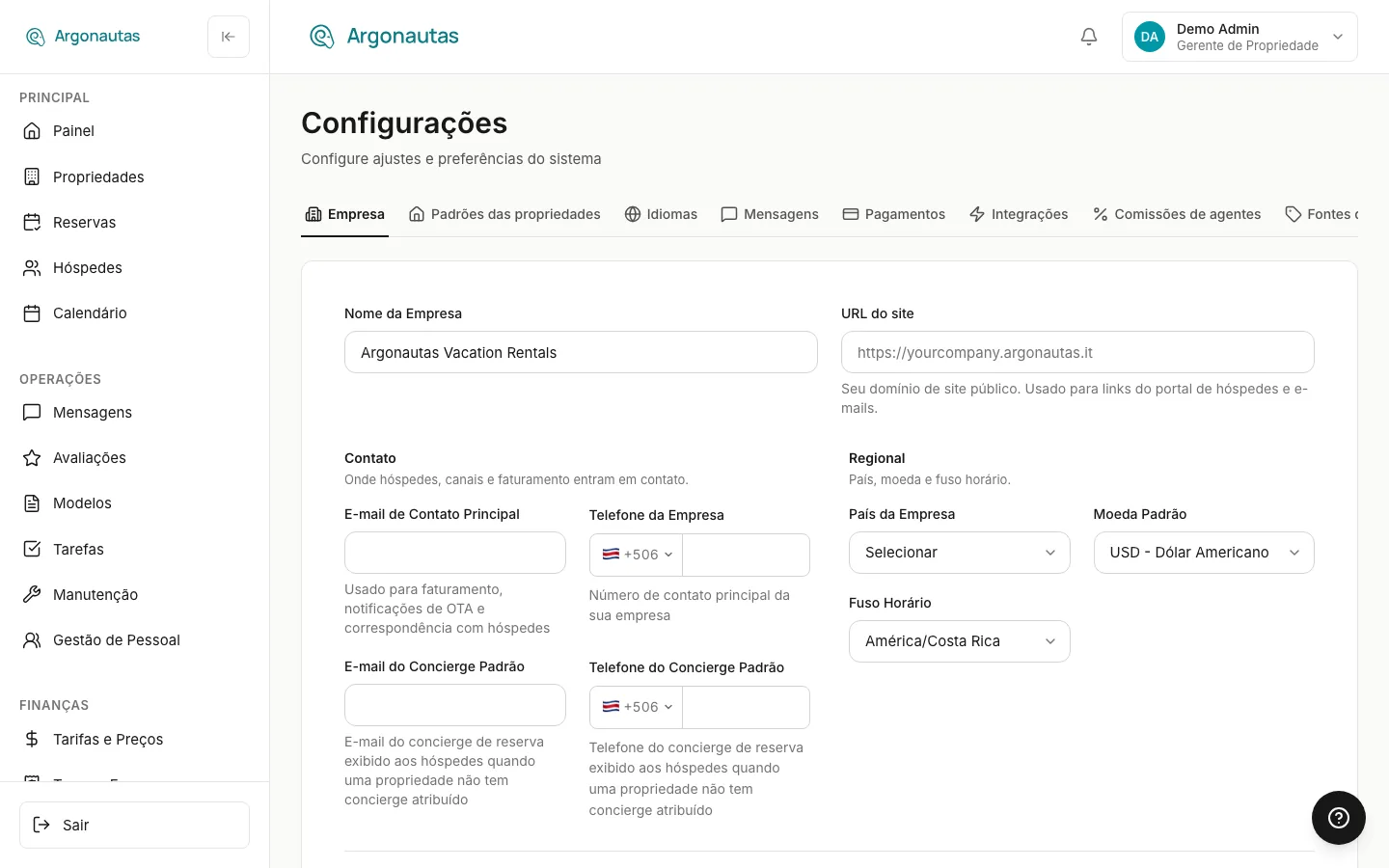
Dados da Empresa
| Campo | Para que serve |
|---|---|
| Nome da Empresa | O nome do seu negócio. |
| URL do Site | "O domínio do seu site público. Usado para links do portal do hóspede e e-mails." Você pode digitar um domínio simples como www.example.com; o Argonautas Suite adiciona https:// para você. |
O grupo Contato ("Onde hóspedes, canais e cobrança entram em contato com você."):
| Campo | Para que serve |
|---|---|
| E-mail de Contato Principal | "Usado para cobrança, notificações de OTA e correspondência com hóspedes." É também para onde vão as solicitações do formulário de contato quando nenhum outro endereço está definido (consulte Roteamento do Formulário de Contato). |
| Telefone da Empresa | "Número de contato principal da sua empresa." O campo tem um seletor de código de país. |
| E-mail Padrão do Concierge | "E-mail de concierge alternativo mostrado aos hóspedes quando uma propriedade não tem concierge atribuído." Ele preenche as variáveis de e-mail do concierge nos modelos de mensagem para qualquer propriedade sem concierge online ou presencial, para que essas variáveis nunca fiquem em branco. |
| Telefone Padrão do Concierge | O mesmo fallback para as variáveis de telefone do concierge. Concierges por propriedade são atribuídos na aba Equipe da propriedade; esses padrões da empresa são usados apenas onde uma propriedade não tem nenhum. |
O grupo Regional ("País, moeda e fuso horário."):
| Campo | Para que serve |
|---|---|
| País da Empresa | Seu país de operação. Ele também define o código de país padrão nos campos de telefone desta aba. |
| Moeda Padrão | A moeda padrão da sua empresa, escolhida de uma lista agrupada por região (América do Norte, América Central, Caribe, América do Sul e Europa). |
| Fuso Horário | Seu fuso horário de operação: Costa Rica, Nova York, Los Angeles ou Londres. Tarefas diárias agendadas e janelas de tempo, como códigos de fechaduras inteligentes, seguem esse fuso. |
Identidade Visual da Empresa
"Personalize a identidade visual da sua empresa para faturas, e-mails e portal do hóspede."
- Logotipo da Empresa: clique em Enviar Logotipo. Recomendado 400x100px, PNG ou SVG, até 2MB. O logotipo é salvo assim que o upload é concluído; Remover o retira.
- Ícone da Empresa: clique em Enviar Ícone. Uma imagem quadrada, recomendada 200x200px, até 1MB.
- Cores da Marca: Primária, Secundária, Destaque e Destaque Profundo. "Essas cores aparecem em faturas, e-mails de confirmação e páginas voltadas ao hóspede." Escolha uma cor ou digite seu código hexadecimal, e use a seta de redefinição para voltar ao padrão. As cores são salvas com o Salvar Alterações da aba.
Seu logotipo e suas cores também personalizam a página de pagamento que os hóspedes veem a partir de um link de pagamento. Consulte Páginas de Pagamento Personalizadas.
Cores das Linhas do Calendário
O interruptor Colorir linhas por villa "Dá a cada linha de villa uma tonalidade suave para que as linhas sejam fáceis de distinguir." Você altera a cor de uma villa no ponto ao lado do nome dela no calendário.
Roteamento do Formulário de Contato
"Envie cada categoria do formulário de contato para um endereço diferente. Deixe uma categoria em branco para usar seu e-mail principal."
Insira um e-mail para qualquer uma das cinco categorias: Reserva de Villa, Retiros em Grupo, Pergunta Geral, Serviços de Concierge e Gerenciamento de Propriedade. Categorias em branco vão para o seu E-mail de Contato Principal.
E-mails Automatizados
Abaixo dos campos de roteamento, uma nota diz "E-mails automatizados para hóspedes e proprietários são ativados e desativados nos modelos de mensagem." com um link Abrir modelos de mensagem. Ative ou desative cada mensagem do ciclo de vida nos seus Modelos de Ciclo de Vida. Você também pode interromper mensagens específicas por fonte de reserva (consulte Fontes de Reserva).
Os alertas individuais de cada pessoa (sons, notificações do navegador e e-mails sobre novas solicitações de hóspedes) são definidos na própria página de Configurações da Conta, não aqui. Consulte Usuários e Papéis.
Padrões de Propriedades
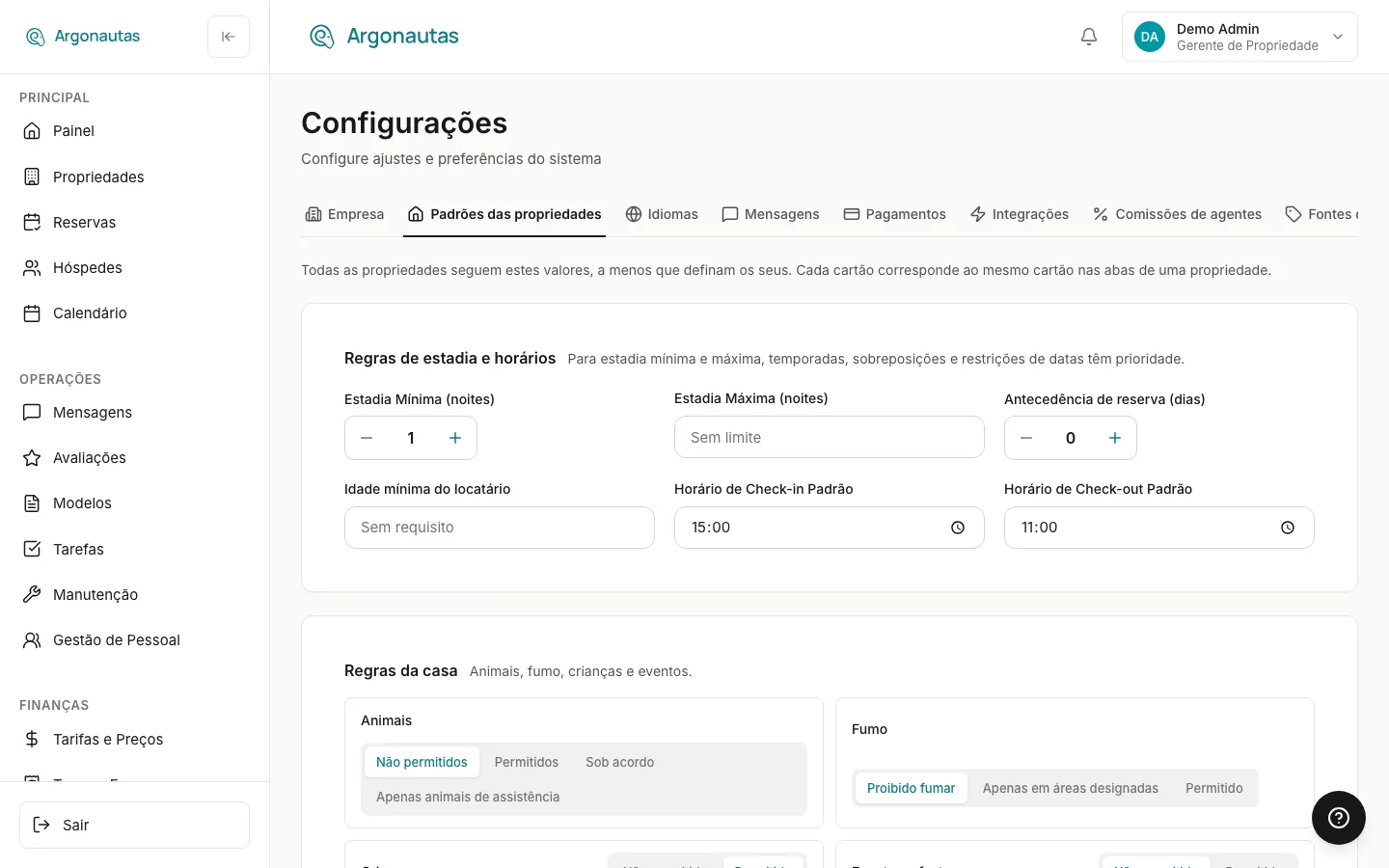
"Todas as propriedades seguem estes padrões, a menos que definam os seus próprios. Cada cartão corresponde ao mesmo cartão nas abas de uma propriedade."
Configurações de Reserva no Airbnb
Configurações de reserva no Airbnb ("Check-in e check-out, política de cancelamento, animais de estimação, fumo, crianças e eventos. Instant Book e sua mensagem de boas-vindas ficam no Airbnb.") define se o Argonautas Suite mantém as próprias configurações de reserva de um anúncio do Airbnb conectado iguais às do Argonautas Suite: Off (o Argonautas Suite não envia nada), Send our changes (uma alteração que você faz no Argonautas Suite é enviada; uma edição feita diretamente no Airbnb fica até que essa configuração mude aqui novamente), ou Keep Airbnb matching (o Airbnb sempre mostra o que o Argonautas Suite tem; uma edição do Airbnb é colocada de volta dentro de um dia, com um alerta). Se aplica a cada propriedade com um anúncio do Airbnb conectado, a menos que uma propriedade defina a sua na sua aba Propriedade. Consulte Configurações de Reserva no Airbnb.
Regras e Horários de Estadia
| Campo | O que faz |
|---|---|
| Estadia Mínima (noites) | Menor número de noites que uma estadia pode ter. Usado em datas onde nenhuma temporada, sobreposição ou restrição de data define um mínimo. |
| Estadia Máxima (noites) | Maior número de noites que uma estadia pode ter. Usado em datas onde nenhuma temporada ou restrição de data define um máximo. Deixe vazio para Sem limite. |
| Antecedência de Reserva (dias) | Número mínimo de dias entre a reserva e a chegada. 0 permite reservas no mesmo dia. |
| Janela de reserva | Com quanta antecedência os hóspedes podem reservar: Não definido, Sem limite ou de 30 a 365 dias. Chegadas posteriores ficam fechadas no seu site e em todas as OTAs, e a configuração do Airbnb acompanha. Consulte Janela de reserva e datas sem tarifa. |
| Idade mínima do locatário | "A pessoa que faz a reserva deve ter pelo menos essa idade. Mostrado aos hóspedes; não verificado." Deixe vazio para Sem requisito. |
| Horário de Check-in Padrão | O horário de check-in mostrado aos hóspedes em confirmações, vouchers, portal do hóspede e seu site, e usado para códigos de fechaduras inteligentes. |
| Horário de Check-out Padrão | O mesmo, para check-out. |
Qual regra prevalece. Para estadia mínima e máxima, a regra mais específica prevalece: primeiro uma restrição de data, depois uma sobreposição de tarifa, depois a temporada e, por último, o padrão da empresa. Uma temporada sempre carrega sua própria estadia mínima, então o mínimo da empresa cobre principalmente datas sem temporada e propriedades cujas tarifas vêm de um PMS importado sem mínimo. Consulte Regras de Estadia Mínima.
Onde as regras se aplicam. Seu site, o checkout do hóspede e o formulário de reserva verificam todas elas. Uma chegada dentro da janela de antecedência de reserva é recusada no site. No formulário de reserva, ela aparece como uma regra que você pode substituir para uma reserva de última hora que você mesmo faz. Propriedades conectadas a OTAs através do Argonautas Suite enviam as mesmas regras para todos os canais: os limites de estadia acompanham suas tarifas, e a janela de antecedência de reserva é enviada como datas fechadas para chegada que avançam a cada dia.
Substituições por propriedade. Na aba Propriedade de uma propriedade, Horário de Check-in, Horário de Check-out e Antecedência de Reserva (dias) têm cada um um interruptor Usar padrão da empresa. Desative-o para dar àquela propriedade seu próprio valor. Reative-o para seguir a empresa novamente. Consulte Configuração de Propriedade.
Regras da Casa, Horário de Silêncio e Caução
- Regras da Casa ("Animais de estimação, fumo, crianças e eventos."): escolha uma opção para cada regra.
- Animais de estimação: Não permitido, Permitido, Mediante combinação ou Somente animais de assistência.
- Fumo: Proibido fumar, Somente em áreas permitidas ou Permitido.
- Crianças e Eventos e Festas: Não permitido ou Permitido.
- Horário de Silêncio: um horário de Início e Fim.
- Caução: um Tipo (Nenhum, Pré-autorização ou Cobrado) e um Valor. Com Pré-autorização, dois campos adicionais aparecem: Dias de Revisão Após a Partida (1-6 dias antes de a retenção ser liberada automaticamente) e Dias de Aviso Antes da Chegada (1-7 dias antes da chegada em que o hóspede é informado sobre a caução). Consulte Depósitos de Segurança.
Condições de Pagamento
"Configurações padrão de cobrança de sinal e saldo para todas as propriedades. Parceiros e propriedades podem substituí-las."
- Percentual de Sinal: "Percentual do total cobrado na reserva (100% = pagamento integral antecipado)."
- Saldo Devido: quantos dias antes da chegada o saldo restante deve ser pago.
Como os sinais e saldos são cobrados dos hóspedes é abordado em Pagamentos e Cobrança.
Padrões do Guia e Contatos de Emergência
"Defina conteúdo padrão para toda a empresa para os guias das propriedades. As propriedades podem herdar, estender ou substituir esses padrões."
Escreva as Regras da Casa Padrão, as Recomendações Locais Padrão, as Instruções de Check-in Padrão e as Instruções de Check-out Padrão. Um seletor de idioma no topo do cartão escolhe qual dos seus idiomas de conteúdo você está editando.
Em Contatos de Emergência Padrão ("Pessoas que os hóspedes podem ligar durante a estadia."), clique em Adicionar Contato e preencha um nome, um papel e um telefone. Clique em Concluído para fechar a linha, ou Editar para abri-la novamente. Consulte Guia da Villa.
Políticas de Cancelamento
Uma tabela das suas políticas de cancelamento com seu Nível, Dias para Cancelamento Gratuito e Reembolso Após o Prazo (%). Clique em Adicionar Política para criar uma: um Nome da Política, um Nível (Flexível, Moderado, Rígido, Não Reembolsável ou Personalizado), os dois números, um Equivalente do Airbnb opcional (uma das próprias categorias de cancelamento do Airbnb, mantida sincronizada em cada anúncio do Airbnb conectado que usa essa política; deixe em branco para gerenciar a política de cancelamento do Airbnb daquele anúncio você mesmo), e uma Descrição (mostrada aos hóspedes), depois Salvar. O menu de cada linha oferece Definir como Padrão, Editar Política e Excluir. A política padrão é marcada como Padrão.
As políticas de cancelamento são salvas uma de cada vez neste diálogo, não com o Salvar Alterações da aba.
Idiomas
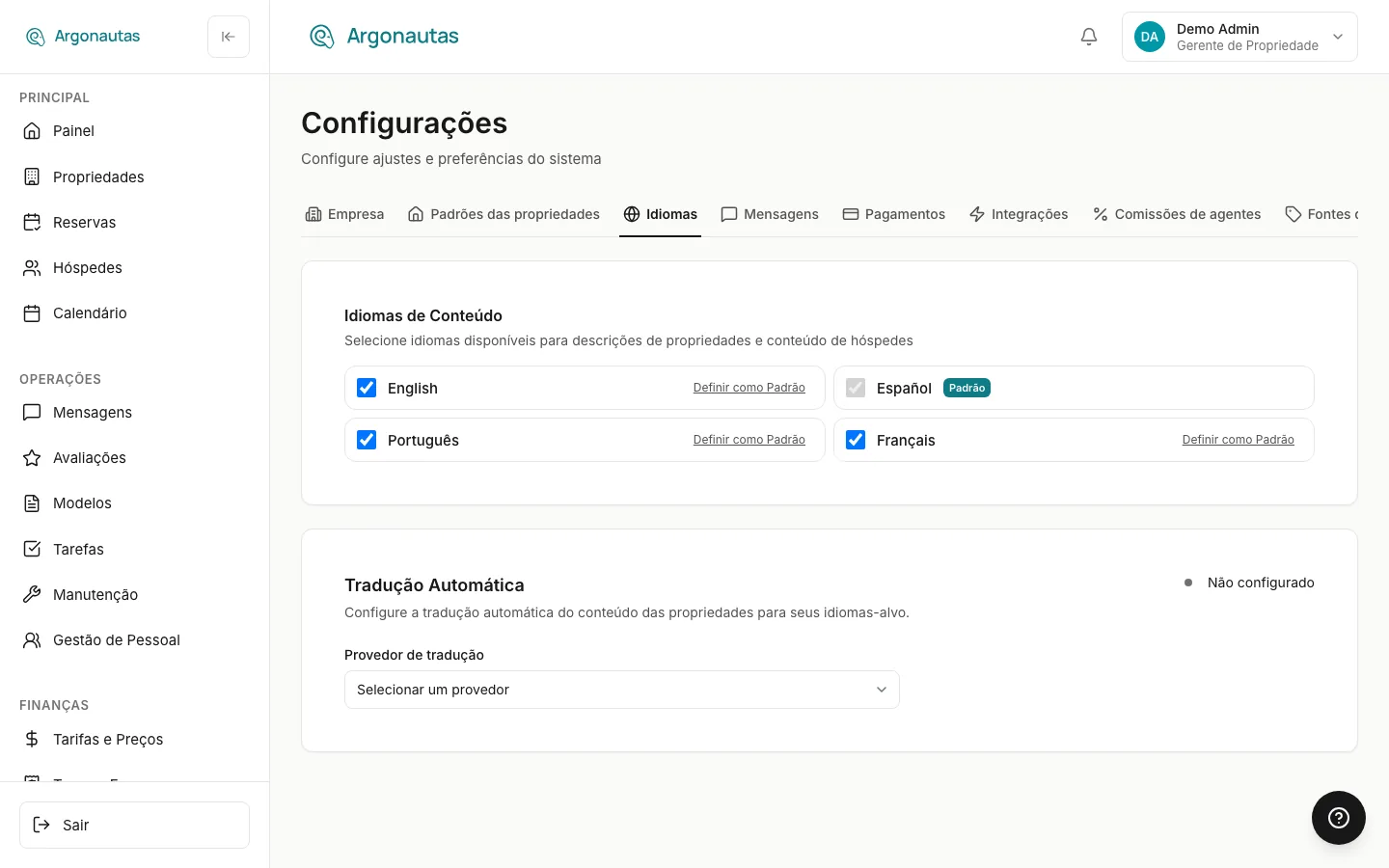
Idiomas de Conteúdo
"Selecione os idiomas disponíveis para descrições de propriedades e conteúdo para hóspedes." Marque cada idioma que você mantém. Um deles é marcado como Padrão. Para alterá-lo, clique em Definir como Padrão ao lado de outro idioma marcado. O idioma padrão não pode ser desmarcado.
Os idiomas de conteúdo determinam quais idiomas você pode editar em campos multilíngues, como os padrões do guia na aba Padrões de propriedades.
Seu próprio idioma da interface não é definido aqui. Cada pessoa o escolhe na seção Idioma do seu menu de avatar no canto superior direito. Isso altera apenas as telas da própria pessoa.
Tradução Automática
O cartão Tradução Automática ("Configure a tradução automática do conteúdo das propriedades para seus idiomas de destino.") configura a tradução por máquina do conteúdo das suas propriedades para seus idiomas de conteúdo.
- Escolha um Provedor de tradução: LibreTranslate, DeepL, OpenAI, Google Cloud Translation ou DeepSeek.
- Insira as credenciais desse provedor. Os campos dependem do provedor.
- Clique em Testar Conexão, depois em Salvar e Ativar.
Um provedor fica ativo por vez. Você pode armazenar credenciais de outro provedor e mudar para ele depois. Um provedor armazenado mostra "Credenciais salvas — ative para mudar". Para todos os provedores exceto o LibreTranslate, "A cobrança é feita diretamente pelo [provedor]. O Argonautas Suite não cobra pelo uso da tradução."
Uma vez que um provedor está ativo, o cartão Comportamento tem dois interruptores: Ativar Tradução e Traduzir automaticamente ao salvar ("Traduz automaticamente o conteúdo quando os detalhes da propriedade são salvos."). Para provedores de IA (OpenAI e DeepSeek), um cartão Estilo de Tradução adiciona uma Predefinição de estilo (Neutro (padrão), Formal, Casual, Orientado a marketing ou Clareza das regras da casa) e uma Instrução personalizada opcional.
Mensagens
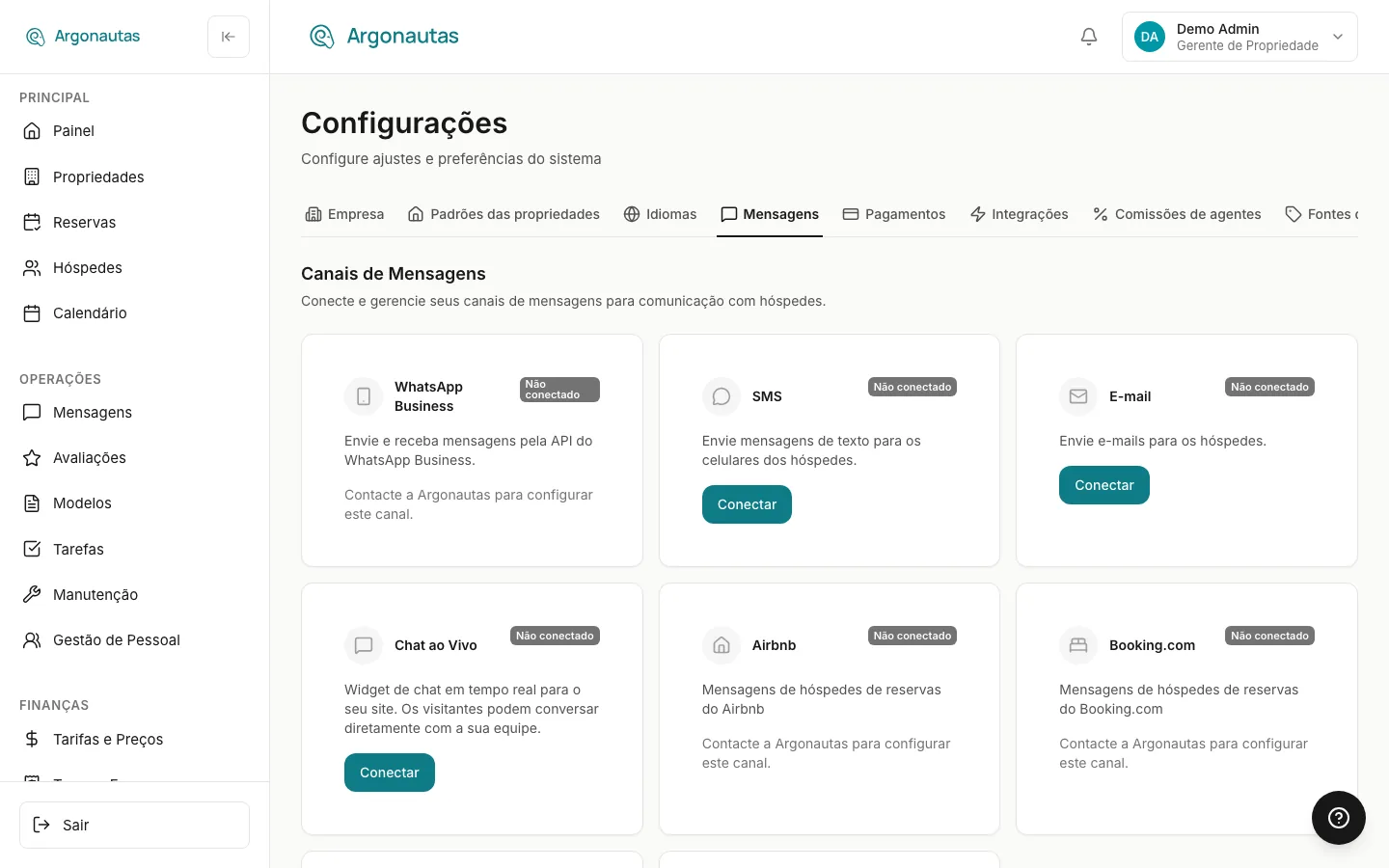
Canais de Mensagens
"Conecte e gerencie seus canais de mensagens para comunicação com hóspedes." Cada canal tem um cartão. Canais conectados são listados primeiro, depois os canais que você não conectou, e então os marcados como Em breve.
| Canal | Como é configurado |
|---|---|
| WhatsApp Business | Configurado com o Argonautas Suite: um cartão não conectado diz "Contate o Argonautas Suite para configurar este canal." Uma vez conectado, o cartão mostra o status do webhook, com Registrar Webhook se as mensagens recebidas não estiverem chegando. Consulte Configuração do WhatsApp. |
| SMS | Clique em Conectar e Selecione um número de telefone do seu espaço de trabalho de mensagens. IDs de remetente alfanuméricos são marcados como Alfanumérico. Cada número conectado recebe seu próprio cartão, e você pode conectar mais de um. |
| Clique em Conectar para abrir Configurar E-mail, que orienta você na escolha de um provedor (Gmail, Zoho, Office 365, SendGrid, Postmark, Resend ou SMTP Personalizado), na inserção de credenciais e em Testar e Conectar. Você define o Nome do Remetente, o E-mail do Remetente e um Endereço de Resposta opcional para respostas dos hóspedes a mensagens automatizadas. | |
| Chat ao Vivo | O widget de chat para o seu site. Clique em Conectar para ativá-lo. Configurar então mostra o Snippet de Incorporação para colar no seu site e as opções do widget (listadas abaixo). |
| Airbnb, Booking.com | Mensagens de hóspedes dessas OTAs. Estas são configuradas com o Argonautas Suite. Uma vez vinculadas, o cartão mostra Conectado. |
| Facebook Messenger, Instagram | Em breve. |
Opções do chat ao vivo: Cor Primária, Cor do Texto, Posição (Inferior Direita ou Inferior Esquerda), Mensagem de Boas-vindas, Mensagem de Ausência, Domínios Permitidos (deixe vazio para permitir todos), Forçar widget offline (visitantes ainda podem deixar uma mensagem) e Datas de Fechamento (datas de feriado em que o widget fica offline o dia todo).
Roteamento de SMS por País: uma vez que um número de SMS está conectado, você pode limitá-lo a hóspedes de determinados países adicionando códigos de país (por exemplo, US). Um número sem códigos mostra Todos os países (sem filtro).
Envie Respostas aos Hóspedes da Sua Caixa de Entrada
Conectar sua própria caixa de e-mail Google (Gmail ou Workspace), para que suas respostas aos hóspedes sejam enviadas e salvas na sua própria caixa de e-mail, é uma configuração pessoal. Ela não está mais nesta aba. Abra o menu do seu avatar, escolha Perfil e use o cartão Enviar respostas aos hóspedes da sua caixa de entrada na aba Perfil das Configurações da Conta. Consulte Gerenciando Sua Própria Conta e Enviando Respostas da Sua Própria Caixa de E-mail.
Respostas Salvas
Respostas Salvas são "Respostas rápidas para perguntas comuns dos hóspedes. Use /atalho no compositor de mensagens." Clique em Nova Resposta para adicionar uma. Cada resposta tem um título, um atalho, uma categoria e um escopo: toda a empresa, uma propriedade ou pessoal. Você pode pesquisar e filtrar a lista por escopo e categoria.
Pagamentos
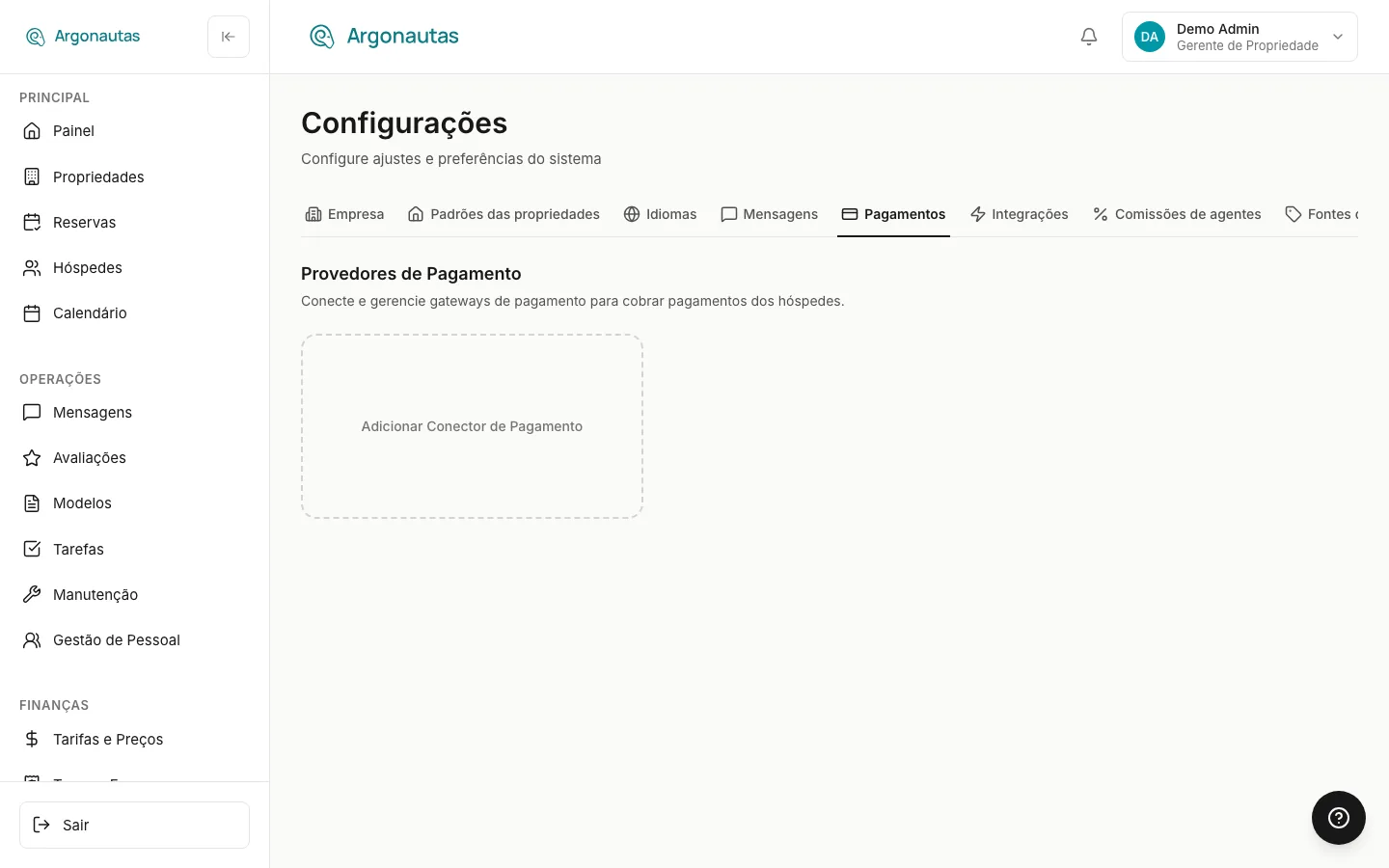
A aba Provedores de Pagamento ("Conecte e gerencie gateways de pagamento para cobrar dos hóspedes.") é onde você conecta os serviços que processam pagamentos de hóspedes. Como os hóspedes os veem e os usam é abordado em Pagamentos e Cobrança.
A Restrição Bancária
No topo da aba, os administradores veem a caixa de seleção Dados bancários visíveis apenas para Contabilidade e Admin: "Gerentes de propriedade perdem o acesso aos conectores de pagamento e aos dados bancários dos proprietários. Todos ainda podem enviar links de pagamento e registrar pagamentos." Consulte A Restrição Bancária.
Conectores de Pagamento
Clique em Adicionar Conector de Pagamento e Selecione um tipo de método de pagamento:
| Conector | Descrição exibida | Campos principais |
|---|---|---|
| PowerTranz | "Processamento de cartões BAC/FAC Credomatic para a América Central." | ID PowerTranz, Senha PowerTranz, as configurações da página de pagamento e as credenciais de comerciante recorrente |
| PayPal | "Aceite PayPal e pagamentos com cartão globalmente." | ID do Cliente, Segredo do Cliente |
| Stripe | "Plataforma de pagamento completa com cartões, carteiras digitais e mais." | Chave Publicável, Chave Secreta, Segredo do Webhook |
| Transferência Bancária | "Instruções de transferência bancária enviadas ao hóspede." | País do Banco (que define os campos bancários exibidos), dados do banco e da conta e Instruções adicionais |
| Cybersource | "Processamento de cartões Cybersource / Visa Acceptance (Promerica)." Exibido com os logotipos da Cybersource e do Banco Promerica. | ID do Comerciante, ID da Chave, um Segredo Compartilhado ou uma Chave Privada (PEM) e ID da Chave MLE de Resposta |
Todo conector também tem:
- Nome de Exibição: "Nome interno para distinguir conectores. Não mostrado aos hóspedes."
- Ambiente: Sandbox para testes ou Produção para pagamentos reais (não mostrado para transferência bancária).
- Taxa de Processamento: Sem taxa, Taxa fixa ou Percentual, mais um rótulo mostrado ao hóspede, por exemplo "Taxa de transferência bancária". É cobrada por pagamento, não é tributada e não é compartilhada com o proprietário. Consulte Taxas de Processamento de Pagamento.
- Atribuição de Propriedade: Todas as propriedades (padrão) ou Propriedades específicas que você marcar.
- Ativar este conector para pagamentos de hóspedes: desative um conector sem excluí-lo.
O cartão de cada conector mostra seu status, seu ambiente e se cobre todas as propriedades ou um número delas, com Configurar, Testar Conexão e Desconectar. Desconectar remove o conector e suas credenciais.
Quais Conectores São Oferecidos ao Hóspede
Você pode ter vários conectores ativos ao mesmo tempo, por exemplo, um processador de cartão e uma transferência bancária. Para cada propriedade, o Argonautas Suite oferece ao hóspede os conectores habilitados que a cobrem, um para cada tipo de pagamento. Se um tipo tiver tanto um conector Todas as propriedades quanto um atribuído àquela propriedade específica, o conector da própria propriedade é usado para aquele tipo.
Integrações
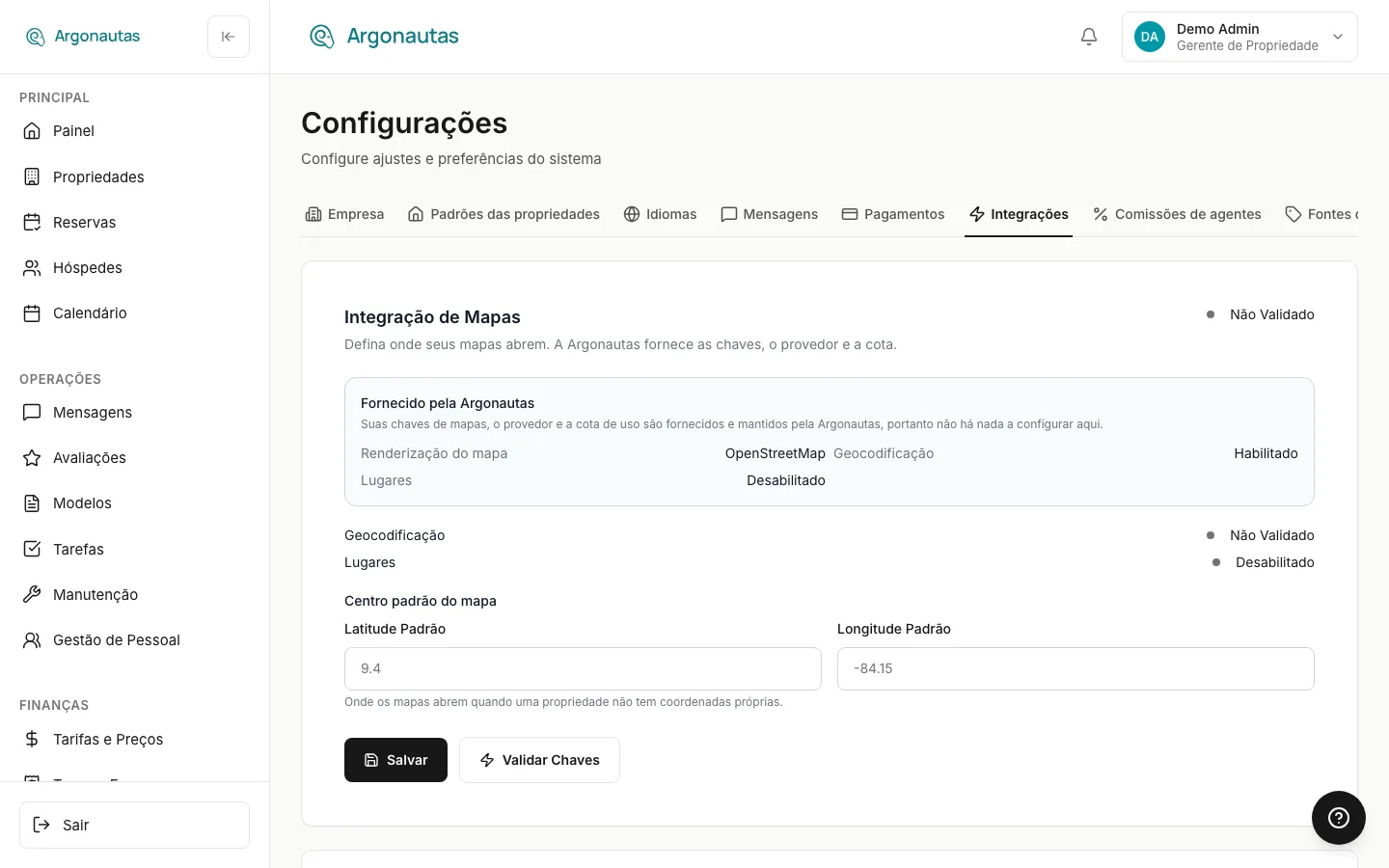
Esta aba reúne os serviços externos aos quais o Argonautas Suite se conecta. Cartões que você não usa podem ser deixados como estão.
| Cartão | O que faz | Detalhes |
|---|---|---|
| Integração de Mapas | Chaves de mapa, provedor e cota são Fornecidos pelo Argonautas Suite, então não há nada a configurar exceto o Centro padrão do mapa (Latitude Padrão e Longitude Padrão): "Onde os mapas abrem quando uma propriedade não tem coordenadas próprias." Clique em Salvar para armazenar. Validar Chaves verifica se Geocodificação e Locais estão funcionando. | -- |
| Sistema de gerenciamento de propriedades | Importa propriedades e reservas de forma unidirecional do Beds24 ou Hostfully. O cartão só aparece depois que o suporte do Argonautas Suite ativa a integração para sua empresa. | Integrações de PMS |
| Sincronizar reservas com o Google Calendar | Conecte uma conta Google para que as reservas de cada propriedade sejam gravadas em um de seus calendários. A tabela Mapeamento de calendário por propriedade abaixo lista cada propriedade mapeada com Pausar, Retomar e Ressincronizar. | Sincronização com Google Calendar |
| Rentals United | "Integração de channel manager para distribuição em OTAs." Mostrado apenas para empresas cujo provedor de canais é o Rentals United, com Usuário da API, Senha da API e Testar Conexão. As conexões de canais de outras empresas são gerenciadas no Channel Manager. | Integração de Canais |
| Legendas de Fotos com IA | Gera legendas em inglês e tipos de quarto para fotos enviadas com o Google Gemini, usando sua própria chave de API do Gemini. Ative Ativar legendas com IA e, opcionalmente, defina o Modelo e uma Instrução de estilo da legenda. | Sugestões de Legendas com IA |
| Smart Home | Duas seções. Clima conecta contas de ar-condicionado Sensibo (Conectar conta Sensibo). Fechaduras conecta o projeto de fechaduras Tuya da sua empresa (Conectar projeto Tuya). Ambas listam todas as conexões, rotuladas como Empresa ou com o nome do proprietário, incluindo contas conectadas de uma villa para seu proprietário. Os dispositivos são atribuídos às villas na aba Smart Home de cada propriedade. | Smart Home, Fechaduras Inteligentes |
Os provedores de pagamento não estão nesta aba. Eles têm sua própria aba Pagamentos.
Comissões de Agentes
Configurações de Comissão de Agentes ("O que os agentes ganham: sua parte da comissão da empresa em cada reserva.") define as regras para toda a empresa sobre a comissão de vendedores:
- Incluir taxas na base de comissão: se limpeza e outras taxas contam para a base. IVA e outros impostos nunca contam.
- Limite mensal de vendas: "Vendas que cada agente deve atingir em um mês (hospedagem sem imposto, por data de chegada) antes de ganhar comissão. Apenas as vendas acima disso geram comissão." Tem seu próprio botão Salvar. Salvar recalcula todas as comissões não pagas. Comissões pagas nunca mudam. Insira 0 para nenhum limite.
- Agente padrão: "Creditado em reservas sem agente marcado. Deixe vazio para não creditar ninguém."
- Taxas padrão por fonte de reserva: um interruptor Ativo e uma Taxa para cada fonte, agrupadas em Canais de OTA e Canais Diretos. As taxas são uma porcentagem "da parte da empresa".
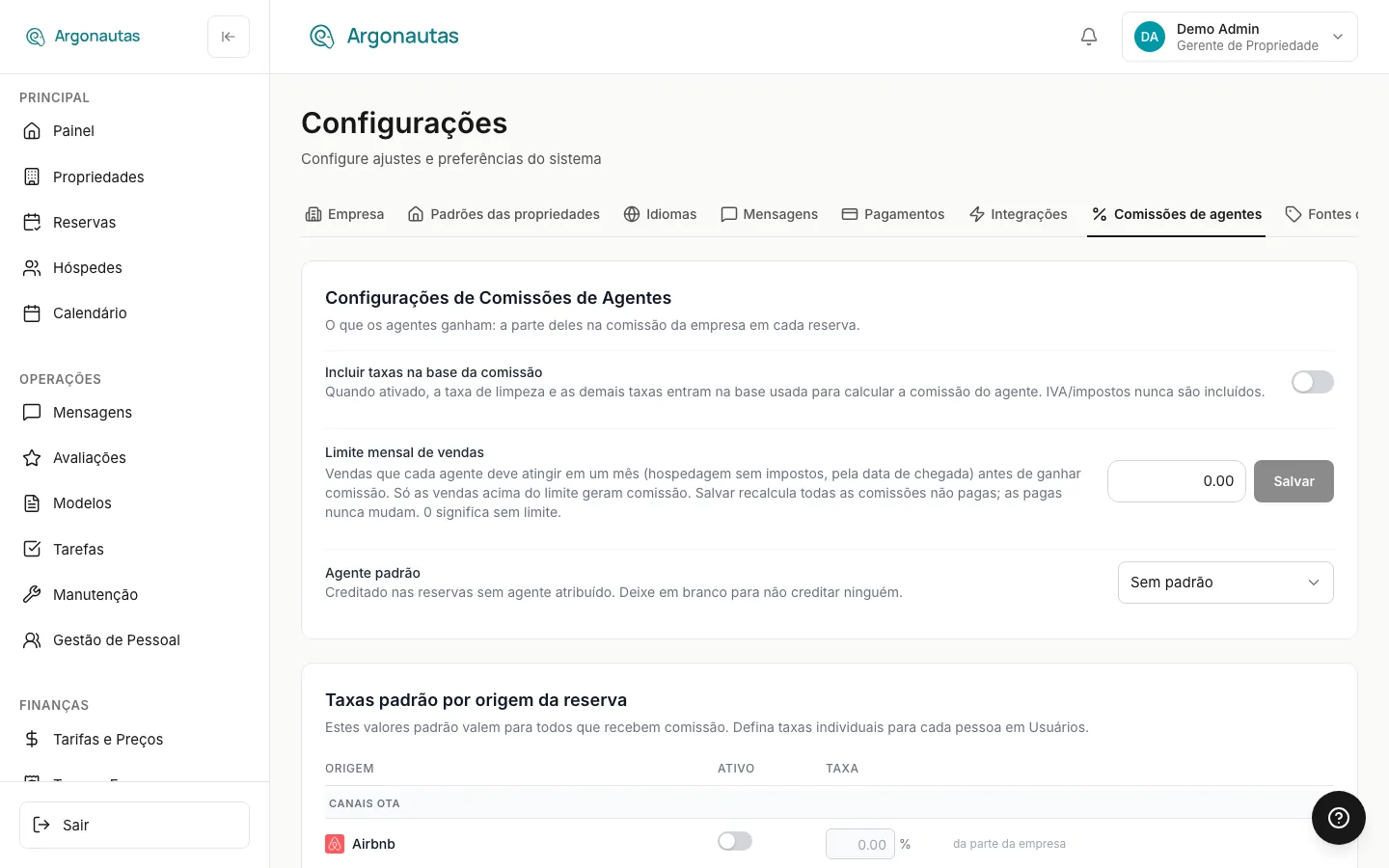
Esses padrões se aplicam a todos que ganham comissão. As taxas individuais são definidas para cada pessoa em Usuários e Papéis. Consulte Comissões de Agentes e Taxas de Comissão Individuais.
Fontes de Reserva
Fontes de Reserva ("Sua comissão de gerenciamento para cada fonte de reserva. Em branco herda a taxa da propriedade.") lista de onde vêm suas reservas, com o Nome, o Código, a Comissão % e o interruptor Ativo de cada fonte, e um botão Salvar em cada linha. Fontes integradas são marcadas como Sistema. Clique em Adicionar fonte para adicionar uma personalizada. Consulte Fontes de Reserva.
Expanda uma fonte com a seta no início da linha para ver suas configurações de mensagens, onde você pode interromper mensagens automatizadas específicas para reservas dessa fonte. Consulte Mensagens Automatizadas por Fonte.
Conceitos-Chave
- Configurações por empresa: Tudo nas Configurações se aplica apenas à sua própria empresa.
- Padrões da empresa e substituições por propriedade: Condições de pagamento, regras de estadia, regras da casa e o conteúdo do guia da villa definidos em Padrões de propriedades são padrões. Parceiros e propriedades individuais podem substituí-los.
- Suas próprias preferências: Seu idioma da interface, seus alertas pessoais e sua própria caixa de e-mail Gmail pertencem a você, não à empresa. Eles ficam no seu menu de avatar e nas Configurações da Conta.
- Conector de pagamento: Um serviço de pagamento conectado (PowerTranz, Stripe, PayPal, transferência bancária ou Cybersource), atribuído a todas as propriedades ou a propriedades específicas.
Perguntas Frequentes
Por que eu só vejo a aba Pagamentos? Você tem o papel de Contabilidade, mas não o de Administrador ou Gerente de Propriedade. A Contabilidade dá acesso à configuração de pagamentos, mas não às outras configurações. Consulte Permissões Baseadas em Papéis.
Por que não consigo ver a aba Pagamentos? Você é gerente de propriedade e um administrador ativou a restrição bancária. Peça a um administrador para fazer as alterações de pagamento. Consulte A Restrição Bancária.
Para onde foram as abas Geral, Notificações, Padrões de Reserva, Políticas e Regras, Idioma e Tradução? Elas foram mescladas. Geral e Notificações agora são Empresa. Padrões de Reserva e Políticas e Regras (com as condições de pagamento) agora são Padrões de propriedades. Idioma e Tradução agora são Idiomas. Links antigos abrem a nova aba.
Onde conecto meu Gmail para responder aos hóspedes? Na sua própria página de Configurações da Conta: menu do avatar › Perfil, depois o cartão Enviar respostas aos hóspedes da sua caixa de entrada. Conectar é opcional. Sem isso, suas respostas são enviadas pelo canal de e-mail da empresa.
Onde adiciono usuários ou altero o papel de alguém? Na página Usuários e Papéis, na seção Admin da barra lateral, não nas Configurações. Consulte Usuários e Papéis.
Posso usar mais de um provedor de pagamento? Sim. Adicione quantos conectores precisar. Os hóspedes veem cada conector habilitado que cobre a propriedade deles.
O que acontece quando altero um padrão de propriedade? Toda propriedade que segue o padrão da empresa recebe a alteração imediatamente, incluindo as regras enviadas aos seus canais de OTA. Propriedades com valor próprio não são afetadas, e as reservas existentes mantêm suas datas.
Alterar a moeda padrão afeta as reservas existentes? Não. Cada reserva mantém a moeda em que foi feita.
Não vejo o cartão Sistema de gerenciamento de propriedades. O suporte do Argonautas o ativa por empresa. Consulte Integrações de PMS.
Relacionados
- Usuários e Papéis: Adicionar membros da equipe e escolher seus papéis.
- Permissões Baseadas em Papéis: O que cada papel pode fazer, incluindo a restrição bancária.
- Pagamentos e Cobrança: Como os hóspedes pagam pelos seus conectores.
- Comissões de Agentes: Como a comissão de vendedores é calculada e paga.
- Fontes de Reserva: As fontes e suas taxas de comissão de gerenciamento.
- Mensagens Automatizadas por Fonte: Desativar mensagens para uma fonte.
- Integrações de PMS: Importar do Beds24 ou do Hostfully.
- Sincronização com Google Calendar: Gravar reservas no Google Calendar.
- Smart Home e Fechaduras Inteligentes: Controle de clima e códigos de porta.
- Configuração do WhatsApp: Conectar o WhatsApp Business.
- Páginas de Pagamento com a Sua Marca: Seu logotipo e suas cores nos links de pagamento.
- Guia de Mensagens: A caixa de entrada unificada.