
Serviços de Viagem
Os itens de serviços de viagem são as experiências, traslados e arranjos que compõem a estadia de um hóspede. Cada item fica no portfólio de viagem da reserva e avança da solicitação até a conclusão.
Visão Geral
Um item de serviço é um serviço para um hóspede: um traslado ao aeroporto no dia da chegada, um passeio de veleiro ao pôr do sol na terça-feira, um jantar com chef particular na quinta-feira. Sua equipe o acompanha com um status interno, enquanto o hóspede vê um status mais simples.
Os itens de serviço vêm de dois lugares:
- Sua equipe: um concierge adiciona o serviço após uma ligação, mensagem de WhatsApp ou e-mail do hóspede.
- O hóspede: o hóspede o solicita pelo portal do hóspede.
De qualquer forma, o item entra no mesmo fluxo de trabalho.
Categorias de Serviço
Todo item de serviço tem um tipo:
| Tipo | Exemplos |
|---|---|
| Atividade / Passeio | Tirolesa, cavalgada, mergulho com snorkel, pesca esportiva |
| Traslado | Busca no aeroporto, leva ao aeroporto, transporte até uma cidade |
| Aluguel de Carro | Um carro alugado para a estadia |
| Chef Particular | Jantar na villa, serviço de café da manhã |
| Bem-estar | Massagem, yoga, tratamentos de spa |
| Outro | Compras de supermercado antecipadas, babá, aluguel de equipamento |
Adicionando um Serviço
Para adicionar um serviço ao portfólio de um hóspede:
- Abra Portfólios e clique no portfólio da reserva.
- Clique em Adicionar Serviço.
- Em Do Catálogo, escolha uma entrada do catálogo ou selecione Inserir manualmente.
- Preencha o restante:
| Campo | Para que serve |
|---|---|
| Prestador | Opcional. Você pode atribuir um agora ou ao confirmar. |
| Tipo de Serviço | Atividade / Passeio, Traslado, Aluguel de Carro, Chef Particular, Bem-estar ou Outro. |
| Nome do Serviço | Um nome claro, por exemplo "Passeio de Catamarã ao Pôr do Sol". Obrigatório. |
| Data | Quando o serviço acontece. Obrigatório. |
| Horário | Opcional. |
| Número de Hóspedes | Para quantas pessoas o serviço é. |
| Observações do Hóspede | Pedidos especiais ou observações que o hóspede pode ver. |
- Clique em Adicionar Serviço.
Para uma entrada de catálogo de traslado, o formulário pede os detalhes do traslado: a direção, o veículo, o grupo (idades de adultos e crianças, com cadeirinhas sugeridas) e o voo ou local de embarque. Você pode buscar um voo pelo número e data, ou inseri-lo manualmente.
O novo item começa como Solicitado, e o hóspede o vê como Pendente. Preço e condições de pagamento são definidos quando você confirma.
Acompanhamento de Status Duplo
Cada item tem dois status: um para sua equipe e um para o hóspede.
Status Internos
| Status | Significado | Próximo passo |
|---|---|---|
| Solicitado | Uma nova solicitação. Pode ou não ter um prestador ainda. | Envie ao prestador ou confirme você mesmo. |
| Aguardando Prestador | A solicitação foi enviada ao prestador e você aguarda a resposta dele. | Aguarde, reenvie ou recupere. |
| Confirmado | O serviço está reservado com seu preço e condições de pagamento. | Marque como concluído após acontecer. |
| Concluído | O serviço foi entregue ou você o marcou como tratado. | Nada. |
| Cancelado | O serviço foi cancelado. | Nada. |
O Que o Hóspede Vê
| Status Interno | Status Visível ao Hóspede |
|---|---|
| Solicitado | Pendente |
| Aguardando Prestador | Pendente |
| Confirmado | Confirmado |
| Concluído | Confirmado |
| Cancelado | Cancelado |
Os hóspedes nunca veem "Aguardando Prestador". Para eles, um serviço está pendente, confirmado ou cancelado.
Enviando uma Solicitação ao Prestador
Quando um serviço solicitado tem um prestador, seu cartão mostra Enviar ao prestador. Isso envia a solicitação por e-mail ao prestador, que pode confirmá-la ou recusá-la por um link.
- No cartão do serviço, clique em Enviar ao prestador.
- Verifique Preço e pagamento: o Preço Total, Como recebemos, e o depósito quando o hóspede paga sua comissão antecipadamente. A comissão é mostrada abaixo. Ela é registrada quando o prestador confirma.
- Verifique O que o prestador recebe, uma prévia do e-mail no idioma do prestador.
- Clique em Enviar solicitação.
O item passa para Aguardando Prestador, e o cartão mostra há quanto tempo foi enviado. Enquanto o prestador tem a solicitação:
- Reenviar a envia novamente com um novo link. O link anterior deixa de funcionar.
- Recuperar retoma a solicitação. O prestador é avisado, e o serviço retorna para Solicitado.
Se o prestador recusar, o cartão mostra o motivo e qualquer alternativa que ele sugeriu, e o serviço retorna para Solicitado. Se o e-mail não puder ser entregue, ou não houver resposta até a data do serviço, o cartão indica isso. Se algo estiver faltando, a caixa de diálogo lista o que precisa ser corrigido antes que a solicitação possa ser enviada.
Quando o prestador confirma pelo link, o serviço é confirmado com o preço e a comissão que você aprovou ao enviar.
Confirmando um Serviço
Confirme um serviço você mesmo quando o tiver organizado diretamente, por exemplo após o prestador confirmar por telefone.
- No cartão do serviço, clique em Confirmar.
- Em Confirmar Serviço, preencha:
- Prestador: obrigatório se o serviço ainda não tiver um.
- Referência do Prestador: o número de reserva ou confirmação do prestador.
- Preço Total
- Como recebemos: veja Estratégias de Pagamento.
- Data de embarque e Horário de embarque para um traslado. São obrigatórios para uma busca na villa com destino ao aeroporto.
- Observações Internas: observações apenas para a equipe.
- Clique em Confirmar Serviço.
O item passa para Confirmado para você e para o hóspede, e o hóspede é notificado. Se a solicitação estava com o prestador, o link dele deixa de funcionar.
Um registro de comissão é criado neste momento a partir da regra de comissão na entrada do catálogo, ou da regra do prestador se a entrada não tiver nenhuma. Por exemplo, um passeio ao pôr do sol de $120 com uma comissão de 15% registra uma comissão de $18. Veja Acompanhamento de Comissões.
Para alterar o embarque de um traslado confirmado, clique em Alterar embarque no cartão dele. O hóspede é informado do novo horário, e o preço e a comissão não mudam.
Marcando uma Solicitação como Tratada
Quando você organizou algo offline e não quer enviar e-mail ao hóspede, clique em Marcar como tratada em vez de Confirmar. A solicitação é encerrada como concluída e aparece como confirmada para o hóspede. Nenhum e-mail é enviado ao hóspede e nenhuma comissão é criada. Marcar como tratada fica oculta enquanto o prestador tem a solicitação: recupere-a primeiro. Veja Marcando uma Solicitação como Tratada.
Concluindo um Serviço
Após o serviço ter sido entregue, clique em Concluir no cartão dele. O status interno passa para Concluído. O hóspede continua vendo Confirmado.
Cancelando um Serviço
- No cartão do serviço, clique em Cancelar.
- Confirme com Cancelar Serviço.
O serviço passa para Cancelado para você e para o hóspede, e o hóspede recebe uma mensagem de cancelamento. Se o prestador tinha a solicitação ou a havia confirmado, ele é avisado de que foi cancelada. Uma comissão pendente é revertida. Se o hóspede já pagou pelo serviço, os valores permanecem na fatura do hóspede e um administrador é alertado para verificar um reembolso.
Quando um hóspede pede para cancelar um serviço pelo portal, o cartão dele mostra Cancelamento solicitado pelo hóspede e um botão Aceitar cancelamento.
Quando uma reserva é cancelada, seu portfólio e todos os seus serviços são cancelados automaticamente.
Estratégias de Pagamento
Cada serviço confirmado registra Como recebemos:
| Opção | O que significa |
|---|---|
| Hóspede paga ao prestador; prestador nos paga a comissão | O hóspede paga o prestador diretamente. O prestador deve a você a comissão. |
| Hóspede nos paga integralmente; nós pagamos o prestador | A Argonautas cobra do hóspede o preço total. Você paga o prestador. |
| Hóspede nos paga a comissão; paga o restante ao prestador | A Argonautas cobra um depósito igual à sua comissão. O hóspede paga o saldo ao prestador. |
| Incluído na estadia (sem cobrança separada) | Parte da acomodação. Sem cobrança separada. |
Cada cartão mostra como é pago: Hóspede paga ao prestador, Pagamento por fatura, Depósito necessário, Incluído na estadia, ou Preço a confirmar quando ainda não há preço. Serviços que o hóspede paga através da Argonautas são faturados pelo portal do hóspede. Veja Faturamento do Concierge.
Solicitações de Serviço dos Hóspedes
Quando um hóspede solicita um serviço pelo portal do hóspede:
- Ele aparece no portfólio como um item Solicitado.
- Ele aparece no painel em Solicitações Pendentes e na Fila de Serviços.
- Sua equipe o envia ao prestador ou o confirma, e ele segue o fluxo de trabalho normal.
Os hóspedes escolhem um serviço do catálogo e informam a data e os detalhes do grupo. Quando uma entrada do catálogo usa o próprio widget de reserva do prestador, o hóspede reserva e paga o prestador diretamente. O serviço então aparece no portfólio marcado como Reservado pelo hóspede, sem nada para você confirmar ou faturar.
Os acompanhantes de viagem podem adicionar serviços a uma lista de desejos. Um banner no portfólio conta os novos itens da lista de desejos, e esses cartões são marcados como Item da lista de desejos do acompanhante.
A Página do Portfólio
O portfólio mostra todos os serviços da reserva em uma linha do tempo agrupada por dia. Os dias de chegada e partida são rotulados, e os serviços sem data são agrupados em Não Agendados. Cada dia pode ser recolhido.
Dois controles acima da linha do tempo a reorganizam:
- Ordenar por: Data (o padrão, agrupado por dia), Status, Tipo de Serviço ou Prestador. Qualquer ordenação diferente de Data gera uma lista plana.
- Filtrar: Todos os Status, ou um status (Solicitado, Aguardando Prestador, Confirmado, Concluído ou Cancelado).
Ao lado da linha do tempo, o painel do hóspede (Detalhes do hóspede e chegada em uma tela estreita) mostra:
- Contato do Hóspede, com os botões Ligar e Enviar mensagem.
- Grupo de Viagem: adultos, crianças e idades.
- Detalhes de Chegada: horário de chegada, voo e se é necessário transporte.
- Pedidos Especiais e Observações: pedidos do hóspede, observações do hóspede e observações internas.
- Resumo da Reserva: código de confirmação, status, total, status de pagamento e origem.
- Pagamentos do Concierge, com Enviar Fatura, assim que um serviço é confirmado para a Argonautas cobrar.
- Enviar Link do Portal do Hóspede e Enviar Solicitação de Avaliação.
Solicitando uma Avaliação do Hóspede
Para pedir uma avaliação ao hóspede, clique em Enviar Solicitação de Avaliação no painel do hóspede. A caixa de diálogo vem preenchida com um assunto e uma mensagem construída a partir do modelo de solicitação de avaliação da sua empresa, usando o nome do hóspede, a propriedade e o idioma. Edite ambos se quiser, depois clique em Enviar Solicitação.
A Fila de Serviços
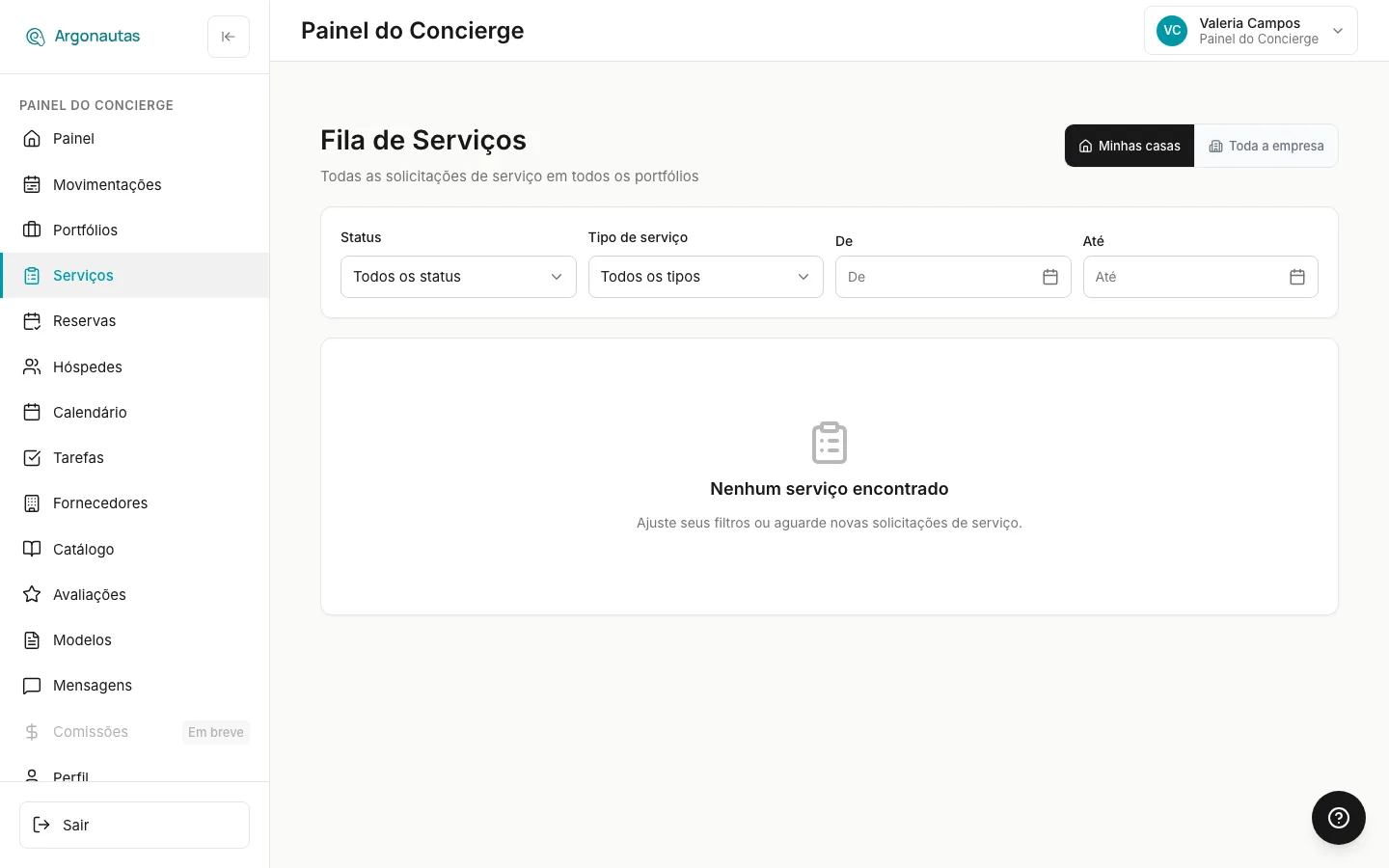
Serviços na barra lateral do concierge abre a Fila de Serviços: todas as solicitações de serviço de todos os portfólios, com o serviço, tipo, hóspede, propriedade, data, prestador e status. Para restringir, filtre por Status (incluindo Aberto (pendente) para tudo que ainda precisa de ação), Tipo de serviço e um intervalo de datas De / Até. O seletor Minhas casas / Toda a empresa funciona como nas outras listas do concierge.
O Catálogo de Serviços
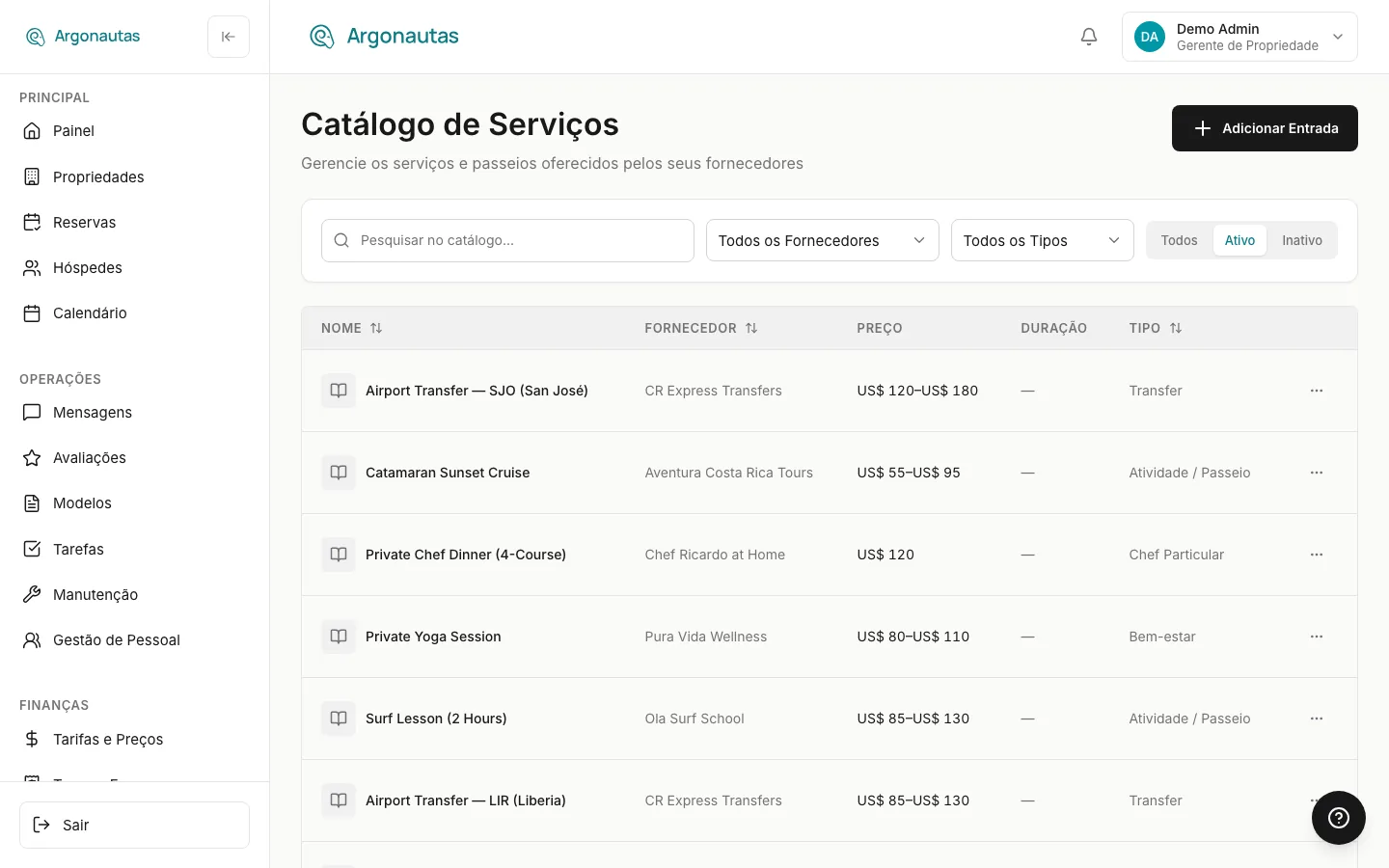
O Catálogo é o menu de serviços de onde você seleciona com Do Catálogo. Os concierges o abrem em Catálogo na barra lateral do concierge. Gerentes de propriedade e administradores abrem Catálogo de Serviços na seção Admin da barra lateral principal.
A lista mostra o nome, prestador, faixa de preço, duração e tipo de cada entrada. Pesquise-a, ou filtre por prestador, tipo e Todos / Ativos / Inativos. Clique em Adicionar Entrada para criar uma. O menu de cada linha tem Editar e Excluir para gerentes de propriedade e administradores.
Editando uma Entrada do Catálogo
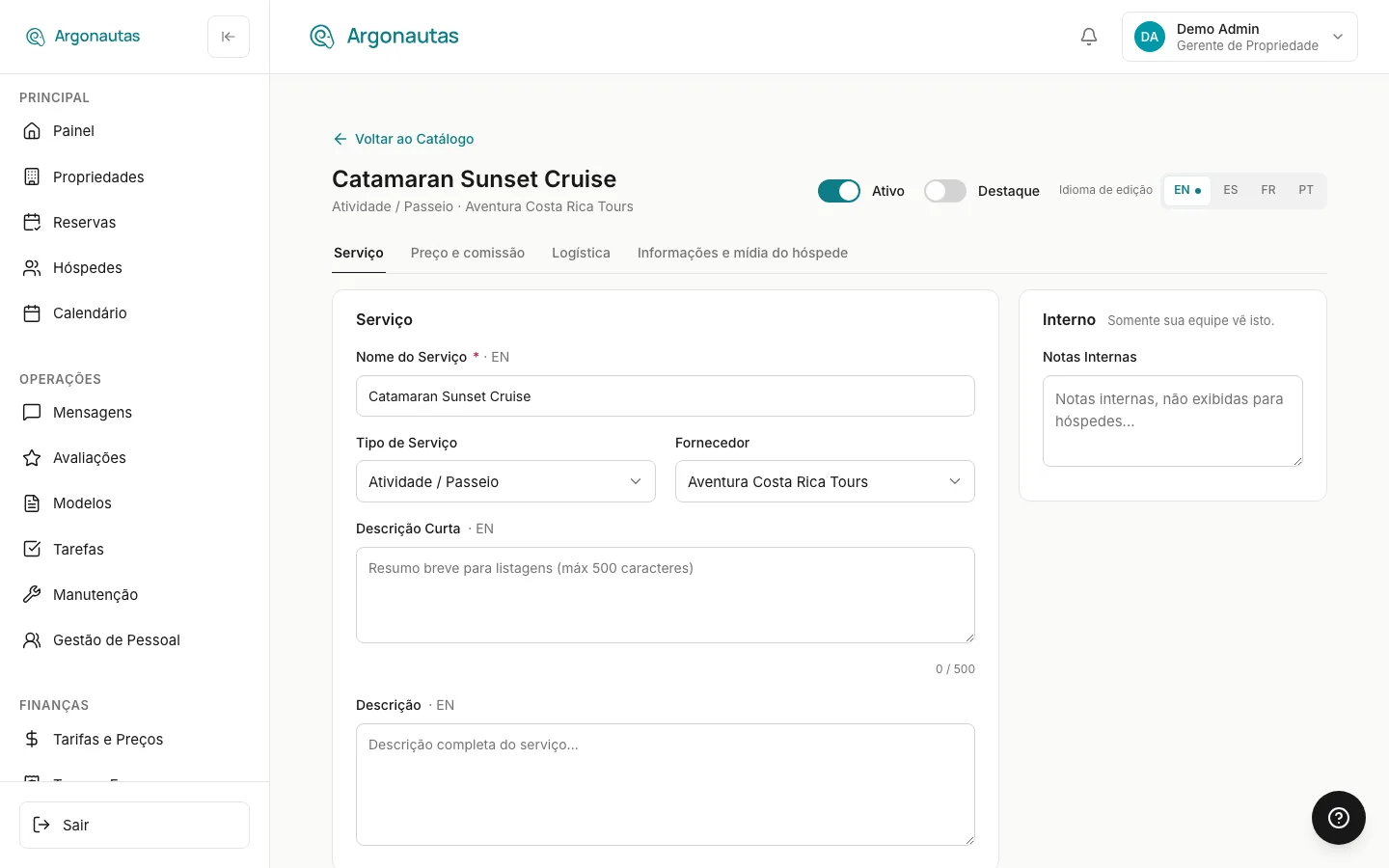
O cabeçalho da entrada tem os seletores Ativo e Destaque e o seletor de Idioma de edição (EN, ES, FR, PT) para campos traduzidos. Abaixo dele há quatro abas. O cartão Interno à direita contém Observações Internas, que apenas sua equipe vê. Quando você tiver feito alterações, clique em Salvar Alterações (ou Criar Entrada para uma nova) na barra na parte inferior.
| Aba | O que contém |
|---|---|
| Serviço | Nome do serviço, tipo, prestador, descrição curta e completa, o ponto final do traslado para um traslado, onde acontece (local, região, ponto de encontro) e referências (slug de URL, referência externa, URL do widget de reserva do prestador) |
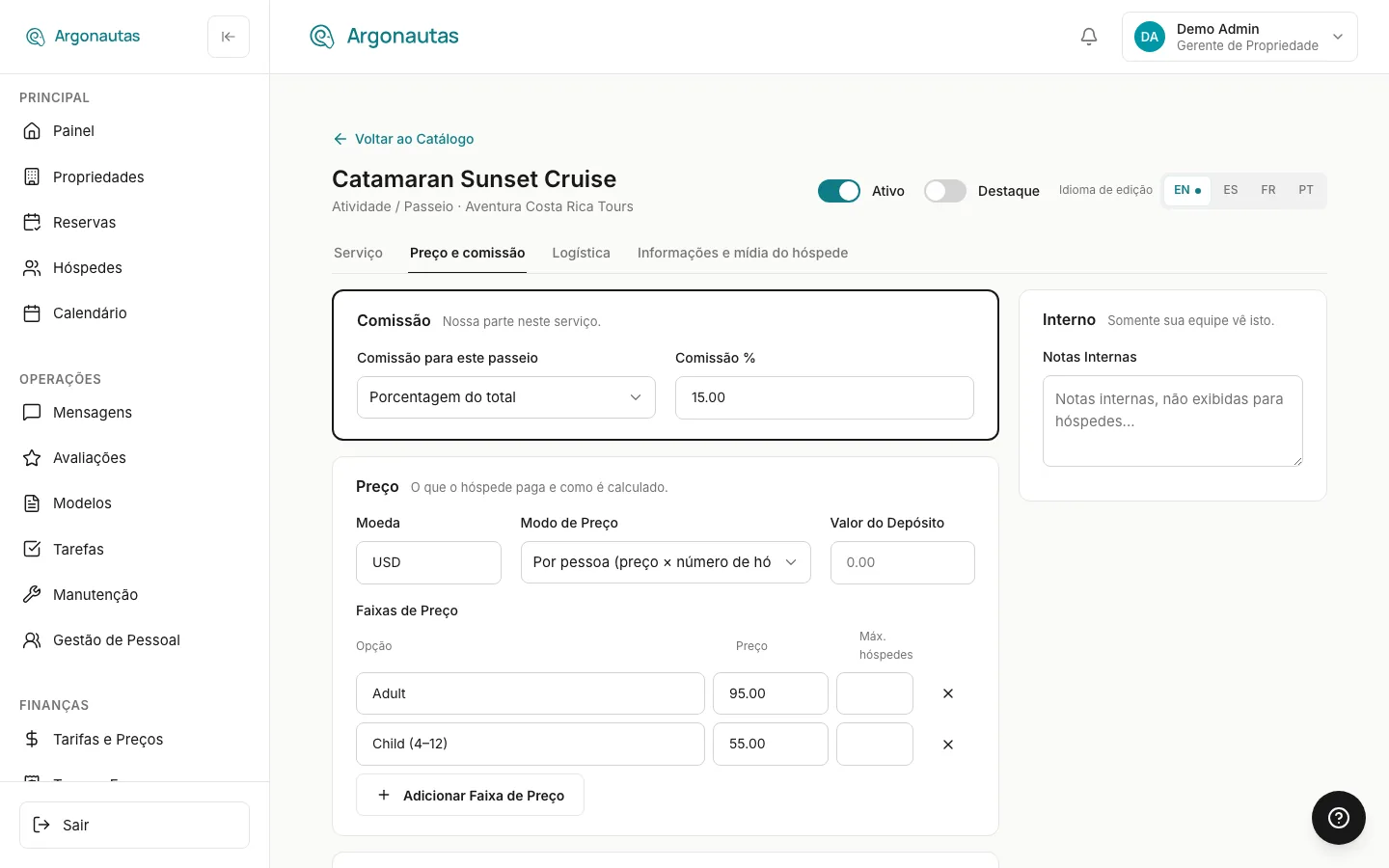
| Preço e comissão | Comissão, preço (moeda, modo de precificação, depósito, faixas de preço), imposto e taxa de serviço, e desconto |
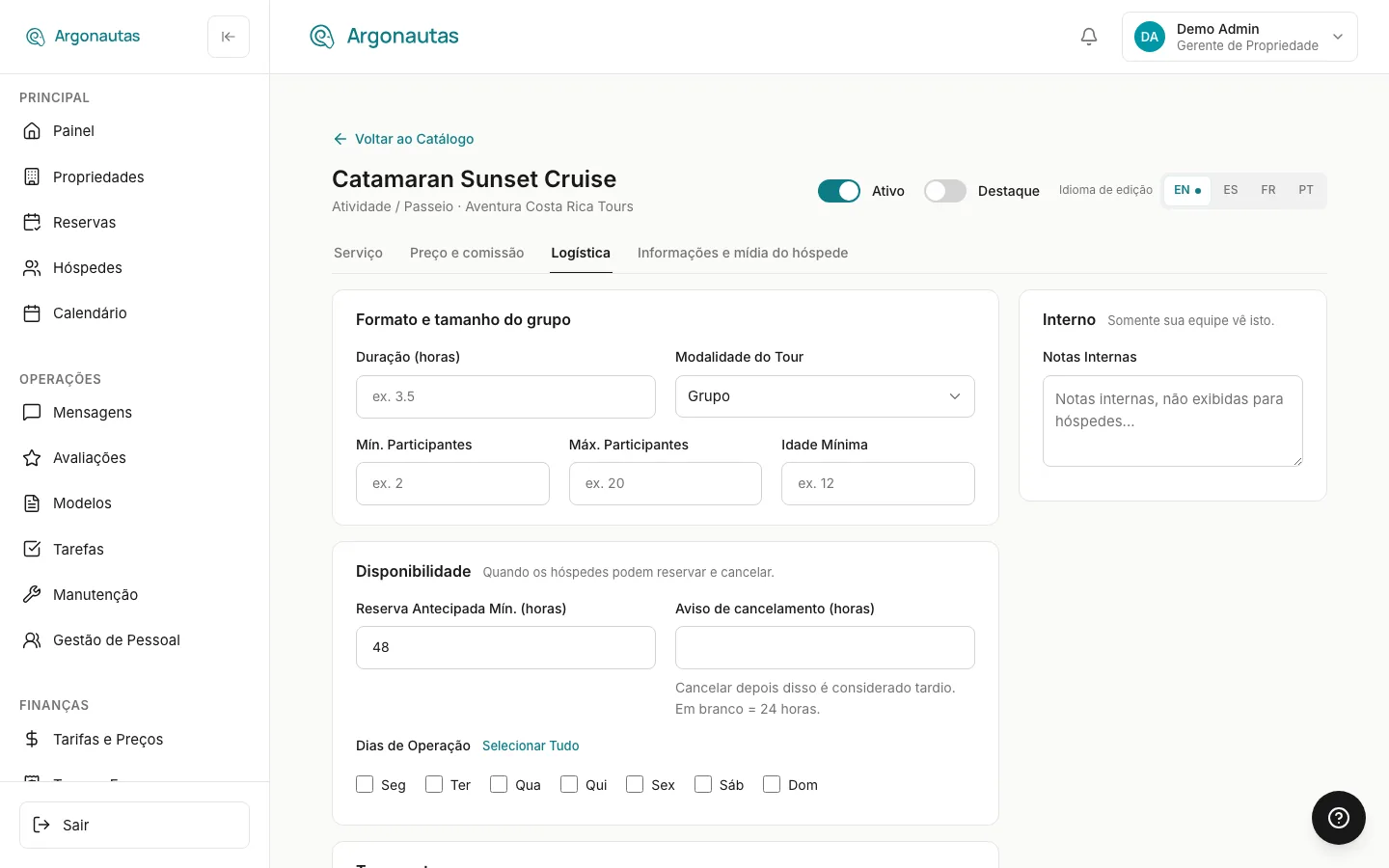
| Logística | Formato e tamanho do grupo, disponibilidade (reserva antecipada, aviso de cancelamento, dias de funcionamento) e transporte |
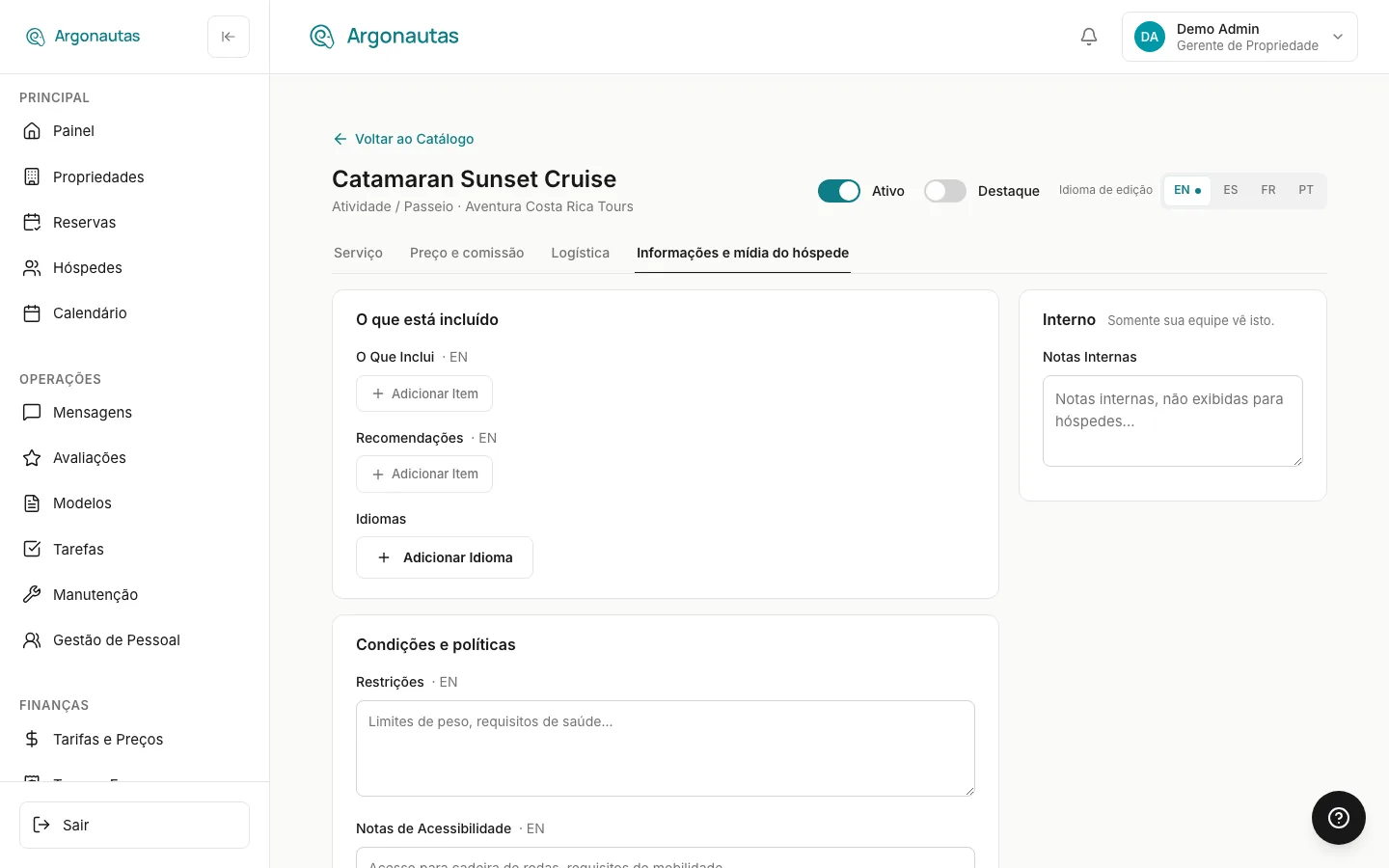
| Informações do hóspede e mídia | O que está incluído, condições e políticas, fotos, avaliações e classificações, e exibição no catálogo (tags, ordem de classificação) |
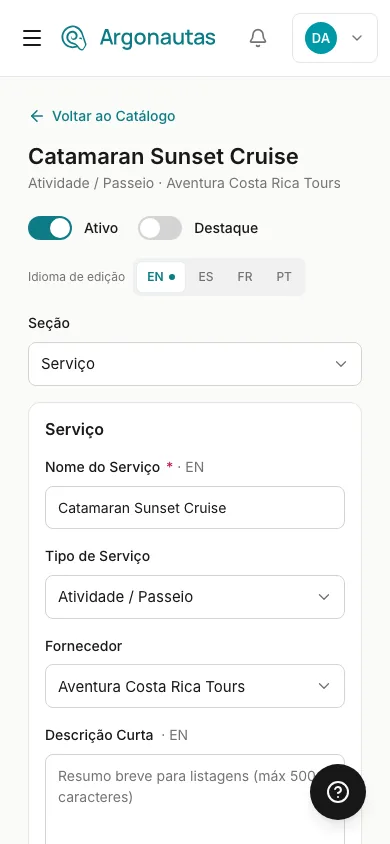
Em um celular, as abas se tornam um menu suspenso Seção.
Preço e Comissão
O cartão Comissão define a participação desta entrada. Comissão para este passeio é Usar a comissão do prestador, Porcentagem do total, Valor fixo por hóspede pagante ou Valor fixo por reserva. Faixas de preço gratuitas, como bebês, não contam como hóspedes pagantes.
O cartão Preço define a Moeda, o Modo de Precificação (Por pessoa ou Tarifa fixa para o grupo inteiro), um Valor de Depósito opcional e as Faixas de Preço (por exemplo, Adulto e Criança, cada uma com um preço e máximo de hóspedes opcional). Abaixo dele estão Imposto e taxa de serviço e Desconto (um valor ou uma porcentagem, não ambos, com datas e rótulo opcionais).
Logística
Formato e tamanho do grupo contém a duração, o Modo do Passeio (Grupo, Privado ou Ambos), participantes mínimos e máximos, e idade mínima. Disponibilidade define Reserva Antecipada Mínima (horas), Aviso de cancelamento (horas) (em branco significa 24 horas) e os Dias de Funcionamento. Transporte cobre observações de embarque e transporte.
Informações do Hóspede e Mídia
Esta aba contém o que os hóspedes leem: listas O Que Está Incluído e Recomendações, Idiomas, Restrições, Observações de Acessibilidade e a Política de Cancelamento.
O cartão Fotos tem a Imagem em Destaque e uma Galeria de fotos extras, que os hóspedes veem junto com a imagem em destaque. Clique em Adicionar fotos para fazer upload, reordene com Mover para antes e Mover para depois, ou remova uma com Remover foto. A galeria fica disponível apenas depois que a entrada foi salva. Em uma nova entrada, você verá "Salve a entrada primeiro para adicionar fotos à galeria."
Conceitos-Chave
- Portfólio de Viagem: o contêiner de todos os itens de serviço de uma reserva. Um por reserva, criado com a reserva.
- Item de Serviço: um serviço (passeio, traslado, chef e assim por diante) com seu próprio status, preço e prestador.
- Status duplo: um status interno para sua equipe e um mais simples para o hóspede.
- Enviar ao prestador: envia a solicitação por e-mail ao prestador, que confirma ou recusa por um link.
- Registro de comissão: criado quando um serviço é confirmado, a partir da regra de comissão da entrada do catálogo ou do prestador.
Perguntas Frequentes
Posso editar um serviço depois de confirmado? Você pode alterar o embarque de um traslado confirmado com Alterar embarque, e seu voo, idades, assentos e observações. Para alterar o grupo ou o veículo de um traslado confirmado, cancele-o e solicite novamente.
E se um hóspede solicitar um serviço que não oferecemos? Ele ainda chega como um item Solicitado. Cancele-o, ou encontre um prestador que possa realizá-lo.
Posso adicionar serviços a um portfólio bloqueado? Um portfólio bloqueado não aceita mais solicitações ou alterações do hóspede. Sua equipe ainda pode adicionar serviços pelo lado administrativo.
Como vejo todos os serviços de uma determinada semana? Abra Serviços (a Fila de Serviços) e defina as datas De e Até.
Há um limite de quantos serviços um portfólio pode ter? Não.
Relacionados
- Visão Geral do Concierge: o painel, os portfólios e como as peças se encaixam.
- Prestadores de Serviço: os fornecedores atribuídos aos itens de serviço.
- Serviços para Hóspedes: como os hóspedes navegam e solicitam serviços no portal.
- Ciclo de Vida da Reserva: como os eventos da reserva afetam os portfólios e os itens de serviço.