
Services d'excursion
Les services d'excursion sont les expériences, transferts et arrangements qui composent le séjour d'un client. Chaque élément réside dans le portefeuille d'excursions de la réservation et progresse de la demande à l'achèvement.
Aperçu
Un service est une prestation pour un client : un transfert aéroport le jour de l'arrivée, une croisière au coucher du soleil le mardi, un dîner avec chef privé le jeudi. Votre équipe le suit avec un statut interne, tandis que le client en voit un plus simple.
Les services proviennent de deux sources :
- Votre équipe : un concierge ajoute le service après un appel, un message WhatsApp ou un e-mail du client.
- Le client : le client en fait la demande depuis le portail client.
Dans les deux cas, l'élément entre dans le même flux de travail.
Catégories de services
Chaque service possède un type :
| Type | Exemples |
|---|---|
| Activité / Excursion | Tyrolienne, équitation, snorkeling, charter de pêche |
| Transfert | Prise en charge à l'aéroport, dépose à l'aéroport, transport en ville |
| Location de voiture | Une voiture de location pour le séjour |
| Chef privé | Dîner en villa, service de petit-déjeuner |
| Bien-être | Massage, yoga, soins spa |
| Autre | Pré-approvisionnement en courses, baby-sitting, location de matériel |
Ajouter un service
Pour ajouter un service au portefeuille d'un client :
- Ouvrez Portefeuilles et cliquez sur le portefeuille de la réservation.
- Cliquez sur Ajouter un service.
- Dans Depuis le catalogue, choisissez une entrée du catalogue, ou sélectionnez Saisie manuelle.
- Remplissez le reste :
| Champ | À quoi il sert |
|---|---|
| Prestataire | Facultatif. Vous pouvez en assigner un maintenant ou au moment de la confirmation. |
| Type de service | Activité / Excursion, Transfert, Location de voiture, Chef privé, Bien-être ou Autre. |
| Nom du service | Un nom clair, par exemple « Excursion en catamaran au coucher du soleil ». Requis. |
| Date | Quand le service a lieu. Requis. |
| Heure | Facultatif. |
| Nombre de clients | Le nombre de personnes concernées par le service. |
| Notes client | Demandes spéciales ou notes que le client peut voir. |
- Cliquez sur Ajouter un service.
Pour une entrée de catalogue de transfert, le formulaire demande les détails du transfert à la place : la direction, le véhicule, le groupe (âges des adultes et des enfants, avec sièges auto suggérés) et le vol ou le lieu de prise en charge. Vous pouvez rechercher un vol par son numéro et sa date, ou le saisir manuellement.
Le nouvel élément commence au statut Demandé, et le client le voit comme En attente. Le prix et les conditions de paiement sont définis au moment de la confirmation.
Suivi à double statut
Chaque élément possède deux statuts : un pour votre équipe et un pour le client.
Statuts internes
| Statut | Signification | Étape suivante |
|---|---|---|
| Demandé | Une nouvelle demande. Elle peut ou non avoir un prestataire. | Envoyez-la au prestataire, ou confirmez-la vous-même. |
| En attente du prestataire | La demande a été envoyée au prestataire et vous attendez sa réponse. | Attendez, renvoyez ou rappelez-la. |
| Confirmé | Le service est réservé avec son prix et ses conditions de paiement. | Marquez-le comme terminé après sa réalisation. |
| Terminé | Le service a été délivré, ou vous l'avez marqué comme traité. | Rien. |
| Annulé | Le service a été annulé. | Rien. |
Ce que le client voit
| Statut interne | Statut visible par le client |
|---|---|
| Demandé | En attente |
| En attente du prestataire | En attente |
| Confirmé | Confirmé |
| Terminé | Confirmé |
| Annulé | Annulé |
Les clients ne voient jamais « En attente du prestataire ». Pour eux, un service est en attente, confirmé ou annulé.
Envoyer une demande au prestataire
Lorsqu'un service demandé a un prestataire, sa fiche affiche Envoyer au prestataire. Cela envoie la demande par e-mail au prestataire, qui peut la confirmer ou la refuser via un lien.
- Sur la fiche du service, cliquez sur Envoyer au prestataire.
- Vérifiez Prix et paiement : le Prix total, Comment nous sommes payés, et le dépôt lorsque le client paie votre commission d'avance. La commission est affichée en dessous. Elle est enregistrée lorsque le prestataire confirme.
- Vérifiez Ce que le prestataire reçoit, un aperçu de l'e-mail dans la langue du prestataire.
- Cliquez sur Envoyer la demande.
L'élément passe à En attente du prestataire, et la fiche indique depuis combien de temps il a été envoyé. Tant que le prestataire a la demande :
- Renvoyer l'envoie à nouveau avec un nouveau lien. Le précédent lien cesse de fonctionner.
- Rappeler retire la demande. Le prestataire est informé, et le service revient à Demandé.
Si le prestataire refuse, la fiche affiche sa raison et toute alternative qu'il a suggérée, et le service revient à Demandé. Si l'e-mail ne peut pas être délivré, ou s'il n'y a pas de réponse à la date du service, la fiche le signale. S'il manque quelque chose, la boîte de dialogue liste ce qui doit être corrigé avant l'envoi de la demande.
Lorsque le prestataire confirme via son lien, le service est confirmé avec le prix et la commission que vous avez approuvés lors de l'envoi.
Confirmer un service
Confirmez un service vous-même lorsque vous l'avez organisé directement, par exemple après confirmation du prestataire par téléphone.
- Sur la fiche du service, cliquez sur Confirmer.
- Dans Confirmer le service, remplissez :
- Prestataire : requis si le service n'en a pas encore.
- Référence prestataire : le numéro de réservation ou de confirmation du prestataire.
- Prix total
- Comment nous sommes payés : voir Stratégies de paiement.
- Date de prise en charge et Heure de prise en charge pour un transfert. Ils sont requis pour une prise en charge de la villa vers l'aéroport.
- Notes internes : notes réservées au personnel.
- Cliquez sur Confirmer le service.
L'élément devient Confirmé pour vous et le client, et le client est notifié. Si la demande était chez le prestataire, son lien cesse de fonctionner.
Un enregistrement de commission est créé à ce moment à partir de la règle de commission de l'entrée du catalogue, ou de la règle du prestataire si l'entrée n'en a pas. Par exemple, une excursion au coucher du soleil à 120 $ avec une commission de 15 % enregistre une commission de 18 $. Voir Suivi des commissions.
Pour déplacer la prise en charge d'un transfert confirmé, cliquez sur Modifier la prise en charge sur sa fiche. Le client est informé du nouvel horaire, et le prix et la commission ne changent pas.
Marquer une demande comme traitée
Lorsque vous avez organisé quelque chose hors ligne et que vous ne souhaitez pas envoyer d'e-mail au client, cliquez sur Marquer comme traité au lieu de Confirmer. La demande se clôture comme terminée et s'affiche comme confirmée pour le client. Aucun e-mail client n'est envoyé et aucune commission n'est créée. Marquer comme traité est masqué tant que le prestataire a la demande : rappelez-la d'abord. Voir Marquer une demande comme traitée.
Terminer un service
Une fois le service délivré, cliquez sur Terminer sur sa fiche. Le statut interne passe à Terminé. Le client continue de voir Confirmé.
Annuler un service
- Sur la fiche du service, cliquez sur Annuler.
- Confirmez avec Annuler le service.
Le service devient Annulé pour vous et le client, et le client reçoit un message d'annulation. Si le prestataire avait la demande ou l'avait confirmée, il est informé de l'annulation. Une commission en attente est annulée. Si le client a déjà payé le service, ses frais restent sur sa facture et un administrateur est alerté pour vérifier un éventuel remboursement.
Lorsqu'un client demande l'annulation d'un service depuis le portail, sa fiche affiche Le client a demandé l'annulation et un bouton Accepter l'annulation.
Lorsqu'une réservation est annulée, son portefeuille et tous ses services sont annulés automatiquement.
Stratégies de paiement
Chaque service confirmé enregistre Comment nous sommes payés :
| Option | Signification |
|---|---|
| Le client paie le prestataire ; le prestataire nous paie notre commission | Le client paie le prestataire directement. Le prestataire vous doit la commission. |
| Le client nous paie en totalité ; nous payons le prestataire | Argonautas facture le prix total au client. Vous payez le prestataire. |
| Le client nous paie notre commission ; paie le reste au prestataire | Argonautas facture un dépôt égal à votre commission. Le client paie le solde au prestataire. |
| Inclus dans le séjour (sans frais supplémentaires) | Fait partie de l'hébergement. Aucun frais supplémentaire. |
Chaque fiche indique comment elle est payée : Le client paie le prestataire, Paiement sur facture, Dépôt requis, Inclus dans le séjour, ou Prix à confirmer lorsqu'il n'y a pas encore de prix. Les services que le client paie via Argonautas sont facturés par le biais du portail client. Voir Facturation concierge.
Demandes de service des clients
Lorsqu'un client demande un service depuis le portail client :
- Il apparaît dans le portefeuille comme un élément Demandé.
- Il s'affiche sur le tableau de bord sous Demandes en attente, et dans la file des services.
- Votre équipe l'envoie au prestataire ou le confirme, et il suit le flux de travail normal.
Les clients choisissent un service dans le catalogue et indiquent la date et les détails du groupe. Lorsqu'une entrée du catalogue utilise le widget de réservation propre au prestataire, le client réserve et paie le prestataire directement. Le service apparaît alors dans le portefeuille marqué Réservé par le client, sans rien à confirmer ni à facturer de votre côté.
Les compagnons de voyage peuvent ajouter des services à une liste de souhaits. Une bannière sur le portefeuille compte les nouveaux éléments de la liste de souhaits, et ces fiches sont marquées Élément de liste de souhaits d'un compagnon.
La page du portefeuille
Le portefeuille affiche tous les services de la réservation sur une chronologie groupée par jour. Les jours d'arrivée et de départ sont étiquetés, et les services sans date sont regroupés sous Non planifié. Chaque jour peut être replié.
Deux contrôles au-dessus de la chronologie la réorganisent :
- Trier par : Date (par défaut, groupé par jour), Statut, Type de service ou Prestataire. Tout tri autre que Date donne une liste plate.
- Filtrer : Tous les statuts, ou un statut (Demandé, En attente du prestataire, Confirmé, Terminé ou Annulé).
À côté de la chronologie, le panneau client (Détails client et arrivée sur un écran étroit) affiche :
- Contact client, avec les boutons Appeler et SMS.
- Groupe de voyage : adultes, enfants et âges.
- Détails d'arrivée : heure d'arrivée, vol, et si un transport est nécessaire.
- Demandes spéciales et notes : demandes du client, notes du client et notes internes.
- Récapitulatif de la réservation : code de confirmation, statut, total, statut de paiement et source.
- Paiements concierge, avec Envoyer la facture, une fois qu'un service est confirmé pour qu'Argonautas le perçoive.
- Envoyer le lien du portail client et Envoyer une demande d'avis.
Demander un avis client
Pour demander un avis au client, cliquez sur Envoyer une demande d'avis dans le panneau client. La boîte de dialogue est pré-remplie avec un objet et un message générés à partir du modèle de demande d'avis de votre entreprise, en utilisant le nom, la propriété et la langue du client. Modifiez les deux si vous le souhaitez, puis cliquez sur Envoyer la demande.
La file des services
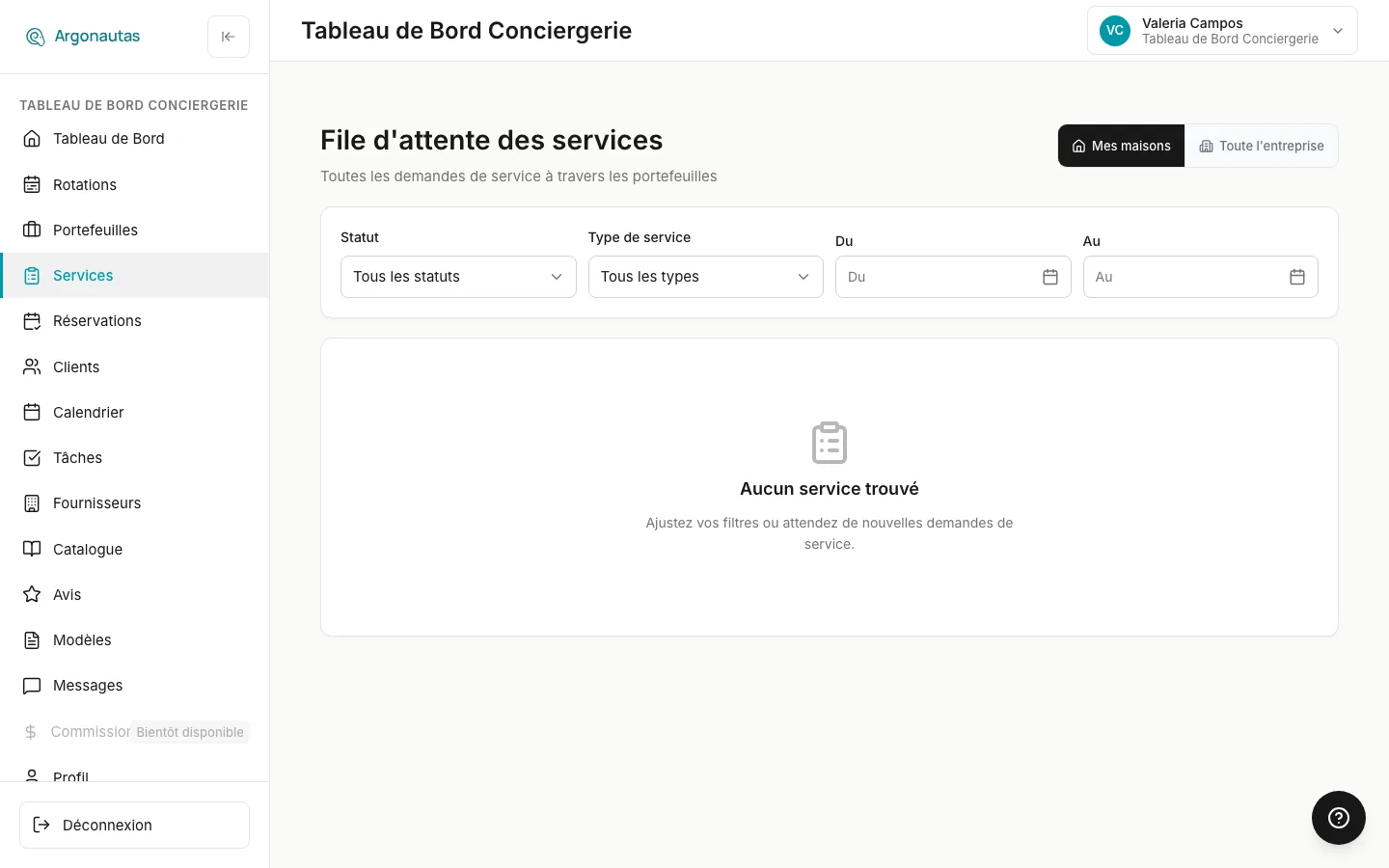
Services dans la barre latérale du concierge ouvre la File des services : chaque demande de service de tous les portefeuilles, avec le service, le type, le client, la propriété, la date, le prestataire et le statut. Pour l'affiner, filtrez par Statut (y compris Ouvert (en attente) pour tout ce qui nécessite encore une action), Type de service et une plage de dates Du / Au. Le commutateur Mes logements / Toute l'entreprise fonctionne comme sur les autres listes du concierge.
Le catalogue de services
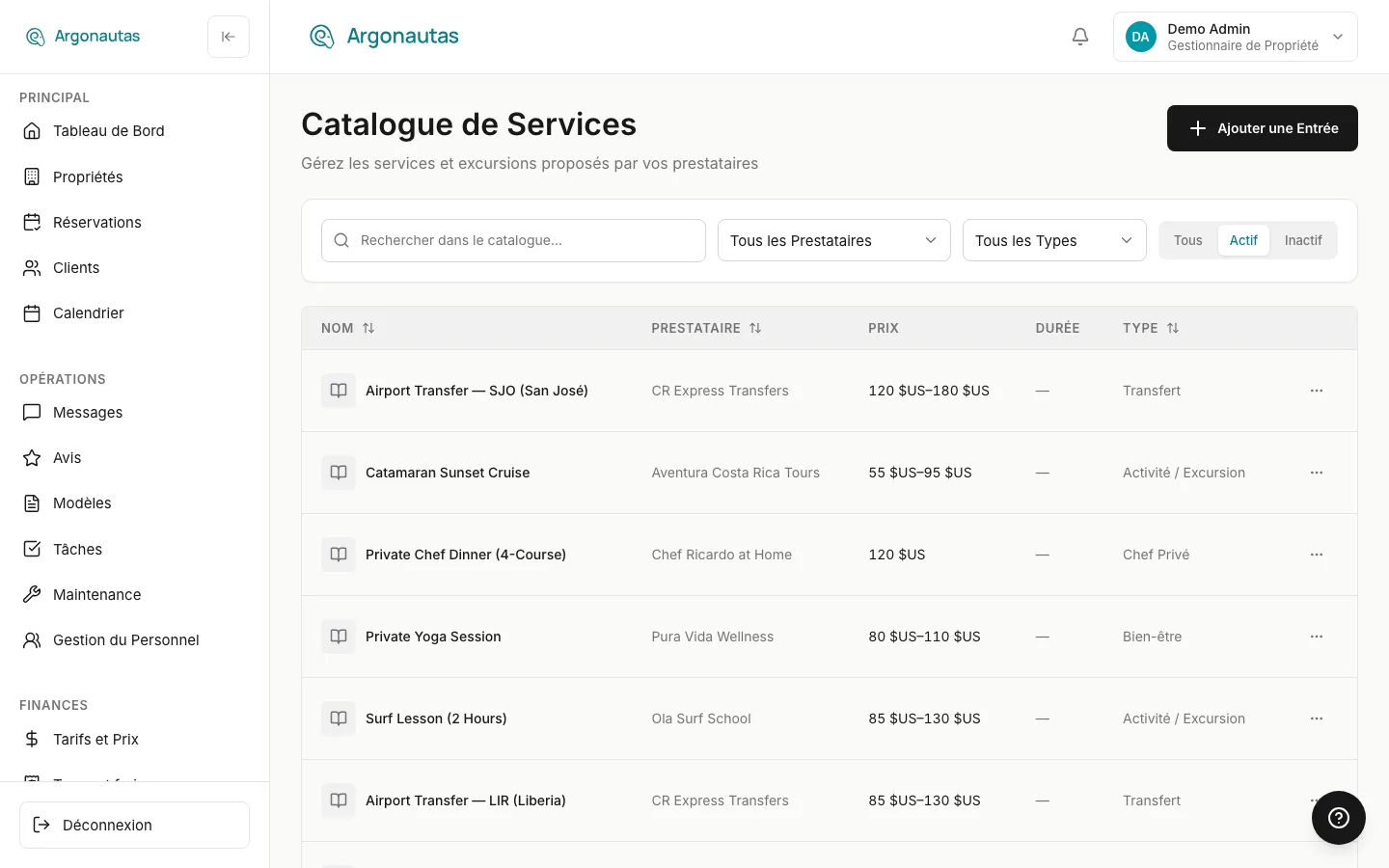
Le Catalogue est le menu des services dans lequel vous puisez avec Depuis le catalogue. Les concierges l'ouvrent depuis Catalogue dans la barre latérale du concierge. Les gestionnaires de propriété et les administrateurs ouvrent Catalogue de services dans la section Admin de la barre latérale principale.
La liste affiche le nom, le prestataire, la gamme de prix, la durée et le type de chaque entrée. Recherchez-la, ou filtrez par prestataire, type et Tous / Actif / Inactif. Cliquez sur Ajouter une entrée pour en créer une. Le menu de chaque ligne propose Modifier, et Supprimer pour les gestionnaires de propriété et les administrateurs.
Modifier une entrée du catalogue
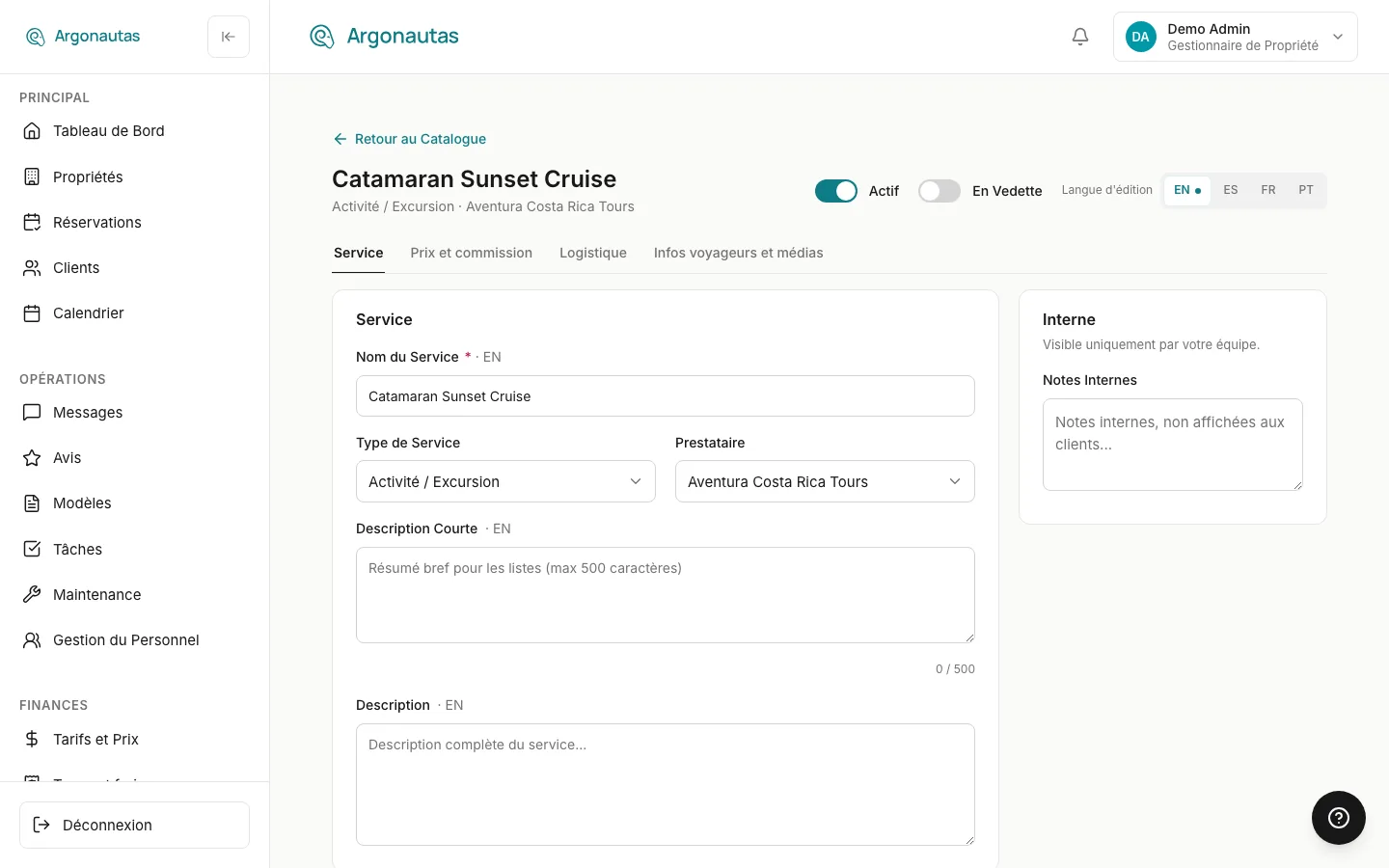
L'en-tête de l'entrée comporte les commutateurs Actif et En vedette et le sélecteur Langue d'édition (EN, ES, FR, PT) pour les champs traduits. En dessous se trouvent quatre onglets. La carte Interne à droite contient les Notes internes, que seule votre équipe voit. Lorsque vous avez apporté des modifications, cliquez sur Enregistrer les modifications (ou Créer l'entrée pour une nouvelle) dans la barre en bas.
| Onglet | Ce qu'il contient |
|---|---|
| Service | Nom du service, type, prestataire, description courte et complète, le point de transfert pour un transfert, où cela se passe (lieu, région, point de rendez-vous) et références (slug URL, référence externe, URL du widget de réservation du prestataire) |
| Prix et commission | Commission, prix (devise, mode de tarification, dépôt, paliers de prix), taxe et frais de service, et remise |
| Logistique | Format et taille du groupe, disponibilité (réservation anticipée, préavis d'annulation, jours d'exploitation) et transport |
| Infos client et médias | Ce qui est inclus, conditions et politiques, photos, avis et notes, et affichage dans le catalogue (tags, ordre de tri) |
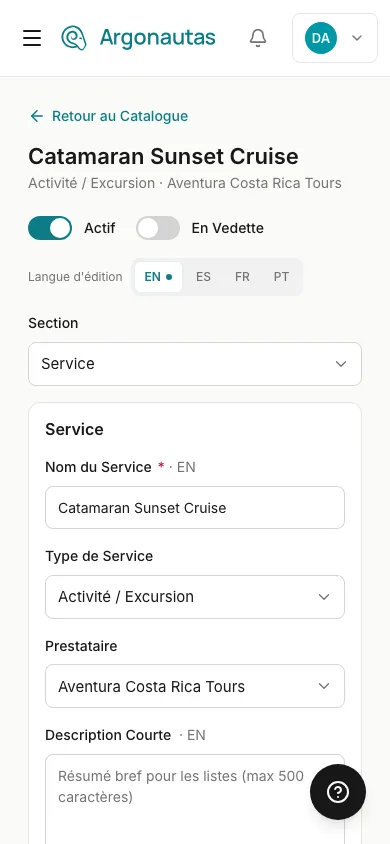
Sur un téléphone, les onglets deviennent une liste déroulante Section.
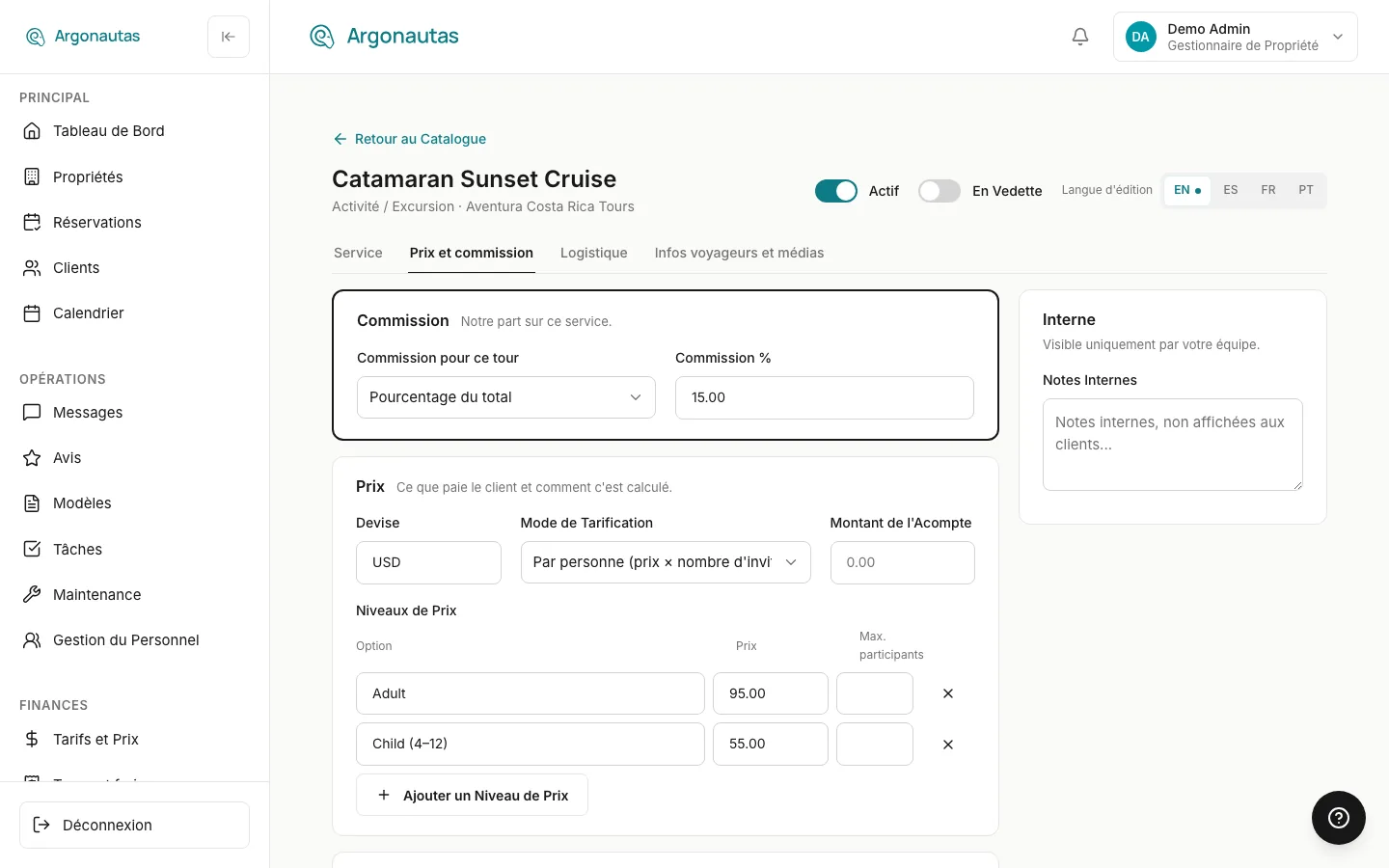
Prix et commission
La carte Commission définit la part de cette entrée. Commission pour cette excursion est Utiliser la commission du prestataire, Pourcentage du total, Forfait par client payant ou Forfait par réservation. Les paliers de prix gratuits, comme les nourrissons, ne comptent pas comme clients payants.
La carte Prix définit la Devise, le Mode de tarification (Par personne ou Forfait pour tout le groupe), un Montant du dépôt facultatif et les Paliers de prix (par exemple Adulte et Enfant, chacun avec un prix et un nombre maximum de clients facultatif). En dessous se trouvent Taxe et frais de service et Remise (un montant ou un pourcentage, pas les deux, avec dates et libellé facultatifs).
Logistique
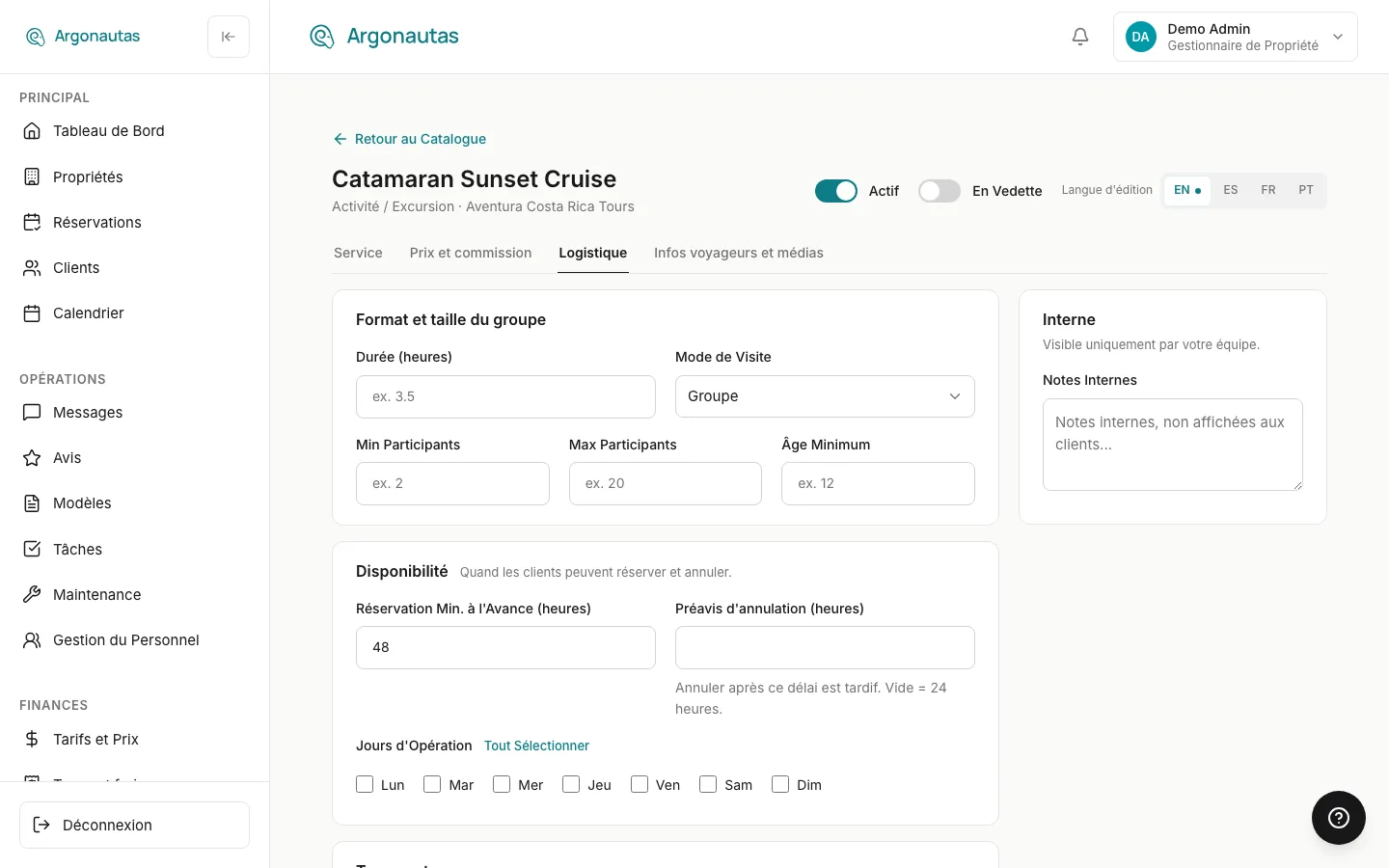
Format et taille du groupe contient la durée, le Mode d'excursion (Groupe, Privé ou Les deux), le nombre minimum et maximum de participants et l'âge minimum. Disponibilité définit la Réservation anticipée minimale (heures), le Préavis d'annulation (heures) (vide signifie 24 heures) et les Jours d'exploitation. Transport couvre les notes de prise en charge et de transport.
Infos client et médias
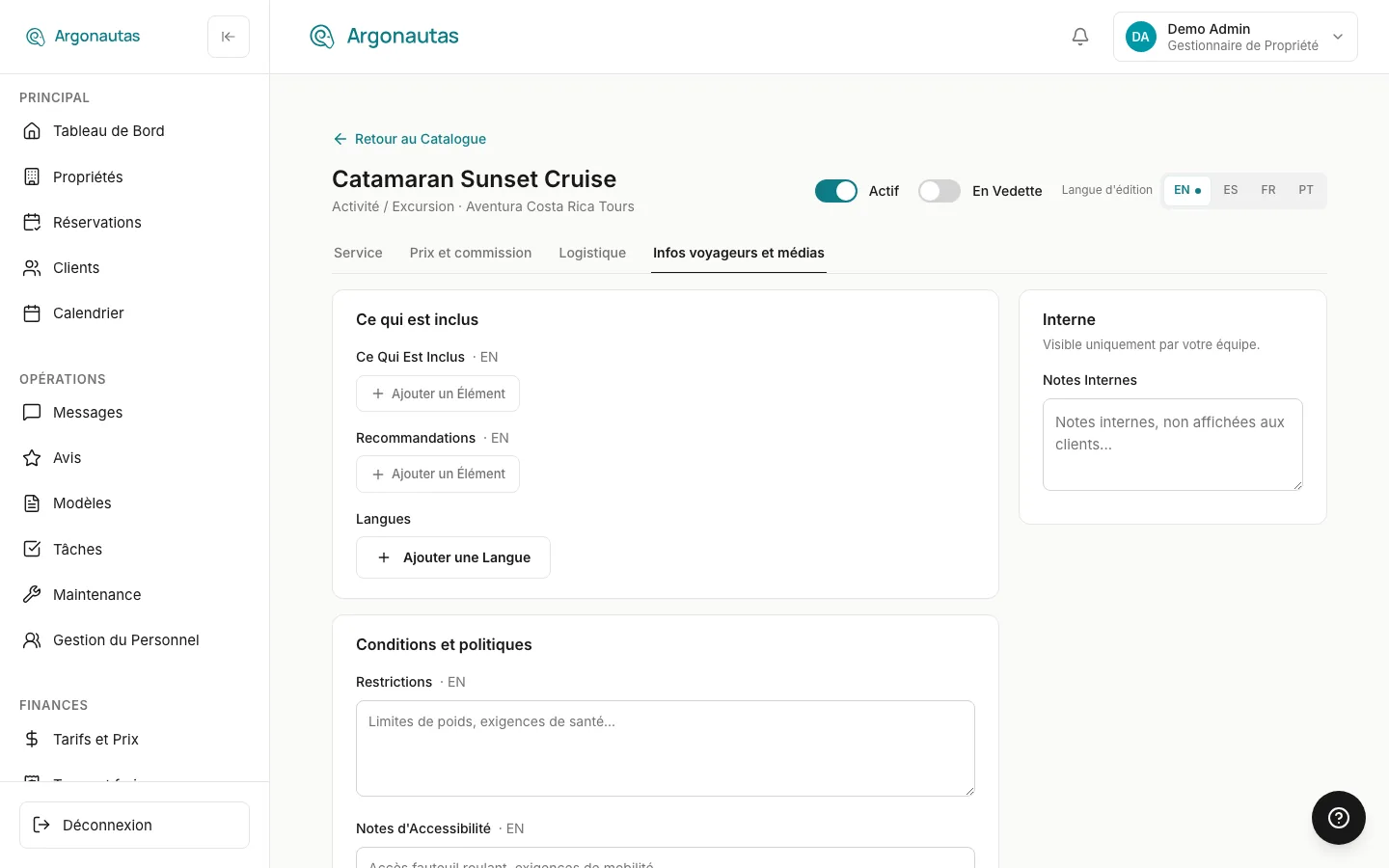
Cet onglet contient ce que les clients lisent : les listes Ce qui est inclus et Recommandations, les Langues, les Restrictions, les Notes d'accessibilité et la Politique d'annulation.
La carte Photos contient l'Image en vedette et une Galerie de photos supplémentaires, que les clients voient à côté de l'image en vedette. Cliquez sur Ajouter des photos pour téléverser, réorganisez avec Déplacer avant et Déplacer après, ou supprimez-en une avec Supprimer la photo. La galerie n'est disponible qu'après l'enregistrement de l'entrée. Sur une nouvelle entrée, vous verrez « Enregistrez d'abord l'entrée pour ajouter des photos de galerie. »
Concepts clés
- Portefeuille d'excursions : le conteneur de tous les services d'une réservation. Un par réservation, créé avec la réservation.
- Service : une prestation (excursion, transfert, chef, etc.) avec son propre statut, prix et prestataire.
- Double statut : un statut interne pour votre équipe et un plus simple pour le client.
- Envoyer au prestataire : envoie la demande par e-mail au prestataire, qui confirme ou refuse via un lien.
- Enregistrement de commission : créé lorsqu'un service est confirmé, à partir de la règle de commission de l'entrée du catalogue ou du prestataire.
Questions fréquentes
Puis-je modifier un service après sa confirmation ? Vous pouvez modifier la prise en charge d'un transfert confirmé avec Modifier la prise en charge, ainsi que son vol, les âges, les sièges et les notes. Pour modifier le groupe ou le véhicule d'un transfert confirmé, annulez-le et redemandez-le.
Que se passe-t-il si un client demande un service que nous ne proposons pas ? Il arrive quand même comme élément Demandé. Annulez-le, ou trouvez un prestataire qui peut le faire.
Puis-je ajouter des services à un portefeuille verrouillé ? Un portefeuille verrouillé n'accepte plus de demandes ni de modifications de la part du client. Votre équipe peut toujours ajouter des services depuis l'interface d'administration.
Comment voir tous les services d'une semaine donnée ? Ouvrez Services (la file des services) et définissez les dates Du et Au.
Y a-t-il une limite au nombre de services qu'un portefeuille peut contenir ? Non.
Articles liés
- Aperçu du concierge : le tableau de bord, les portefeuilles et comment les éléments s'articulent.
- Prestataires de services : les fournisseurs assignés aux services.
- Services client : comment les clients parcourent et demandent des services dans le portail.
- Cycle de vie des réservations : comment les événements de réservation affectent les portefeuilles et les services.