
Gestion des clients
Les fiches clients dans Argonautas permettent de suivre chaque personne qui séjourne dans vos propriétés. Chaque fiche constitue un historique de réservations au fil du temps, ce qui vous permet de reconnaître les clients fidèles et de leur offrir un meilleur service.
La liste des clients
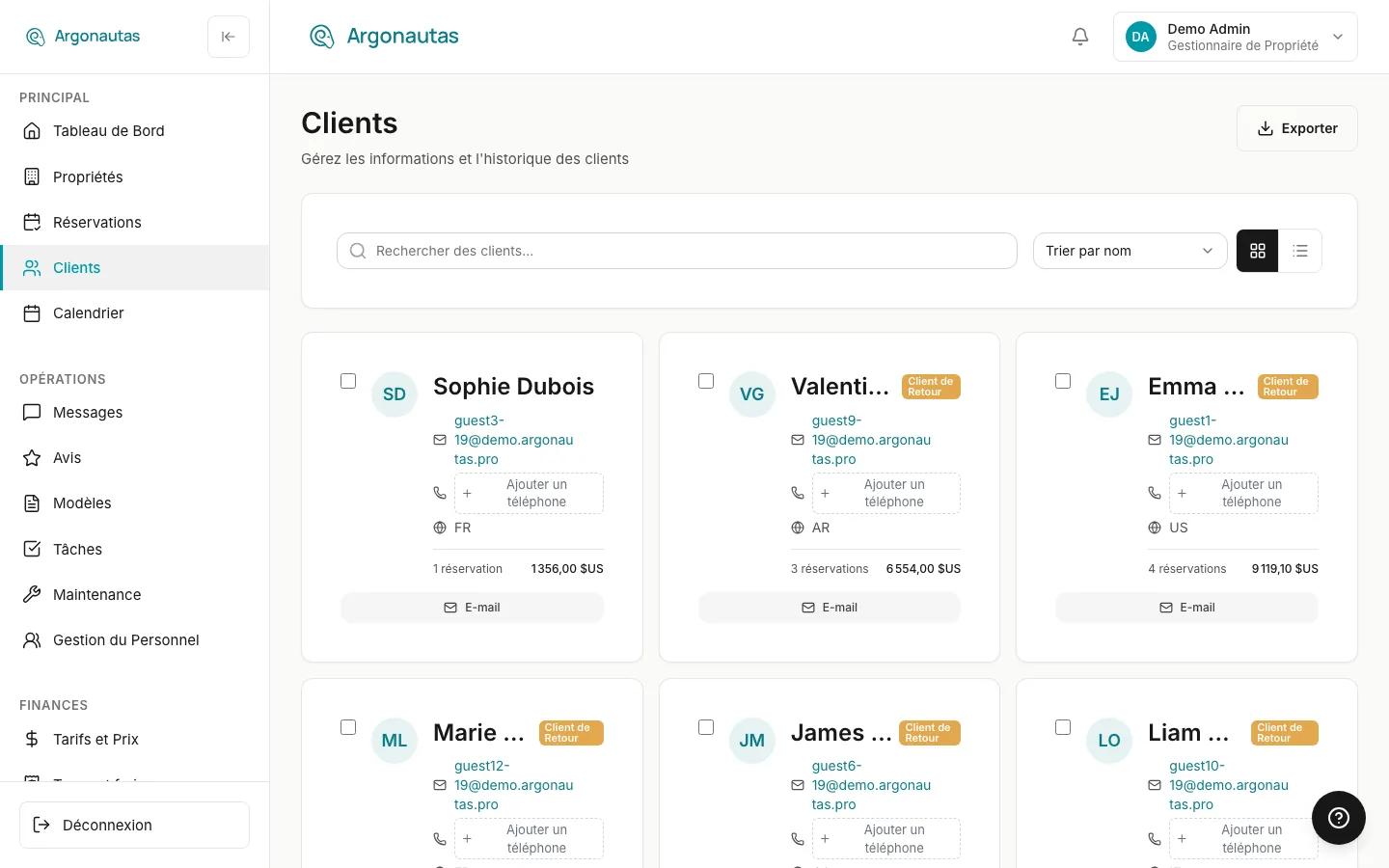
Pour ouvrir la liste, sélectionnez Clients dans la section Principal de la barre latérale.
- Rechercher des clients... permet de trouver un client par nom ou coordonnées.
- Dans la vue en cartes, le menu de tri classe les clients par Trier par nom, Réservations récentes, Total des réservations ou Total dépensé.
- Le sélecteur de vue à droite bascule entre les cartes et une liste.
- Exporter télécharge tous les clients correspondant à votre recherche dans un fichier CSV.
Chaque carte affiche le nom, l'e-mail, le téléphone et le pays du client, un badge Client fidèle pour les clients ayant déjà séjourné, leur nombre de réservations et le total dépensé, ainsi qu'un bouton E-mail. Si un client n'a pas de téléphone, Ajouter un téléphone vous permet d'en ajouter un sur-le-champ. Dans la vue en liste, la flèche sur une ligne développe l'historique de réservations de ce client.
Fiches clients
Chaque fiche client contient :
| Champ | Description |
|---|---|
| Nom | Prénom et nom tels que fournis lors de la réservation |
| Adresse e-mail principale pour les communications | |
| Téléphone | Numéro de téléphone pour WhatsApp/SMS |
| Pays | Pays d'origine |
| Notes | Notes internes (préférences, demandes spéciales) |
Les fiches clients sont créées automatiquement lorsqu'une réservation arrive, depuis un canal ou une synchronisation PMS, votre site web, ou une réservation que vous saisissez manuellement.
Ouvrir un client
Sélectionnez la carte ou la ligne d'un client pour ouvrir ses détails. La fenêtre affiche :
- Coordonnées : e-mail, téléphone et pays.
- Consentement : si le client a accepté les SMS et les e-mails marketing.
- Détails du client : total des réservations, total dépensé et total des nuits.
- Historique des réservations : chaque séjour avec la propriété, les dates, le statut, les nuits et le total. Sélectionnez un séjour pour ouvrir la réservation.
- Notes : notes internes pour votre équipe. Sélectionnez Enregistrer après les avoir modifiées.
Les boutons en bas vous permettent d'envoyer un e-mail ou de téléphoner au client.
Modifier un client
Pour corriger l'e-mail ou le téléphone d'un client, modifiez-le directement sur sa carte ou sa ligne dans la liste Clients. Pour corriger le nom, l'e-mail, le téléphone ou le pays, ouvrez l'une de ses réservations et sélectionnez le crayon sur la carte Informations client. Une fiche client est partagée, donc une modification apparaît sur toutes les réservations de ce client.
« Un autre client utilise déjà cette adresse e-mail. » L'e-mail est unique parmi vos clients. Vous ne pouvez pas attribuer à un client une adresse e-mail qui appartient déjà à une autre fiche. Cela signifie presque toujours que la même personne possède deux fiches clients, par exemple l'une provenant d'une réservation directe et l'autre d'un import OTA. Ne réattribuez pas l'e-mail. Fusionnez plutôt les deux fiches (voir ci-dessous), ce qui conserve leur historique combiné sous un seul client.
Fusionner des clients en double
Lorsque la même personne se retrouve avec plusieurs fiches, fusionnez-les pour que son historique soit regroupé en un seul endroit :
- Dans la liste Clients, cochez la case de exactement deux fiches. Le bouton Fusionner les clients apparaît. (Avec tout autre nombre coché, vous voyez « Sélectionnez exactement 2 clients à fusionner ».)
- Examinez l'Aperçu de la fusion. Une fiche est marquée Conserver cette fiche et l'autre Fusionner dans la principale. Utilisez le bouton d'échange entre elles pour inverser celle qui est conservée. L'aperçu indique combien de réservations seront transférées.
- Sélectionnez Confirmer la fusion. Les réservations du client absorbé, ainsi que les messages, paiements et l'historique de service qui y sont associés, sont transférés vers la fiche conservée, et la fiche absorbée est retirée.
Les fusions sont réversibles. Ouvrez le client conservé et sélectionnez Annuler la fusion pour séparer une fusion effectuée par erreur.
Accès au portail client
Les clients accèdent au portail via un lien sécurisé. Ils n'ont pas besoin de compte ni de mot de passe :
- Le client reçoit le lien du portail dans ses e-mails de réservation.
- L'ouverture du lien le connecte aux détails de sa réservation, au guide de la villa, à la page de paiement et aux services de voyage.
Les liens sont propres à chaque réservation. Un client ayant plusieurs réservations reçoit un lien distinct pour chacune.
Envoyer ou copier le lien vous-même. Vous n'êtes pas obligé d'attendre l'e-mail automatique. Dans les Actions rapides d'une réservation, sélectionnez Envoyer le lien du portail (dans la barre latérale client d'un portefeuille de concierge, il s'agit de Envoyer le lien du portail client). Choisissez la Méthode d'envoi : e-mail, WhatsApp / SMS, ou Copier le lien uniquement pour générer un lien sans l'envoyer. La fenêtre indique la durée de validité du lien. La copie et WhatsApp / SMS fonctionnent même pour les clients OTA importés sans adresse e-mail réelle, ce qui vous permet toujours de faire accéder un client à son portail, par exemple lorsqu'un e-mail de confirmation a rebondi ou que le client ne le trouve pas. Voir Réservations.
Préférences de communication
Chaque fiche client enregistre un canal préféré :
- WhatsApp, la valeur par défaut pour les clients disposant d'un numéro de mobile.
- E-mail, la solution de repli pour tous les clients.
- SMS, utilisé lorsque WhatsApp n'est pas disponible.
Les messages automatisés (modèles de cycle de vie) suivent cette préférence.
Indicateurs de consentement
Deux indicateurs d'opt-in contrôlent le type de messages qu'un client reçoit :
- Opt-in SMS : si des rappels par SMS peuvent être envoyés.
- Consentement aux e-mails marketing : si le client peut recevoir des e-mails marketing (newsletters, campagnes d'offres spéciales) en plus des e-mails transactionnels de réservation.
Les deux indicateurs sont affichés sous Consentement lorsque vous ouvrez un client. Ils sont définis automatiquement lorsqu'un client coche la case correspondante sur un formulaire de réservation ou un formulaire de contact sur votre site web.
Les e-mails transactionnels (confirmations de réservation, reçus de paiement, instructions d'arrivée) sont toujours envoyés, quel que soit l'indicateur marketing. Seuls les e-mails marketing en dépendent.
Confidentialité des données
Les données clients appartiennent à votre entreprise et ne sont jamais visibles par d'autres entreprises sur la plateforme. Les clients peuvent demander au gestionnaire de la propriété de supprimer leurs données.
Questions fréquentes
Les fiches clients sont-elles partagées entre les propriétés ? Oui, au sein de la même entreprise. Un client qui a séjourné à la Villa A puis réserve la Villa B n'a qu'une seule fiche.
Que devient la fiche client lorsqu'une réservation est annulée ? La fiche client est conservée. La réservation annulée reste dans l'historique de réservations du client avec un statut annulée.
Voir aussi
- Guide du portail client -- Ce que les clients voient dans le portail.
- Guide de la villa -- Informations sur la propriété pour les clients.
- Communication client -- Échanger avec les clients via le portail.