
Gestion des Propriétaires
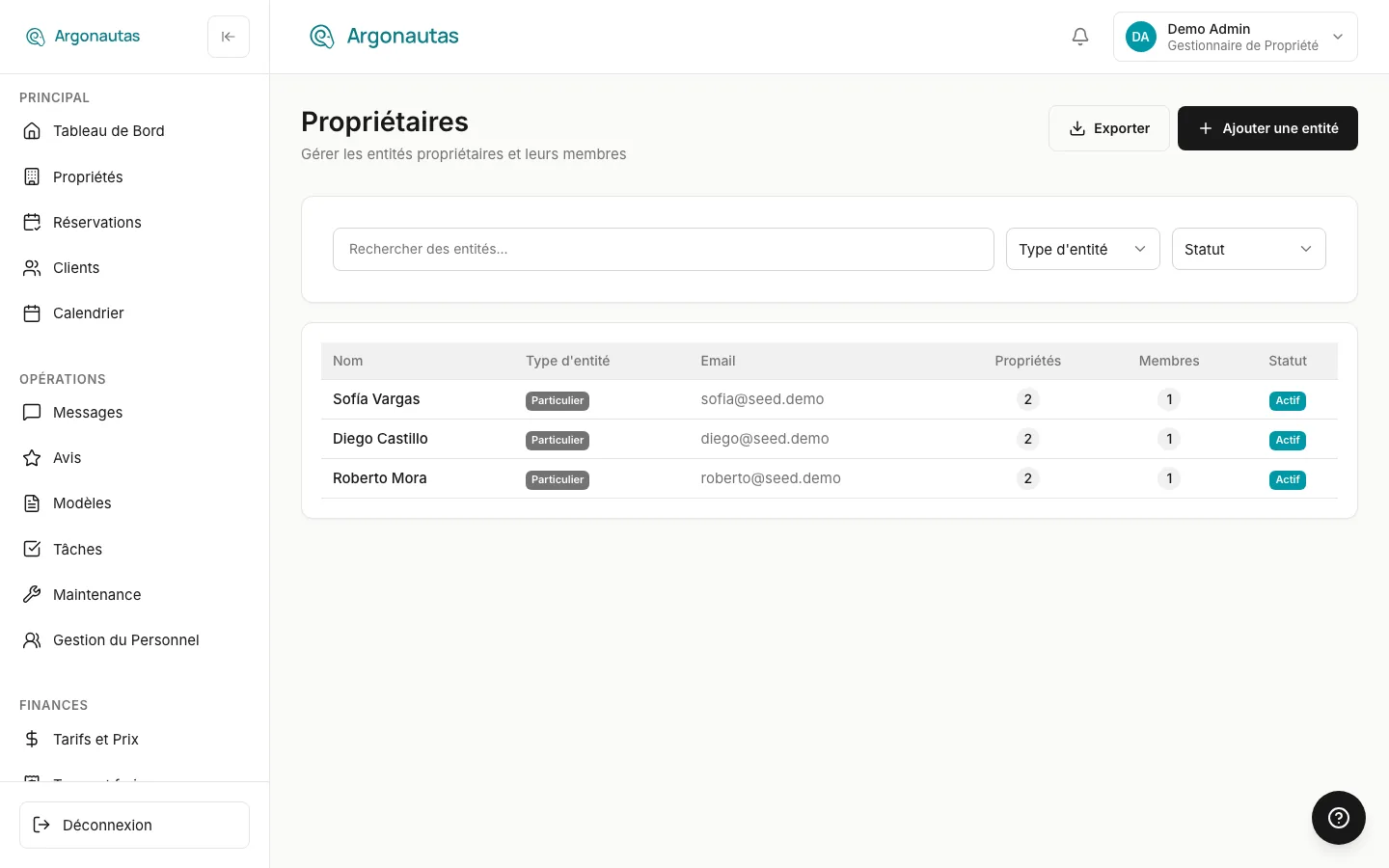
Les propriétaires de biens sont les personnes ou entreprises qui possèdent les villas de votre portefeuille. Dans Argonautas, chaque propriétaire est une entité (une personne physique ou une organisation) avec un ou plusieurs membres, les personnes qui obtiennent l'accès au portail. Ouvrez Propriétaires depuis la section Distribution de la barre latérale.
Ajouter un Propriétaire
- Ouvrez Propriétaires.
- Cliquez sur Ajouter une entité.
- Saisissez les informations du propriétaire :
| Champ | Description |
|---|---|
| Nom légal | Nom légal complet de la personne ou de l'entreprise |
| Type d'entité | Personne physique ou Organisation |
| E-mail principal de l'entité | |
| Téléphone | Numéro de contact |
- Cliquez sur Créer l'entité.
Pour compléter le reste, ouvrez l'entité et cliquez sur Modifier. Le formulaire de modification ajoute le Nom d'affichage, l'Identifiant fiscal, le % de commission par défaut, la Devise, le Fuseau horaire, une adresse complète et des Notes.
Recherche et Filtrage
La zone de recherche correspond au nom de l'entité, aux noms et e-mails de ses membres, ainsi qu'aux comptes utilisateurs associés. Une recherche de « García » trouve une entité dont un membre s'appelle García même si l'entité s'appelle « Casa Pacifica LLC ». Combinez la recherche avec les filtres Type d'entité et Statut pour affiner la liste.
La Page de l'Entité
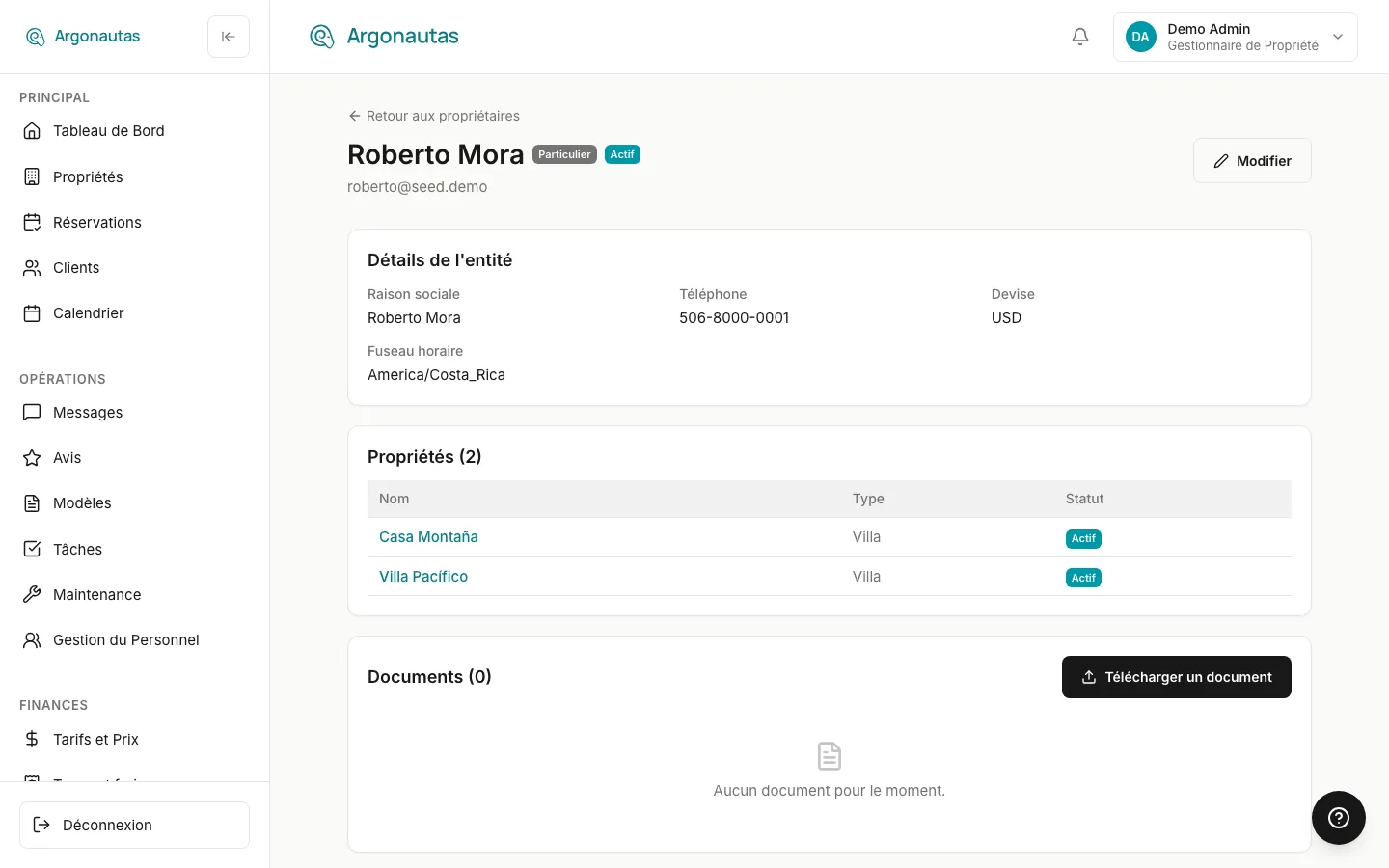
Cliquez sur une entité pour l'ouvrir. La page comporte quatre cartes :
| Carte | Contenu |
|---|---|
| Détails de l'entité | Nom légal, nom d'affichage, téléphone, identifiant fiscal, devise, fuseau horaire, adresse et notes |
| Propriétés | Chaque propriété associée à l'entité, avec son type et son statut. Cliquez sur un nom pour ouvrir la propriété. |
| Documents | Fichiers partagés avec les membres de l'entité (voir Documents Propriétaire) |
| Membres | Les personnes ayant accès au portail, leur rôle, e-mail, statut du portail et permissions |
Associer les Propriétaires aux Propriétés
- Ouvrez la propriété et allez dans l'onglet Propriété.
- Sous Géré par, choisissez le propriétaire dans la liste Propriétaire.
- Enregistrez.
Une fois un propriétaire défini, un lien Gérer les membres et les paiements à côté de la liste ouvre la page de l'entité du propriétaire. Une propriété a une seule entité propriétaire. Si plusieurs personnes partagent la propriété, ajoutez chacune d'elles comme membre de cette entité et définissez leur % de propriété.
Commission de Gestion
La commission prélevée sur les revenus du propriétaire est définie par propriété, dans la carte Commission de l'onglet Propriété de la propriété (% de commission de gestion). Les sources de réservation peuvent avoir leur propre taux de commission, qui prime sur le taux de la propriété pour les réservations provenant de cette source (voir Sources de Réservation).
Le portail propriétaire calcule le paiement de chaque membre à partir de ces taux :
- Revenu brut du séjour.
- Moins la commission de gestion.
- Multiplié par le % de propriété du membre, lorsqu'il possède une part de l'entité.
Le champ % de commission par défaut sur l'entité est stocké mais n'est pas utilisé dans ces calculs actuellement. Définissez le taux sur chaque propriété.
Membres
Pour ajouter un membre, cliquez sur Ajouter un membre sur la carte Membres. Le formulaire comporte :
| Champ | Remarques |
|---|---|
| Nom, E-mail, Téléphone | Coordonnées. Un e-mail est nécessaire pour envoyer une invitation. |
| Rôle | Principal, Membre ou Observateur |
| Titre | Facultatif, par exemple « Directeur » |
| % de propriété | La part du membre dans l'entité |
| Langue préférée | Langue des messages destinés à ce membre |
| Canal préféré | E-mail, SMS ou WhatsApp |
| Permissions | Voir les finances, Voir les réservations, Créer des blocages, Voir les détails des clients, Gérer l'entité |
| Notifications | Notifications de réservation, d'annulation, de paiement, de relevé et de message |
Utilisez les icônes sur chaque ligne de membre pour envoyer une invitation au portail, révoquer l'accès, modifier ou supprimer le membre. Voir Configuration du Portail Propriétaire.
Relevés et Rapports Propriétaire
Les administrateurs voient le net propriétaire dans Rapports. Pour fournir un relevé à un propriétaire, téléchargez-le sur la carte Documents de l'entité. Les membres disposant de Voir les finances peuvent ensuite l'ouvrir dans le portail.
Exporter les Données Propriétaire
Pour obtenir un instantané des propriétaires pour la comptabilité, un CRM ou un audit :
- Ouvrez Propriétaires.
- Appliquez la recherche ou le filtre que vous souhaitez que l'exportation respecte. L'exportation utilise les filtres affichés à l'écran.
- Cliquez sur Exporter.
- Dans la fenêtre modale, choisissez :
- Format : CSV ou Excel (.xlsx).
- Champs de l'entité : nom légal, nom d'affichage, type, identifiant fiscal, e-mail, téléphone, etc.
- Champs des membres : nom, e-mail, rôle et indicateurs de permission de chaque membre.
- Cliquez sur Exporter.
Avec les champs des membres, vous obtenez une ligne par membre, avec les colonnes de l'entité répétées. Sans eux, vous obtenez une ligne par entité. Vos derniers choix sont mémorisés pour la prochaine fois.
Questions Fréquentes
Un propriétaire peut-il posséder plusieurs propriétés ? Oui. Sélectionnez le même propriétaire sur chaque propriété. Chaque propriété conserve son propre taux de commission.
Les propriétaires peuvent-ils modifier leurs propriétés ? Non. Les propriétaires ont un accès en lecture seule via le portail propriétaire. Les modifications des propriétés sont effectuées par un administrateur ou un gestionnaire de propriétés.
Deux personnes possèdent une villa. Comment configurer cela ? Créez une entité, ajoutez les deux personnes comme membres et définissez le % de propriété de chaque membre. Chaque membre voit sa propre part comme son paiement.
Associé
- Guide du Portail Propriétaire : ce que les propriétaires voient et font dans le portail.
- Configuration du Portail Propriétaire : inviter des membres et définir les permissions.
- Finances Propriétaire : paiement et revenus dans le portail.