
Modèles de messages
Les modèles vous font gagner du temps sur les messages que vous envoyez de façon répétée et garantissent la cohérence des formulations de votre équipe. Argonautas Suite dispose de trois outils pour cela, et il est utile de savoir lequel fait quoi :
| Outil | Ce que c'est | Canal | Où le gérer |
|---|---|---|---|
| Modèles de cycle de vie | E-mails automatisés envoyés lors des événements de réservation (confirmation, pré-arrivée...) | E-mail uniquement | Page Modèles, onglet Cycle de vie |
| Modèles personnalisés | Vos propres e-mails réutilisables, utilisés lorsque vous envoyez un e-mail à un client depuis une réservation | E-mail uniquement | Page Modèles, onglet Personnalisé |
| Réponses enregistrées | Réponses réutilisables que vous insérez en répondant à une conversation dans la boîte de réception | Tout canal de la boîte de réception, y compris WhatsApp et SMS | Paramètres, onglet Messagerie |
Les modèles de cycle de vie et personnalisés ne sont jamais envoyés par WhatsApp ou SMS, et aucun des deux éditeurs ne dispose d'un paramètre de canal. Pour réutiliser une formulation dans une conversation WhatsApp ou SMS, utilisez une réponse enregistrée.
Où se trouvent les modèles
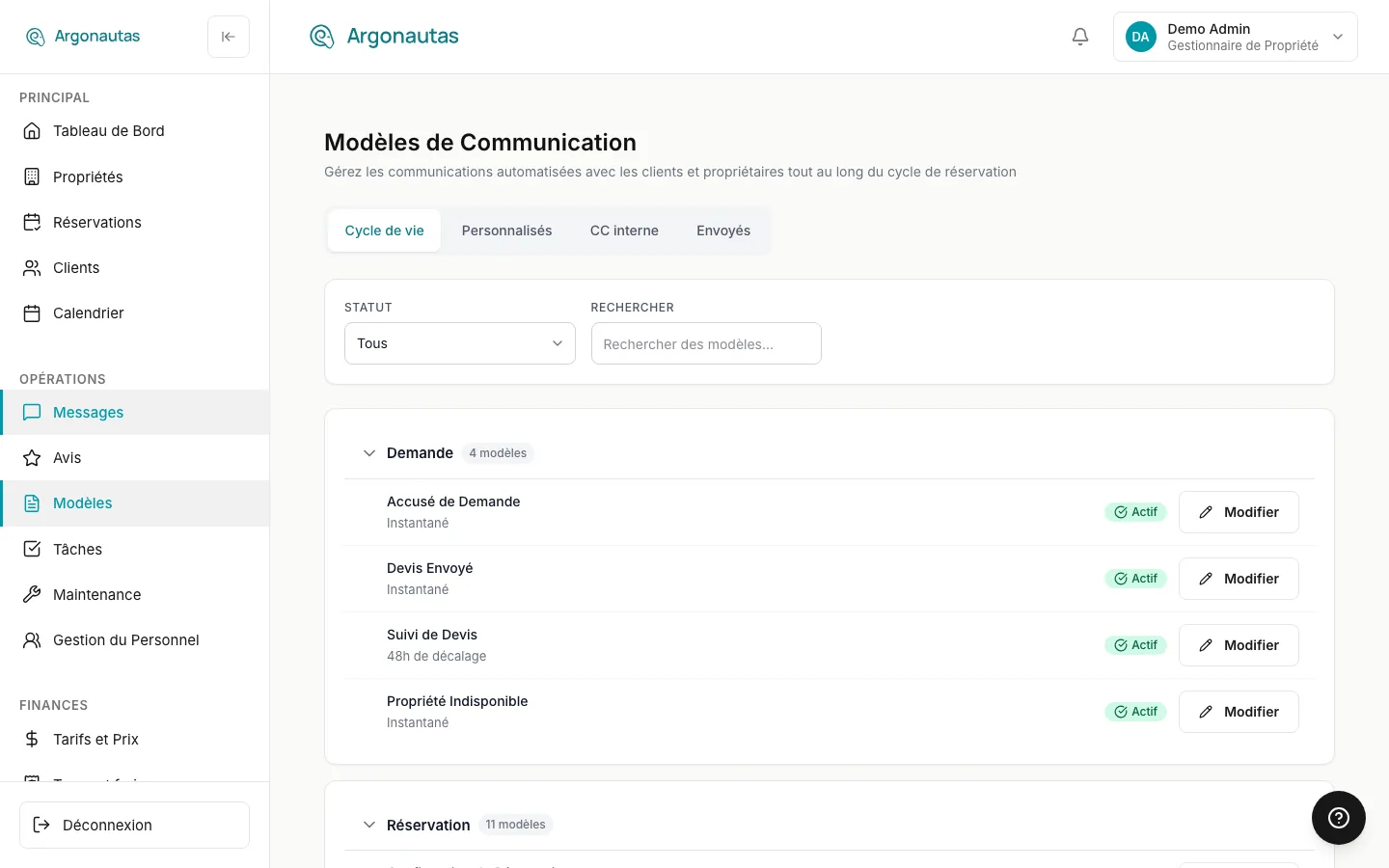
Cliquez sur Modèles dans la barre latérale pour ouvrir la page Modèles de communication. Elle comporte quatre onglets :
- Cycle de vie : les e-mails automatisés envoyés lors des événements de réservation (voir Modèles de messages du cycle de vie).
- Personnalisé : vos propres modèles d'e-mails réutilisables, rédigés et modifiés ici.
- CC interne : règles qui mettent en copie le personnel interne sur des e-mails automatisés spécifiques aux clients (voir Copies CC internes ci-dessous).
- Envoyés : un journal de chaque e-mail automatisé envoyé ou retenu, ainsi que des notifications de tâches envoyées au personnel (voir Vérifier ce qui a été envoyé).
Créer un modèle personnalisé
- Cliquez sur Modèles dans la barre latérale et ouvrez l'onglet Personnalisé.
- Cliquez sur Nouveau modèle personnalisé.
- Saisissez un Nom du modèle (par exemple, « Instructions d'arrivée ») et, si vous le souhaitez, une Description pour votre équipe.
- Choisissez la Portée : À l'échelle de l'entreprise, ou Spécifique à un établissement puis sélectionnez l'établissement sous Sélectionner un établissement.
- Laissez le Statut sur Actif pour que le modèle soit proposé lorsque vous envoyez un e-mail à un client.
- Rédigez l'Objet et le Corps. L'éditeur de corps dispose du gras, de l'italique, du souligné, des listes à puces et numérotées, et des liens. Utilisez Insérer une variable pour ajouter des données de réservation.
- Cliquez sur Enregistrer.
Pour modifier ou supprimer un modèle personnalisé ultérieurement, cliquez dessus dans l'onglet Personnalisé. L'éditeur dispose d'un bouton Supprimer à côté de Enregistrer.
Le panneau Aperçu du modèle affiche le modèle rempli avec des données d'exemple. Cliquez sur Aperçu pour l'actualiser après modification.
Les modèles personnalisés sont toujours des e-mails. Ils apparaissent dans le sélecteur Modèles d'e-mails lorsque vous envoyez un e-mail à un client depuis une réservation (voir ci-dessous). Ils ne sont pas envoyés automatiquement et ne sont pas proposés dans l'éditeur de la boîte de réception.
Variables des modèles personnalisés
Les variables sont écrites entre doubles accolades, par exemple {{ guest_first_name }}, et sont remplies avec les données de la réservation lorsque vous choisissez le modèle. L'éditeur propose :
| Variable | Ce qu'elle insère |
|---|---|
{{ guest_name }} | Nom complet du client |
{{ guest_first_name }} | Prénom du client |
{{ guest_email }} | Adresse e-mail du client |
{{ booking_ref }} | Référence de réservation |
{{ check_in_date }} | Date d'arrivée |
{{ check_out_date }} | Date de départ |
{{ nights }} | Nombre de nuits |
{{ total_price }} | Prix total de la réservation |
{{ guests_adults }} | Nombre d'adultes |
{{ guests_children }} | Nombre d'enfants |
{{ property_name }} | Nom de l'établissement |
{{ property_address }} | Adresse de l'établissement |
{{ check_in_time }} | Heure d'arrivée de l'établissement |
{{ check_out_time }} | Heure de départ de l'établissement |
{{ company_name }} | Nom de votre entreprise |
Une variable sans valeur pour la réservation est laissée vide, alors relisez le message avant de l'envoyer.
Envoyer un e-mail à un client depuis une réservation
Vous pouvez envoyer un e-mail à un client directement depuis la page de détail de la réservation avec le bouton Envoyer un e-mail au client, qui ouvre une fenêtre de rédaction. Son sélecteur Modèles d'e-mails vous permet de partir d'un modèle enregistré plutôt que d'un message vide. Le sélecteur regroupe les modèles sous deux en-têtes :
- Cycle de vie : vos modèles de cycle de vie client actifs (les modèles propriétaire et partenaire ne sont pas proposés).
- Personnalisé : vos modèles d'e-mails personnalisés actifs de l'onglet Personnalisé.
Choisissez-en un et son objet et son corps se remplissent avec les données réelles de cette réservation, prêts à être ajustés et envoyés.
Réponses enregistrées dans la boîte de réception
Les réponses enregistrées sont le moyen de réutiliser des formulations dans les conversations de la boîte de réception : WhatsApp, SMS, e-mail, chat en direct et les autres canaux de la boîte de réception. Elles sont distinctes des modèles de la page Modèles.
Utiliser une réponse enregistrée lors d'une réponse :
- Cliquez sur le bouton Réponses enregistrées (icône marque-page) à côté de la zone de message, puis choisissez une réponse dans la liste.
- Ou, dans une conversation WhatsApp, SMS ou autre conversation textuelle, tapez
/au début du message ou après un espace, puis continuez à taper pour rechercher vos réponses par raccourci ou titre. Appuyez sur Entrée ou cliquez sur une réponse pour l'insérer.
Dans les conversations par e-mail, la réponse est insérée dans l'éditeur d'e-mail. Dans les conversations textuelles, choisir une réponse dans la liste Réponses enregistrées remplace tout ce que vous avez déjà tapé dans la zone de message, tandis qu'un raccourci / remplace uniquement le / et ce que vous avez tapé après.
Les variables d'une réponse enregistrée sont remplies à partir du client de la conversation, de la réservation liée et de l'établissement au moment de l'insertion. Vérifiez le texte avant de l'envoyer.
Gérer les réponses enregistrées : accédez à Paramètres, ouvrez l'onglet Messagerie et trouvez Réponses enregistrées. Cliquez sur Nouvelle réponse et renseignez un Titre, un Raccourci (sans espaces), une Portée (À l'échelle de l'entreprise, Spécifique à un établissement ou Personnel), une Catégorie, une Langue et le Corps de la réponse. Utilisez Insérer une variable pour ajouter des variables. Voir Paramètres.
Variables des réponses enregistrées
Les réponses enregistrées utilisent des variables sans espaces à l'intérieur des accolades, par exemple {{guest_first_name}} :
| Variable | Ce qu'elle insère |
|---|---|
{{guest_first_name}} | Prénom du client |
{{guest_last_name}} | Nom de famille du client |
{{guest_email}} | Adresse e-mail du client |
{{guest_phone}} | Numéro de téléphone du client |
{{arrival_date}} | Date d'arrivée |
{{departure_date}} | Date de départ |
{{nights}} | Nombre de nuits |
{{adults}} | Nombre d'adultes |
{{children}} | Nombre d'enfants |
{{booking_reference}} | Code de référence de réservation |
{{total_price}} | Prix total de la réservation |
{{property_name}} | Nom de l'établissement |
{{property_city}} | Ville de l'établissement |
{{check_in_time}} | Heure d'arrivée |
{{check_out_time}} | Heure de départ |
{{wifi_network}} | Nom du réseau Wi-Fi |
{{wifi_password}} | Mot de passe Wi-Fi |
{{company_name}} | Nom de votre entreprise |
{{concierge_online_email}} | E-mail du concierge en ligne (par établissement) |
{{concierge_online_phone}} | Téléphone du concierge en ligne (par établissement) |
{{concierge_onsite_email}} | E-mail du concierge sur place (par établissement) |
{{concierge_onsite_phone}} | Téléphone du concierge sur place (par établissement) |
{{agent_name}} | Votre nom complet (le membre du personnel qui répond) |
{{agent_first_name}} | Votre prénom |
Les quatre variables concierge utilisent le concierge en ligne ou sur place affecté à l'établissement. Si aucun concierge n'est affecté à l'établissement, elles reviennent au contact concierge par défaut de votre entreprise (les champs E-mail du concierge par défaut et Téléphone du concierge par défaut dans l'onglet Entreprise des Paramètres ; voir Paramètres : Entreprise).
Une variable qui ne peut pas être remplie (par exemple, {{arrival_date}} dans une conversation sans réservation liée) reste dans le texte telle quelle, afin que vous puissiez la repérer et la corriger avant l'envoi.
La fenêtre de 24 heures de WhatsApp
Une réponse enregistrée est envoyée comme un message texte libre ordinaire. Sur WhatsApp, le texte libre ne fonctionne que dans les 24 heures suivant le dernier message du client. En dehors de cette fenêtre, WhatsApp n'accepte que les modèles approuvés par Meta, qui sont configurés par l'équipe Argonautas Suite. Voir Configuration WhatsApp.
Copies CC internes
Parfois, un e-mail automatisé destiné au client doit également parvenir à quelqu'un de votre propre équipe, comme un comptable sur chaque confirmation de réservation, un contact relations propriétaires sur les annulations. L'onglet CC interne de la page Modèles de communication vous permet d'attacher une règle CC à un type d'e-mail automatisé spécifique.
Pour ajouter une règle :
- Cliquez sur Modèles dans la barre latérale et ouvrez l'onglet CC interne (la carte Copies CC internes).
- Choisissez un type d'e-mail dans la liste déroulante.
- Saisissez une ou plusieurs adresses CC, séparées par des virgules (
nom@entreprise.com, second@entreprise.com). - Cliquez sur Ajouter une copie. Modifiez les adresses d'une règle à tout moment et cliquez sur Enregistrer ; utilisez Supprimer pour la supprimer.
Chaque type d'e-mail peut avoir une règle, qui peut lister plusieurs adresses. Une règle peut être basculée Active ou inactive sans être supprimée.
Les destinataires en CC sont visibles par le client (il s'agit d'une véritable copie carbone, pas d'une copie cachée), donc une réponse à tous les destinataires les atteint. Et comme les e-mails contenant le lien du portail portent un jeton de connexion, ne mettez en CC que des personnes en qui vous avez confiance pour accéder au portail du client.
Le CC interne s'applique uniquement aux e-mails automatisés destinés aux clients acheminés par le système. Il n'affecte pas le courrier du compte, les messages manuels ponctuels ou les envois groupés.
Modèles de cycle de vie
Les modèles de cycle de vie constituent la couche d'automatisation : des e-mails tels que la confirmation de réservation, les instructions de pré-arrivée, le rappel de départ et la demande d'avis, qui partent d'eux-mêmes au bon moment dans chaque réservation. Ils existent déjà avec une formulation par défaut. Vous modifiez le texte, le moment d'envoi et si chacun est Actif. Vous n'en créez pas de nouveaux et ne choisissez pas de canal, car ce sont toujours des e-mails.
Voir Modèles de messages du cycle de vie pour la liste complète, le moment où chacun est envoyé et comment les modifier.
Concepts clés
- Modèle de cycle de vie : un e-mail automatisé lié à un événement de réservation. Toujours un e-mail.
- Modèle personnalisé : votre propre e-mail réutilisable, proposé dans le sélecteur Envoyer un e-mail au client d'une réservation. Toujours un e-mail.
- Réponse enregistrée : texte réutilisable que vous insérez en répondant dans la boîte de réception, sur n'importe quel canal.
- Variable : un espace réservé entre doubles accolades qui est remplacé par des données réelles.
Questions fréquentes
Puis-je envoyer un modèle par WhatsApp ou SMS ? Pas un modèle de cycle de vie ou personnalisé ; ceux-ci sont uniquement des e-mails. Dans une conversation WhatsApp ou SMS, insérez plutôt une réponse enregistrée. Sur WhatsApp, la fenêtre de 24 heures s'applique toujours.
Pourquoi mes modèles personnalisés n'apparaissent-ils pas dans la boîte de réception ? Les modèles personnalisés sont proposés uniquement dans la fenêtre Envoyer un e-mail au client d'une réservation. L'éditeur de la boîte de réception propose des réponses enregistrées.
Que se passe-t-il si une variable ne peut pas être remplie ? Dans un modèle personnalisé ou de cycle de vie, elle est laissée vide. Dans une réponse enregistrée, l'espace réservé reste dans le texte (par exemple, {{arrival_date}}) afin que vous puissiez le corriger avant l'envoi.
Puis-je désactiver temporairement un modèle de cycle de vie ? Oui. Ouvrez-le, basculez-le sur Inactif et cliquez sur Enregistrer.
Articles liés
- Modèles de messages du cycle de vie : les e-mails automatisés et le moment où chacun est envoyé.
- Guide de messagerie : la boîte de réception unifiée où vous utilisez les réponses enregistrées.
- Configuration WhatsApp : comment fonctionne WhatsApp, y compris la fenêtre de 24 heures et les modèles approuvés par Meta.
- Portail client : le portail auquel vos clients accèdent via les liens de vos e-mails de réservation et de cycle de vie.
- Cycle de vie des réservations : les événements de réservation qui déclenchent les modèles de cycle de vie.