
Modèles de messages du cycle de vie
Les modèles du cycle de vie sont les e-mails automatisés qu'Argonautas envoie à des moments clés d'une réservation : la confirmation, les rappels de paiement et les reçus, les instructions de pré-arrivée et d'enregistrement, le rappel de départ, la demande d'avis, et les notifications aux propriétaires. Vous ne les créez pas de zéro. Chaque modèle existe déjà avec un texte par défaut, et vous modifiez le texte, le moment d'envoi, et s'il est activé ou non.
Les modèles du cycle de vie sont uniquement des e-mails
Chaque modèle du cycle de vie est un e-mail. Il n'y a pas de paramètre de canal, et les modèles du cycle de vie ne sont jamais envoyés par WhatsApp ou SMS.
- Les modèles destinés aux voyageurs sont envoyés à l'adresse e-mail du voyageur associée à la réservation. Les modèles destinés aux propriétaires sont envoyés au propriétaire.
- Les e-mails automatisés destinés aux voyageurs ne sont envoyés que si votre entreprise dispose d'un canal e-mail connecté (voir Paramètres).
- Les e-mails automatisés destinés aux voyageurs ne sont pas envoyés pour les réservations synchronisées depuis un autre logiciel de gestion locative que vous avez importé. Ce système gère ces voyageurs.
Pour répondre aux voyageurs sur WhatsApp ou par SMS avec un texte que vous avez enregistré à l'avance, utilisez les réponses enregistrées dans la boîte de réception. Voir Réponses enregistrées dans la boîte de réception.
Trouver vos modèles du cycle de vie
Cliquez sur Modèles dans la barre latérale pour ouvrir Modèles de communication, puis restez sur l'onglet Cycle de vie. Les modèles sont regroupés par étape du parcours de réservation : Demande, Réservation, Pré-arrivée, Séjour, Après-séjour, et Propriétaire.
Chaque ligne affiche le nom du modèle, le moment de l'envoi, et s'il est Actif ou Inactif. Utilisez le filtre (Tous, Actifs uniquement, Inactifs uniquement) et la barre de recherche pour affiner la liste, et cliquez sur Modifier pour ouvrir un modèle.
Quand chaque modèle est envoyé
| Modèle | Quand il est envoyé |
|---|---|
| Accusé de réception de demande | Lorsqu'un voyageur envoie une demande, par exemple depuis votre site web. |
| Confirmation de réservation | Lorsqu'une réservation est créée. Pour les réservations effectuées sur votre site de réservation, une fois le premier paiement validé. |
| Confirmation partenaire (portail complet), Confirmation partenaire (portail de paiement), Confirmation partenaire (transfert complet) | À la place de la Confirmation de réservation pour les réservations partenaires, selon la façon dont le partenaire travaille avec vous. |
| Rappel de paiement dû | 2 jours avant l'échéance d'un paiement de solde, lorsque le voyageur a une carte enregistrée. |
| Rappel de paiement par virement bancaire | 2 jours avant l'échéance d'un paiement de solde, lorsque le voyageur n'a pas de carte enregistrée. |
| Paiement reçu | Lorsqu'un paiement est enregistré sur la réservation. |
| Facture envoyée | Lorsque vous envoyez une facture de conciergerie. |
| Lien de paiement | Lorsque vous envoyez un lien de paiement par e-mail. |
| Avis de dépôt de garantie | Un nombre de jours défini avant l'arrivée (par défaut : 2) lorsqu'un dépôt de garantie est en attente. Ignoré si les Instructions de pré-arrivée ont déjà été envoyées, car cet e-mail couvre le dépôt. |
| Retenue de dépôt de garantie effectuée | Lorsque la retenue du dépôt de garantie est effectuée sur la carte du voyageur. |
| Dépôt de garantie libéré | Lorsqu'une retenue de dépôt de garantie est libérée. |
| Dépôt de garantie réclamé | Lorsque vous encaissez tout ou partie d'un dépôt de garantie, avec le montant et votre motif. |
| Instructions de pré-arrivée | Avant l'enregistrement (par défaut : 7 jours avant). |
| Demande de formulaire d'arrivée | Avant l'enregistrement (par défaut : 5 jours avant). |
| Instructions d'enregistrement | Avant l'enregistrement (par défaut : 3 jours avant). |
| Message de bienvenue | Le jour de l'enregistrement, à partir de 8 h selon l'heure locale de votre entreprise. |
| Point mi-séjour | À la moitié des séjours de 2 nuits ou plus, à partir de 10 h. |
| Rappel de départ | Avant le départ (par défaut : 1 jour avant), à partir de 20 h. |
| Demande d'avis | Après le départ (par défaut : 1 jour après), à partir de 10 h. |
| Avis d'annulation voyageur | Lorsqu'une réservation est annulée. |
| Notification de réservation au propriétaire | À chaque propriétaire disposant d'une adresse e-mail, lorsqu'une réservation dans son logement est annoncée au voyageur. |
| Notification d'annulation au propriétaire | À chaque propriétaire disposant d'une adresse e-mail, lorsqu'une réservation dans son logement est annulée. |
Quelques modèles de la liste (Devis envoyé, Relance de devis, Logement indisponible, Demande de contrat de location, Retour de dépôt et Notification de relevé propriétaire) peuvent être modifiés, mais ne sont pas envoyés automatiquement pour le moment.
Les e-mails de pré-arrivée, d'enregistrement, de mi-séjour, de départ et de demande d'avis ne sont pas envoyés pour les réservations annulées ou les non-présentations. Un modèle marqué Inactif n'est jamais envoyé automatiquement.
Pour désactiver un e-mail spécifique uniquement pour les réservations provenant d'une source (par exemple, ignorer votre confirmation pour les réservations qu'un canal confirme déjà), utilisez Messages automatisés par source plutôt que de désactiver le modèle.
Modifier un modèle
Chaque modèle est composé de sections, par exemple une ligne d'objet, un salut, un récapitulatif du séjour, les prochaines étapes, et un pied de page. Le système détermine quelles sections un modèle comporte et dans quel ordre. Vous rédigez le texte de chacune.
- Ouvrez Modèles, restez sur l'onglet Cycle de vie, et cliquez sur Modifier sur le modèle.
- Modifiez le texte de chaque section. Chaque section dispose d'une barre d'outils de mise en forme (gras, italique, souligné, listes à puces et numérotées, liens). Les sections marquées Obligatoire sont toujours incluses. Une section facultative qui reste vide est exclue de l'e-mail.
- Pour ajouter des données de réservation, cliquez sur Insérer une variable sur une section et choisissez une variable, ou cliquez sur une variable dans le panneau Variables pour la copier.
- Vous avez modifié une section et souhaitez retrouver le texte d'origine ? Cliquez sur Réinitialiser par défaut.
- Utilisez l'interrupteur en haut pour rendre le modèle Actif ou Inactif.
- Cliquez sur Enregistrer.
Si vous quittez avec des modifications non enregistrées, Argonautas vous demande de confirmer d'abord.
Remplacements par source
Certaines sections ont une version différente pour les réservations provenant d'une source particulière (par exemple, Airbnb ou Booking.com). Celles-ci sont listées sous la section en tant que Remplacements par source, et vous pouvez en supprimer un avec son bouton de suppression. Lorsqu'un remplacement est supprimé, les réservations de cette source reçoivent votre texte de section normal.
Variables
Les variables sont écrites entre doubles accolades, par exemple {{ guest_first_name }}, et sont remplies avec les données réelles lors de l'envoi de l'e-mail. Chaque modèle dispose de son propre ensemble de variables, affiché dans son panneau Variables. Les plus courantes incluent :
| Variable | Ce qu'elle insère |
|---|---|
{{ guest_first_name }} | Prénom du voyageur |
{{ guest_last_name }} | Nom de famille du voyageur |
{{ property_name }} | Nom du logement |
{{ property_address }} | Adresse du logement |
{{ check_in_date }} | Date d'enregistrement |
{{ check_out_date }} | Date de départ |
{{ total_nights }} | Nombre de nuits |
{{ booking_reference }} | Référence de réservation |
{{ guests_summary }} | Récapitulatif du nombre de voyageurs |
{{ guest_portal_url }} | Lien vers le portail voyageur |
{{ company_name }} | Nom de votre entreprise |
{{ company_phone }} | Téléphone de votre entreprise |
Les modèles liés à l'arrivée proposent également des détails tels que {{ check_in_time }}, {{ wifi_name }}, {{ wifi_password }}, {{ door_code }}, et {{ parking_info }}, tirés du logement.
Une variable qui n'a pas de valeur pour une réservation (par exemple, un code de porte que le logement n'a pas) est laissée vide dans l'e-mail. N'utilisez que les variables du panneau Variables propre au modèle. Les autres sont également laissées vides.
Moment d'envoi
Le panneau Moment d'envoi indique quand le modèle est envoyé et comporte un champ Décalage d'envoi (heures) : un nombre négatif envoie avant l'événement, un nombre positif après. La valeur par défaut est indiquée sous le champ.
Le décalage modifie le moment d'envoi des Instructions de pré-arrivée, de la Demande de formulaire d'arrivée, des Instructions d'enregistrement, du Rappel de départ, et de la Demande d'avis. Pour ceux-ci, il est compté en jours entiers et l'e-mail est envoyé ce jour-là, donc saisissez des multiples de 24 (par exemple, -72 pour trois jours avant l'enregistrement). Les autres modèles sont envoyés lorsque leur événement se produit, comme indiqué dans le tableau ci-dessus.
Prévisualiser un modèle
Le panneau Aperçu affiche l'e-mail assemblé (objet et corps) rempli avec des données d'exemple. Choisissez une source de réservation sous Prévisualiser en tant que pour voir la version pour les réservations de cette source, puis cliquez sur Aperçu.
Envoyer un modèle du cycle de vie manuellement
Lorsque vous envoyez un e-mail à un voyageur depuis une réservation avec Envoyer un e-mail au voyageur, le sélecteur de modèles inclut vos modèles du cycle de vie destinés aux voyageurs actifs sous Cycle de vie, remplis avec les données de cette réservation. Voir Envoyer un e-mail à un voyageur depuis une réservation.
Vérifier ce qui a été envoyé
L'onglet Envoyés liste ce que les automatisations ont réellement fait, du plus récent au plus ancien. Il remplace l'ancien journal Messages : les liens vers cette page ouvrent désormais cet onglet.
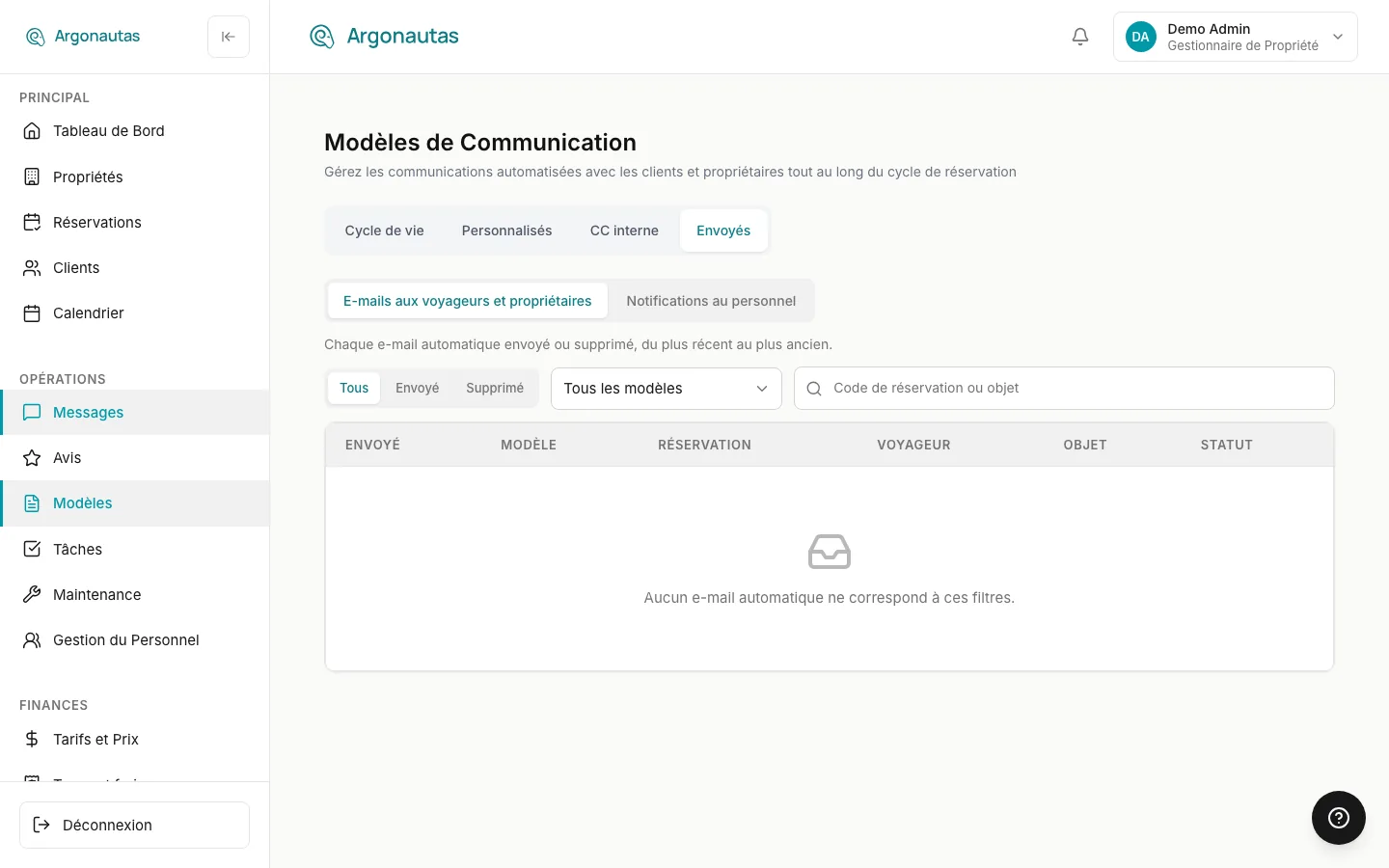
- E-mails voyageurs et propriétaires affiche chaque e-mail du cycle de vie qui a été envoyé, et chaque e-mail qui a été supprimé (par une règle de source de messages automatisés ou les propres préférences de notification du voyageur) avec la raison. Filtrez par Tous, Envoyés ou Supprimés, choisissez un modèle, ou recherchez par code de réservation ou objet. Cliquez sur une ligne pour ouvrir la réservation ; sa fiche de communications affiche l'e-mail complet.
- Notifications au personnel affiche les e-mails de tâches et les messages WhatsApp envoyés à votre personnel (tâche assignée, annulée, reprogrammée, et rappels). Filtrez par canal, ou recherchez par nom, e-mail ou objet. Choisissez Échoué pour voir uniquement ceux qui n'ont pas été envoyés, et cliquez sur une ligne pour le message complet et l'erreur.
Chaque liste affiche 25 lignes par page, avec les commandes de pagination sous le tableau.
Concepts clés
- Modèle du cycle de vie : Un e-mail automatisé lié à un événement de réservation. Il existe déjà ; vous modifiez son texte, son moment d'envoi, et son interrupteur marche/arrêt.
- Section : Une partie de l'e-mail d'un modèle, comme le salut ou le pied de page.
- Décalage d'envoi : Le nombre d'heures avant (négatif) ou après (positif) l'événement auquel l'e-mail est envoyé.
- Remplacement par source : Le texte alternatif d'une section pour les réservations provenant d'une source.
Questions fréquentes
Un modèle du cycle de vie peut-il être envoyé par WhatsApp ou SMS ? Non. Les modèles du cycle de vie sont uniquement des e-mails. Pour WhatsApp ou SMS, répondez depuis la boîte de réception. Les réponses enregistrées vous permettent d'y réutiliser un texte.
Puis-je créer un nouveau modèle du cycle de vie ou en supprimer un ? Non. La liste des modèles du cycle de vie est fixe. Vous pouvez modifier n'importe lequel d'entre eux et désactiver n'importe lequel. Pour vos propres e-mails réutilisables, créez un modèle personnalisé dans l'onglet Personnalisé (voir Modèles de messages).
Les modèles du cycle de vie sont-ils envoyés pour les réservations OTA ? Oui, tant que le voyageur a une adresse e-mail et que l'e-mail n'est pas désactivé pour cette source sous Messages automatisés par source.
Comment mettre un modèle en pause pendant la basse saison ? Ouvrez-le, basculez-le sur Inactif, et cliquez sur Enregistrer. Remettez-le sur Actif quand vous êtes prêt.
Voir aussi
- Modèles de messages : Modèles d'e-mails personnalisés, le sélecteur Envoyer un e-mail au voyageur, les réponses enregistrées, et les copies CC internes.
- Messages automatisés par source : Désactiver des e-mails automatisés spécifiques pour les réservations provenant d'une source.
- Configuration de WhatsApp : Comment fonctionne la messagerie WhatsApp, y compris les modèles approuvés par Meta.
- Cycle de vie d'une réservation : Les événements de réservation qui déclenchent les modèles du cycle de vie.