
Plantillas de mensajes del ciclo de vida
Las plantillas del ciclo de vida son los correos automatizados que Argonautas envía en momentos clave de una reserva: la confirmación, los recordatorios de pago y los recibos, las instrucciones previas a la llegada y de check-in, el recordatorio de salida, la solicitud de reseña y los avisos a los propietarios. Usted no las crea desde cero. Cada plantilla ya existe con un texto predeterminado, y usted edita las palabras, el momento de envío y si está activada o no.
Las plantillas del ciclo de vida son solo por correo electrónico
Cada plantilla del ciclo de vida es un correo electrónico. No hay configuración de canal, y las plantillas del ciclo de vida nunca se envían por WhatsApp ni SMS.
- Las plantillas para huéspedes se envían a la dirección de correo electrónico del huésped en la reserva. Las plantillas para propietarios se envían al propietario.
- Los correos automatizados para huéspedes solo se envían cuando su empresa tiene un canal de correo electrónico conectado (consulte Configuración).
- Los correos automatizados para huéspedes no se envían para reservas replicadas desde otro sistema de gestión de propiedades que usted haya importado. Ese sistema se encarga de esos huéspedes.
Para responder a los huéspedes por WhatsApp o SMS con textos que haya guardado de antemano, use las respuestas guardadas en la bandeja de entrada. Consulte Respuestas guardadas en la bandeja de entrada.
Cómo encontrar sus plantillas del ciclo de vida
Haga clic en Plantillas en la barra lateral para abrir Plantillas de comunicación, y luego permanezca en la pestaña Ciclo de vida. Las plantillas están agrupadas por etapa del recorrido de la reserva: Consulta, Reserva, Previo a la llegada, Durante la estancia, Posterior a la estancia y Propietario.
Cada fila muestra el nombre de la plantilla, cuándo se envía y si está Activa o Inactiva. Use el filtro (Todas, Solo activas, Solo inactivas) y el cuadro de búsqueda para acotar la lista, y haga clic en Editar para abrir una plantilla.
Cuándo se envía cada plantilla
| Plantilla | Cuándo se envía |
|---|---|
| Confirmación de consulta | Cuando un huésped envía una consulta, por ejemplo desde su sitio web. |
| Confirmación de reserva | Cuando se crea una reserva. Para las reservas hechas en su sitio web de reservas, una vez que se procesa el primer pago. |
| Confirmación de socio (portal completo), Confirmación de socio (portal de pagos), Confirmación de socio (entrega completa) | En lugar de la Confirmación de reserva para reservas de socios, según cómo el socio trabaje con usted. |
| Recordatorio de pago pendiente | 2 días antes del vencimiento de un pago de saldo, cuando el huésped tiene una tarjeta guardada. |
| Recordatorio de pago por transferencia bancaria | 2 días antes del vencimiento de un pago de saldo, cuando el huésped no tiene una tarjeta guardada. |
| Pago recibido | Cuando se registra un pago contra la reserva. |
| Factura enviada | Cuando usted envía una factura de conserjería. |
| Enlace de pago | Cuando usted envía un enlace de pago por correo electrónico. |
| Aviso de depósito de seguridad | Una cantidad de días determinada antes de la llegada (predeterminado: 2) cuando hay un depósito de seguridad pendiente. Se omite si las Instrucciones previas a la llegada ya se enviaron, ya que ese correo cubre el depósito. |
| Retención de depósito de seguridad aplicada | Cuando se aplica la retención del depósito de seguridad en la tarjeta del huésped. |
| Depósito de seguridad liberado | Cuando se libera una retención de depósito de seguridad. |
| Depósito de seguridad reclamado | Cuando usted cobra una parte o la totalidad de un depósito de seguridad, con el importe y su motivo. |
| Instrucciones previas a la llegada | Antes del check-in (predeterminado: 7 días antes). |
| Solicitud de formulario de llegada | Antes del check-in (predeterminado: 5 días antes). |
| Instrucciones de check-in | Antes del check-in (predeterminado: 3 días antes). |
| Mensaje de bienvenida | El día del check-in, a partir de las 8 a. m. en la hora local de su empresa. |
| Check-in a mitad de estancia | A la mitad de las estancias de 2 noches o más, a partir de las 10 a. m. |
| Recordatorio de salida | Antes de la salida (predeterminado: 1 día antes), a partir de las 8 p. m. |
| Solicitud de reseña | Después de la salida (predeterminado: 1 día después), a partir de las 10 a. m. |
| Aviso de cancelación al huésped | Cuando se cancela una reserva. |
| Notificación de reserva al propietario | A cada propietario con dirección de correo electrónico, cuando se anuncia al huésped una reserva en su propiedad. |
| Notificación de cancelación al propietario | A cada propietario con dirección de correo electrónico, cuando se cancela una reserva en su propiedad. |
Algunas plantillas de la lista (Cotización enviada, Seguimiento de cotización, Propiedad no disponible, Solicitud de contrato de alquiler, Devolución de depósito y Notificación de estado de cuenta al propietario) se pueden editar, pero no se envían automáticamente por el momento.
Los correos previos a la llegada, de check-in, de mitad de estancia, de salida y de reseña no se envían para reservas canceladas o con ausencia (no-show). Una plantilla marcada como Inactiva nunca se envía automáticamente.
Para detener un correo específico solo para reservas de una fuente determinada (por ejemplo, omitir su confirmación en reservas que un canal ya confirma), use Mensajes automatizados por fuente en lugar de desactivar la plantilla.
Cómo editar una plantilla
Cada plantilla se compone de secciones, por ejemplo, una línea de asunto, un saludo, un resumen de la estancia, los siguientes pasos y un pie de página. El sistema decide qué secciones tiene una plantilla y en qué orden. Usted escribe las palabras en cada una.
- Abra Plantillas, permanezca en la pestaña Ciclo de vida y haga clic en Editar en la plantilla.
- Edite el texto en cada sección. Cada sección tiene una barra de herramientas de formato (negrita, cursiva, subrayado, listas con viñetas y numeradas, enlaces). Las secciones marcadas como Obligatorias siempre se incluyen. Una sección opcional que queda vacía se omite del correo.
- Para agregar datos de la reserva, haga clic en Insertar variable en una sección y elija una variable, o haga clic en una variable en el panel Variables para copiarla.
- ¿Cambió una sección y quiere recuperar el texto original? Haga clic en Restablecer valores predeterminados.
- Use el interruptor en la parte superior para marcar la plantilla como Activa o Inactiva.
- Haga clic en Guardar.
Si sale con cambios sin guardar, Argonautas le pide que confirme primero.
Anulaciones por fuente
Algunas secciones tienen una versión diferente para reservas de una fuente en particular (por ejemplo, Airbnb o Booking.com). Estas se listan debajo de la sección como Anulaciones por fuente, y puede eliminar una con su botón de eliminar. Cuando se elimina una anulación, las reservas de esa fuente reciben el texto normal de su sección.
Variables
Las variables se escriben entre llaves dobles, por ejemplo {{ guest_first_name }}, y se completan con datos reales cuando se envía el correo. Cada plantilla tiene su propio conjunto de variables, que se muestra en su panel Variables. Entre las disponibles con más frecuencia se incluyen:
| Variable | Qué inserta |
|---|---|
{{ guest_first_name }} | Nombre del huésped |
{{ guest_last_name }} | Apellido del huésped |
{{ property_name }} | Nombre de la propiedad |
{{ property_address }} | Dirección de la propiedad |
{{ check_in_date }} | Fecha de check-in |
{{ check_out_date }} | Fecha de salida |
{{ total_nights }} | Número de noches |
{{ booking_reference }} | Referencia de la reserva |
{{ guests_summary }} | Resumen de la cantidad de huéspedes |
{{ guest_portal_url }} | Enlace al portal del huésped |
{{ company_name }} | Nombre de su empresa |
{{ company_phone }} | Teléfono de su empresa |
Las plantillas relacionadas con la llegada también ofrecen detalles como {{ check_in_time }}, {{ wifi_name }}, {{ wifi_password }}, {{ door_code }} y {{ parking_info }}, tomados de la propiedad.
Una variable que no tiene valor para una reserva (por ejemplo, un código de puerta que la propiedad no tiene) se deja en blanco en el correo. Use solo variables del panel Variables de la propia plantilla. Las demás también se dejan en blanco.
Momento de envío
El panel Momento de envío muestra cuándo se envía la plantilla y tiene un campo Desfase de envío (horas): un número negativo envía antes del evento, un número positivo después. El valor predeterminado se muestra debajo del campo.
El desfase cambia el momento de envío de Instrucciones previas a la llegada, Solicitud de formulario de llegada, Instrucciones de check-in, Recordatorio de salida y Solicitud de reseña. Para estas, se cuenta en días completos y el correo se envía ese día, así que ingrese múltiplos de 24 (por ejemplo, -72 para tres días antes del check-in). Las demás plantillas se envían cuando ocurre su evento, como se indica en la tabla anterior.
Cómo previsualizar una plantilla
El panel Vista previa muestra el correo armado (asunto y cuerpo) completado con datos de ejemplo. Elija una fuente de reserva en Previsualizar como para ver la versión para reservas de esa fuente, y luego haga clic en Previsualizar.
Cómo enviar una plantilla del ciclo de vida manualmente
Cuando usted envía un correo a un huésped desde una reserva con Enviar correo al huésped, el selector de plantillas incluye sus plantillas del ciclo de vida para huéspedes activas bajo Ciclo de vida, completadas con los datos de esa reserva. Consulte Enviar un correo a un huésped desde una reserva.
Cómo revisar lo que se envió
La pestaña Enviados lista lo que las automatizaciones realmente hicieron, del más reciente al más antiguo. Reemplaza el antiguo registro de Mensajes: los enlaces a esa página ahora abren esta pestaña.
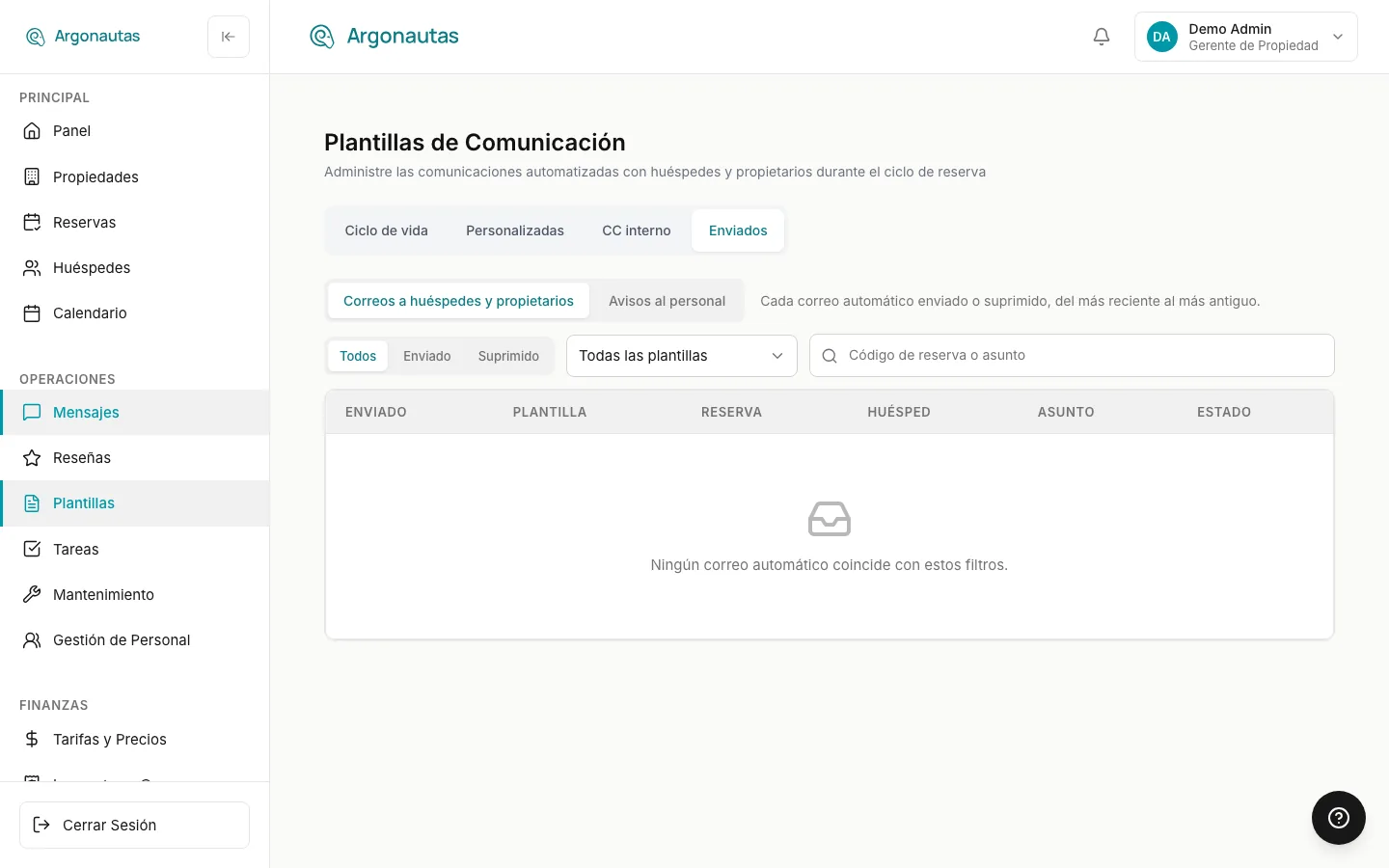
- Correos a huéspedes y propietarios muestra cada correo del ciclo de vida que se envió, y cada uno que se suprimió (por una regla de fuente de mensajes automatizados o por las propias preferencias de notificación del huésped) con el motivo. Filtre por Todos, Enviados o Suprimidos, elija una plantilla, o busque por código de reserva o asunto. Haga clic en una fila para abrir la reserva; su tarjeta de comunicaciones muestra el correo completo.
- Notificaciones al personal muestra los correos de tareas y los mensajes de WhatsApp enviados a su personal (tarea asignada, cancelada, reprogramada y recordatorios). Filtre por canal, o busque por nombre, correo electrónico o asunto. Elija Fallidos para ver solo los que no se enviaron, y haga clic en una fila para ver el mensaje completo y el error.
Cada lista muestra 25 filas por página, con controles de página debajo de la tabla.
Conceptos clave
- Plantilla del ciclo de vida: Un correo automatizado vinculado a un evento de la reserva. Ya existe; usted edita su texto, su momento de envío y su interruptor de encendido/apagado.
- Sección: Una parte del correo de una plantilla, como el saludo o el pie de página.
- Desfase de envío: Cuántas horas antes (negativo) o después (positivo) del evento se envía el correo.
- Anulación por fuente: El texto alternativo de una sección para reservas de una fuente.
Preguntas frecuentes
¿Se puede enviar una plantilla del ciclo de vida por WhatsApp o SMS? No. Las plantillas del ciclo de vida son solo por correo electrónico. Para WhatsApp o SMS, responda desde la bandeja de entrada. Las respuestas guardadas le permiten reutilizar textos allí.
¿Puedo crear una nueva plantilla del ciclo de vida o eliminar una? No. La lista de plantillas del ciclo de vida es fija. Puede editar cualquiera de ellas y desactivar cualquiera de ellas. Para sus propios correos reutilizables, cree una plantilla personalizada en la pestaña Personalizadas (consulte Plantillas de mensajes).
¿Las plantillas del ciclo de vida se envían para reservas de OTA? Sí, siempre que el huésped tenga una dirección de correo electrónico y el correo no esté desactivado para esa fuente en Mensajes automatizados por fuente.
¿Cómo pauso una plantilla durante la temporada baja? Ábrala, cámbiela a Inactiva y haga clic en Guardar. Vuelva a cambiarla a Activa cuando esté listo.
Relacionado
- Plantillas de mensajes: Plantillas de correo personalizadas, el selector de Enviar correo al huésped, las respuestas guardadas y las copias internas con CC.
- Mensajes automatizados por fuente: Desactivar correos automatizados específicos para reservas de una fuente.
- Configuración de WhatsApp: Cómo funciona la mensajería por WhatsApp, incluidas las plantillas aprobadas por Meta.
- Ciclo de vida de la reserva: Los eventos de la reserva que activan las plantillas del ciclo de vida.