
Guía del Portal de Propietarios
El portal de propietarios muestra a los dueños cómo van sus villas: próximas estadías, ocupación, pagos, reservas y documentos compartidos. Esta guía cubre cómo los propietarios usan el portal y cómo los administradores configuran el acceso de propietarios.
Descripción general
El portal está enfocado en la consulta. Los propietarios pueden ver su panel, propiedades, calendario, reservas, finanzas y documentos. Si su gestor lo permite, también pueden agregar bloqueos de propietario para las fechas que quieran reservar para sí mismos.
En un equipo de escritorio, el portal tiene una barra lateral con tres grupos:
| Grupo | Páginas |
|---|---|
| Resumen | Panel, Propiedades |
| Operaciones | Calendario, Reservas, Finanzas, Documentos |
| Configuración | Configuración de cuenta |
En un teléfono, la barra lateral se oculta detrás del botón de menú en la esquina superior izquierda.
Para propietarios
Iniciar sesión
Su gestor de propiedades lo invita por correo electrónico. La invitación contiene un enlace de inicio de sesión y un código de 6 dígitos. Después de aceptarla, llega automáticamente al portal de propietarios. Luego puede crear una contraseña o agregar una clave de acceso en Configuración de cuenta para iniciar sesión más rápido en el futuro.
Panel
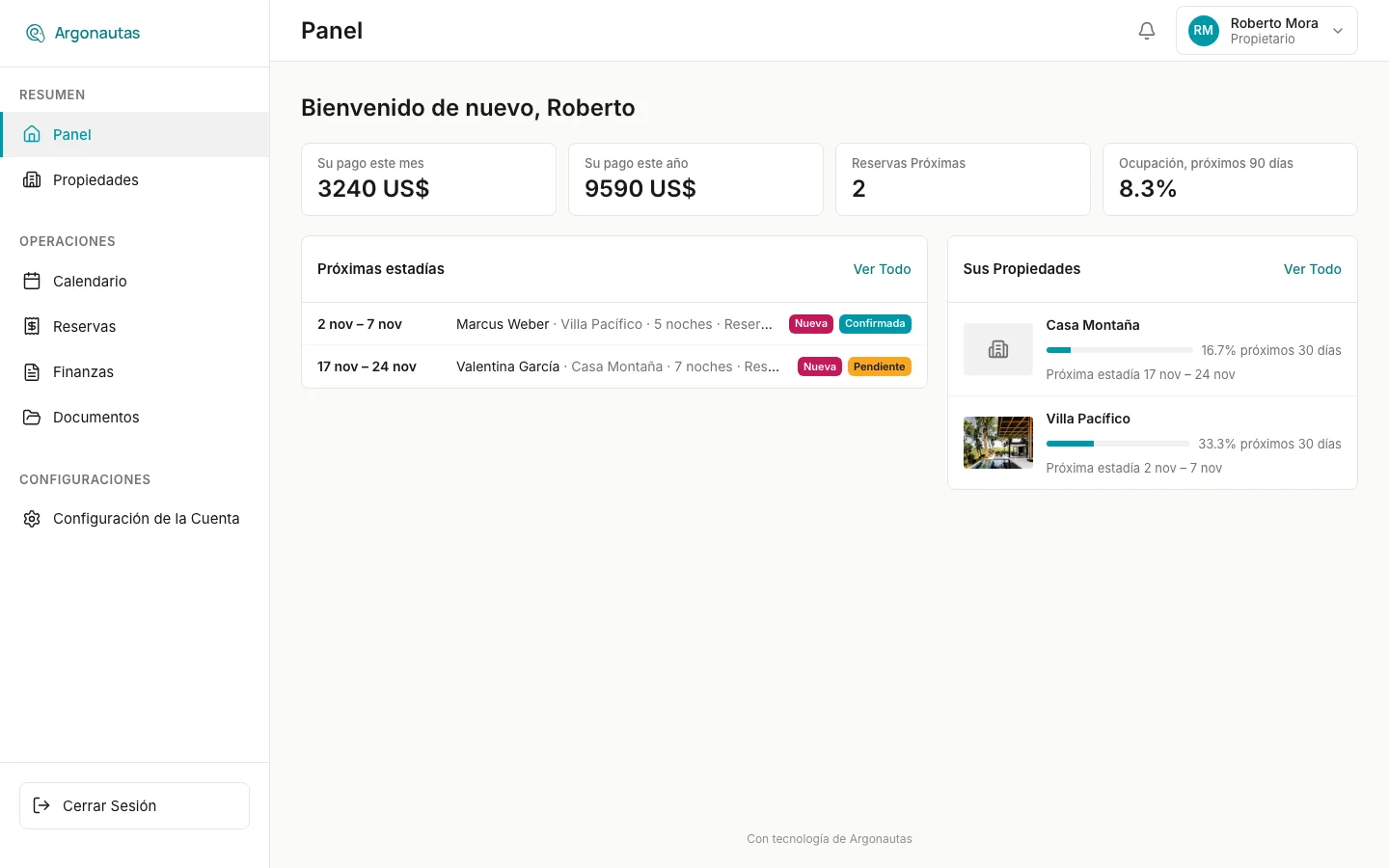
El panel es su pantalla de inicio. Se abre con un saludo y cuatro tarjetas:
| Tarjeta | Qué muestra |
|---|---|
| Su pago de este mes | Su parte del neto del propietario por las estadías que llegan este mes |
| Su pago de este año | La misma cifra para las estadías que han llegado en lo que va del año |
| Próximas reservas | Reservas confirmadas y pendientes que aún no han llegado |
| Ocupación, próximos 90 días | Qué tan llenas están sus propiedades en los próximos 90 días |
Las dos tarjetas de pago aparecen solo si su gestor le ha otorgado el permiso Ver finanzas. Si el pago de una reserva de canal aún está en revisión después de un reembolso, cancelación o cambio de fechas, la tarjeta del mes muestra una nota con la cantidad de reservas excluidas. Tóquela para abrir Finanzas.
Próximas estadías
Una lista de sus próximas llegadas, las más cercanas primero. Cada fila muestra las fechas, el huésped, la propiedad, la cantidad de noches y la fuente de la reserva. Una insignia Nueva marca las reservas creadas recientemente, y una insignia de estado muestra si la estadía está confirmada o pendiente. Toque una fila para abrir la reserva. Ver todas abre la lista completa de reservas.
Sus propiedades
Una fila compacta por cada villa, con su foto, ciudad, una barra de ocupación para los próximos 30 días y la próxima estadía reservada. Toque una fila para abrir la propiedad. Ver todas abre la lista de propiedades.
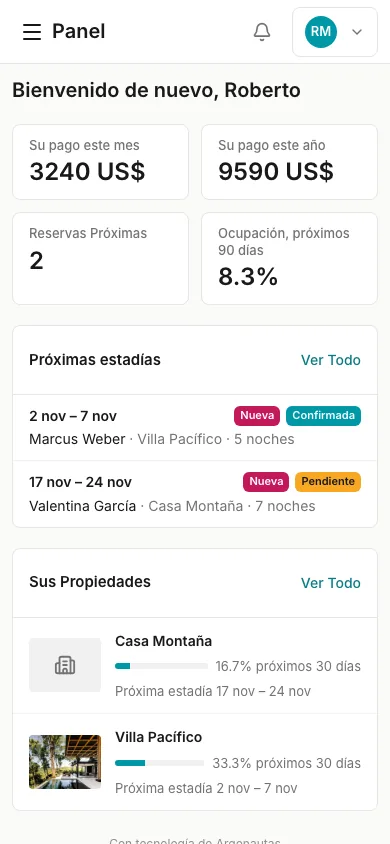
En un teléfono, las tarjetas se acomodan de dos en dos, y las próximas estadías y propiedades se apilan debajo.
Propiedades
La página Propiedades lista cada villa que usted posee. Abra una para ver sus detalles en tres secciones: Resumen (habitaciones, baños, huéspedes máximos, horarios de check-in y check-out, descripción, y cifras de ocupación y tarifas), Calendario y Reservas.
Agregar un bloqueo de propietario
Si su gestor le ha otorgado el permiso Crear bloqueos, aparece un botón Agregar bloqueo en la página de la propiedad.
- Abra Propiedades y seleccione la villa.
- Haga clic en Agregar bloqueo.
- Elija una Fecha de inicio y una Fecha de fin, y agregue una nota si lo desea.
- Haga clic en Agregar bloqueo para guardar.
El bloqueo aparece en el calendario de la propiedad. Avise a su gestor de propiedades para que pueda cerrar las fechas para reservas de huéspedes. Sin el permiso Crear bloqueos, pida a su gestor que bloquee las fechas por usted.
Reservas
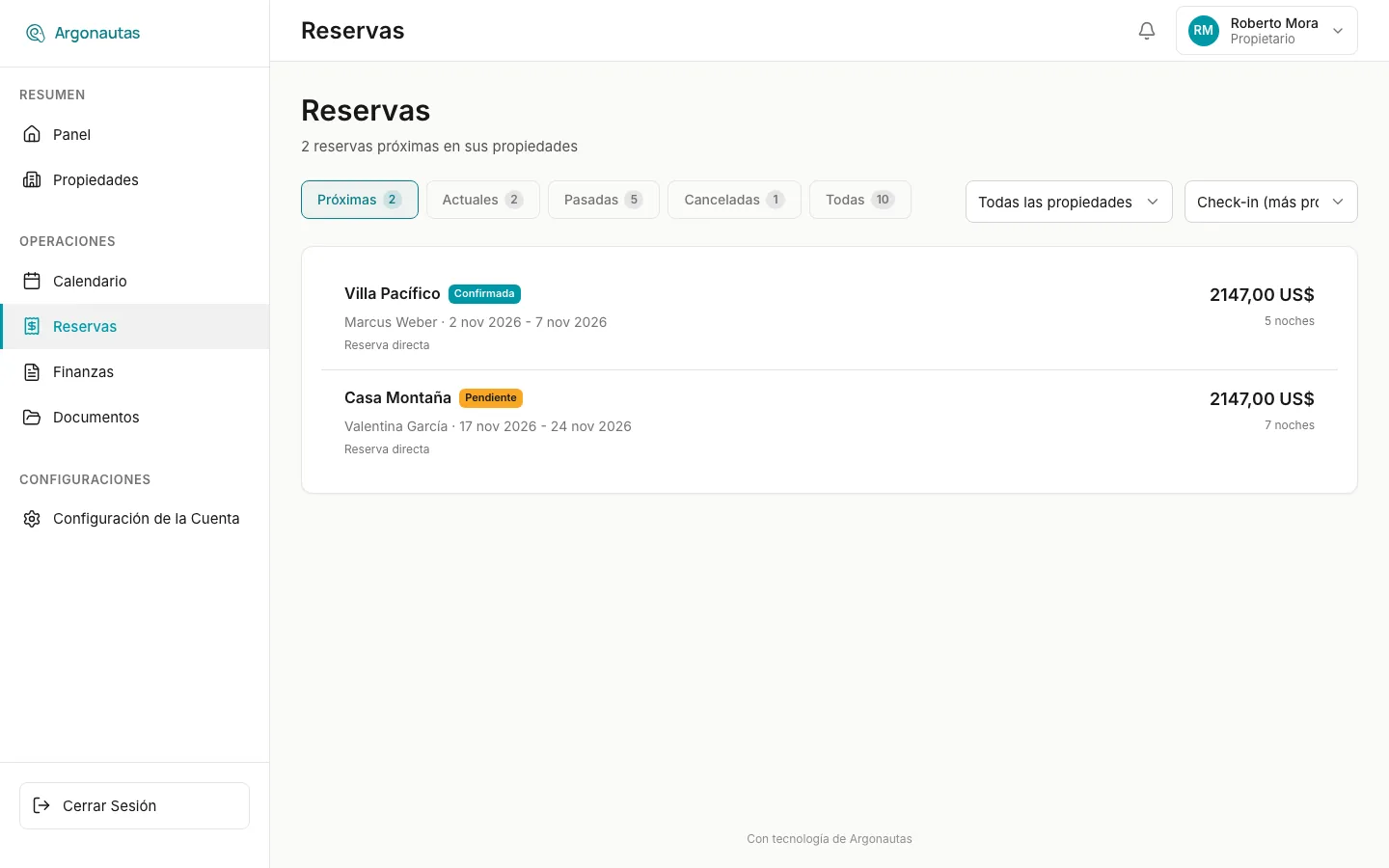
La página Reservas lista cada reservación en todas sus propiedades.
- Las pestañas de estado alternan entre Próximas, Actuales, Pasadas, Canceladas y Todas. Cada pestaña muestra un conteo.
- Todas las propiedades reduce la lista a una sola villa.
- Ordenar por ordena la lista por check-in (más próximo o más lejano), total (mayor o menor) o más recientemente creada.
Cada fila muestra la propiedad, el estado, el huésped y las fechas, la fuente de la reserva, el total y la cantidad de noches. Haga clic en una fila para abrir la reserva. La página de la reserva muestra los detalles de la estadía, los huéspedes, el desglose del precio y el historial de pagos. Los datos de contacto del huésped aparecen solo si tiene el permiso Ver datos del huésped, y los montos aparecen solo con Ver finanzas.
Calendario
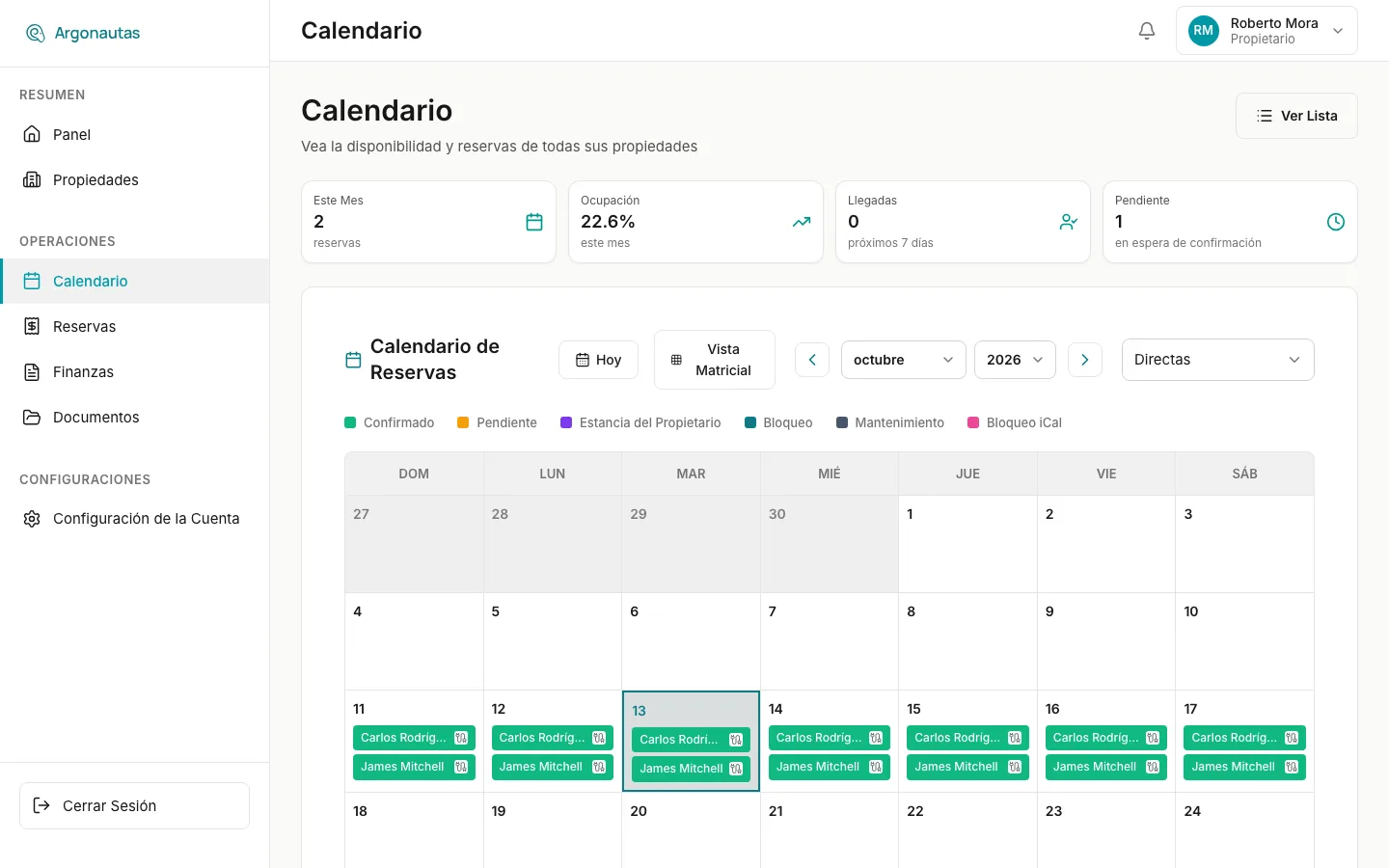
La página Calendario muestra reservas y bloqueos en todas sus propiedades.
Cuatro tarjetas se ubican arriba del calendario:
| Tarjeta | Qué muestra |
|---|---|
| Este mes | Reservas de este mes |
| Ocupación | Ocupación del mes actual |
| Llegadas | Huéspedes que llegan en los próximos 7 días |
| Pendientes | Reservas en espera de confirmación |
El calendario muestra cada estadía como una barra de color, con una leyenda para confirmadas, pendientes, estadía de propietario, retención, mantenimiento y bloqueos de iCal. Use Hoy, los menús de mes y año, y las flechas para navegar. Vista de matriz cambia a una fila por propiedad. Haga clic en una barra de reserva para abrir un panel de vista previa con sus datos clave. Ver lista abre la lista de reservas.
El calendario es de solo lectura. Para bloquear fechas, use Agregar bloqueo en la página de la propiedad o consulte a su gestor.
Finanzas
La página Finanzas muestra su pago e ingresos para el período que elija. Consulte Finanzas del propietario para más detalles. Necesita el permiso Ver finanzas para verla.
Documentos
La página Documentos contiene los archivos que su gestor de propiedades comparte con usted, como estados de cuenta, facturas y contratos. Consulte Documentos del propietario.
Configuración de cuenta
Abra Configuración de cuenta desde la barra lateral, o desde el menú bajo su nombre en la esquina superior derecha.
| Sección | Qué puede hacer |
|---|---|
| Información de perfil | Subir o eliminar su foto de perfil (JPG o PNG, hasta 2 MB). Editar su nombre, apellido y número de teléfono. Para cambiar su correo electrónico, contacte a su gestor de propiedades. |
| Crear una contraseña | Se muestra si inició sesión con un enlace de invitación y aún no tiene contraseña. Las contraseñas necesitan al menos 12 caracteres. |
| Cambiar contraseña | Se muestra una vez que tiene una contraseña. Ingrese su contraseña actual y la nueva dos veces. |
| Claves de acceso | Agregue una clave de acceso para iniciar sesión con su huella digital, rostro o bloqueo de pantalla. Puede agregar varias y eliminar las que ya no use. |
| Preferencias de notificación | Active o desactive Notificaciones de nuevas reservas, luego haga clic en Guardar preferencias. |
Para administradores
Esta sección explica cómo configurar el acceso de propietarios desde la aplicación de administración. Para el recorrido completo, consulte Configurar el portal de propietarios.
Agregar un propietario
- Abra Propietarios en la sección Distribución de la barra lateral.
- Haga clic en Agregar entidad.
- Ingrese el nombre legal, el tipo de entidad (persona individual u organización), el correo electrónico y el teléfono.
- Haga clic en Crear entidad.
- Abra la nueva entidad y agregue las personas que deben tener acceso al portal en Miembros.
Asignar propiedades
Las propiedades se vinculan a un propietario desde la propiedad misma:
- Abra la propiedad y vaya a la pestaña Propiedad.
- En Gestionada por, elija el propietario de la lista Propietario.
- Guarde.
La tarjeta Propiedades de la entidad del propietario luego lista la villa. Los miembros ven solo las propiedades vinculadas a su entidad.
Acceso al portal
Los miembros se invitan desde la página de la entidad. Cada miembro recibe un correo electrónico con un enlace de inicio de sesión. Una vez que lo aceptan, se les dirige al portal de propietarios cada vez que inician sesión.
Puntos clave para administradores:
- Los miembros ven solo las propiedades vinculadas a su entidad. No pueden ver los datos de otros propietarios.
- Las cifras financieras se calculan a partir de los registros de reservas cada vez que se carga una página.
- Lo que cada miembro puede ver se configura por miembro con los interruptores de permisos (consulte Configurar la visibilidad por miembro).
Permisos de propietarios
Los propietarios pueden ver:
- Reservas y detalles de reservas de sus propiedades
- El calendario de sus propiedades
- Finanzas, si tienen Ver finanzas
- Documentos compartidos con su entidad
Los propietarios pueden actualizar:
- Su propio perfil, contraseña y claves de acceso
- Sus preferencias de notificación
- Bloqueos de propietario, si tienen Crear bloqueos
Los propietarios no pueden:
- Crear, modificar o cancelar reservas
- Editar detalles de propiedades o precios
- Ver datos de otros propietarios
- Gestionar personal o configuración
Conceptos clave
- Pago (neto del propietario): Lo que el propietario recibe por una estadía después de la comisión de gestión. Si un miembro posee parte de la entidad, su pago es su participación de propiedad sobre ese monto.
- Tasa de ocupación: La proporción de noches disponibles que están reservadas en las propiedades de un propietario durante un período.
- ADR (Tarifa Diaria Promedio): Ingresos divididos entre las noches reservadas.
- Bloqueo de propietario: Fechas que un propietario reserva en el calendario de una propiedad para uso personal.
- Clave de acceso: Un método de inicio de sesión sin contraseña que usa el sensor de huella digital, el reconocimiento facial o el bloqueo de pantalla de su dispositivo.
Preguntas frecuentes
¿Puedo modificar una reserva a través del portal de propietarios? No. Las reservas son de solo lectura en el portal. Contacte a su gestor de propiedades para cambiar una reservación.
¿Con qué frecuencia se actualizan los datos financieros? Cada vez que abre la página. Las cifras se calculan a partir de los registros de reservas actuales.
¿Puedo exportar mis informes financieros? Sí. Haga clic en Exportar CSV en la página Finanzas.
Tengo varias propiedades. ¿Puedo verlas todas en un solo lugar? Sí. El panel, las reservas, el calendario y las finanzas cubren todas sus propiedades. Cada página también le permite reducir a una sola villa.
¿Por qué no veo mi pago en el panel? Las tarjetas de pago necesitan el permiso Ver finanzas. Pida a su gestor de propiedades que lo active.
¿Puedo configurar el inicio de sesión sin contraseña? Sí. Vaya a Configuración de cuenta y haga clic en Agregar clave de acceso en Claves de acceso.