
Acceso y Flujo de Trabajo del Concierge
Un concierge se encarga de los servicios al huésped y la planificación previa a la llegada (portafolios de viaje, solicitudes de servicio, proveedores) sin tocar pagos ni la configuración de propiedades. Esta página cubre cómo otorgar ese acceso, lo que ve un concierge cuando inicia sesión y las herramientas diarias creadas para el rol.
Acceso de Concierge
Concierge es uno de los tipos de acceso (o "sombreros") que puede asignar a un inicio de sesión. Una persona puede tener varios a la vez, por ejemplo Concierge más Reservaciones, y ve todo lo que cada uno de sus sombreros permite. Consulte Usuarios y Permisos para la lista completa y cómo combinarlos.
Un concierge puede leer y actualizar Reservas, Huéspedes, el Calendario, Reseñas y Plantillas, las pantallas diarias orientadas al huésped, pero no la ruta del dinero (pagos, configuración de facturación) ni la configuración de propiedades.
Otorgar acceso de concierge
Dos formas, y se mantienen sincronizadas:
- Desde Usuarios y Roles. Abra el usuario y marque Concierge (texto de ayuda: "Servicios al huésped y planificación previa a la llegada"). Puede coexistir con cualquier otro sombrero. Guarde.
- Desde un puesto de personal. Si la persona tiene un registro de personal, asignarle el puesto de Concierge o Head Concierge otorga acceso de concierge automáticamente, y eliminar o desactivar ese puesto lo revoca.
Cuáles casas son "suyas"
Las casas propias de un concierge son las propiedades a las que está asignado como Concierge, Online Concierge o Onsite Concierge en la pestaña Personal de la propiedad (o en su registro de personal). Las listas y conteos del concierge comienzan desde esas casas. Consulte Mis casas vs. Toda la empresa a continuación. Un concierge sin dicha asignación ve toda la empresa.
El Espacio de Trabajo del Concierge
El aspecto de la barra lateral depende de los sombreros que tenga la persona.
Solo Concierge
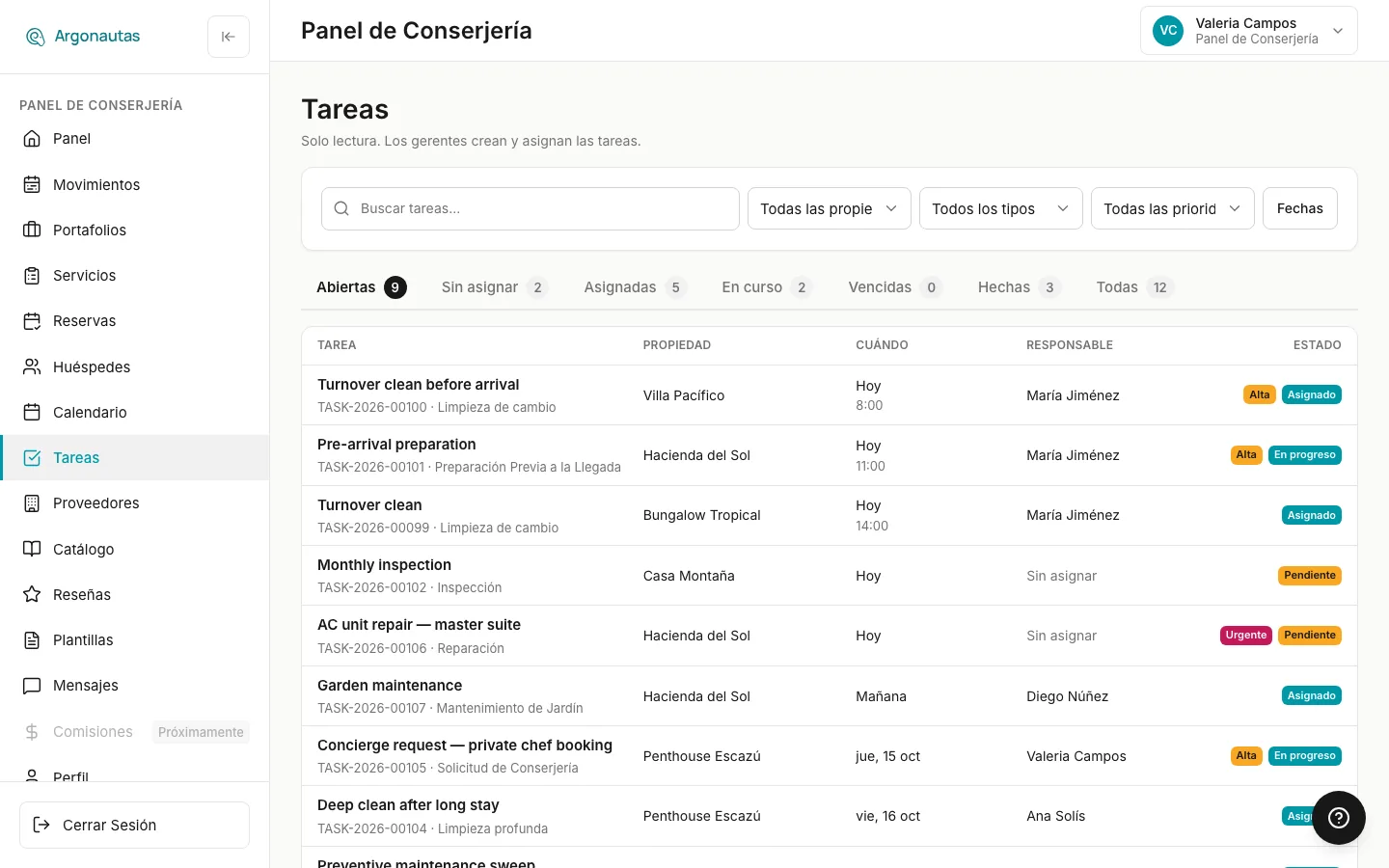
Un usuario cuyo único sombrero es Concierge trabaja dentro de un espacio de trabajo dedicado de concierge: la misma barra lateral y barra superior de concierge en cada página, incluidas las pantallas compartidas de Reservas, Huéspedes y Calendario. La barra lateral incluye:
- Panel: el inicio del concierge, con los números de hoy y las solicitudes de huéspedes por atender.
- Turnovers: la agenda día a día de salidas, llegadas y huéspedes alojados.
- Portafolios: el portafolio de viaje de cada reserva (su itinerario de servicios).
- Servicios: la Cola de Servicios, que lista cada solicitud de servicio en todas las reservas.
- Reservas, Huéspedes, Calendario: las pantallas compartidas de reservas y calendario.
- Tareas: el tablero de tareas de la empresa en
/tasks, para que pueda ver quién está limpiando o arreglando qué. Los concierges pueden leerlo pero no modificarlo: no hay Nueva tarea, Asignar, Editar, Verificar ni Cancelar para ellos. - Proveedores: el directorio de proveedores de servicios.
- Catálogo: el catálogo de servicios.
- Reseñas, Plantillas: pantallas compartidas para reseñas de huéspedes y plantillas de mensajes.
- Mensajes: la bandeja de entrada del concierge.
- Comisiones: etiquetado como Próximamente por ahora.
- Perfil y Cuenta y Seguridad: el perfil propio del concierge y la seguridad de su inicio de sesión (contraseña, dos factores, passkeys, sesiones).
Concierge más otro sombrero
Alguien que es concierge y también Reservaciones, Property Manager o Admin trabaja desde la barra lateral principal. Muestra todo lo que su otro sombrero permite (para un agente de reservaciones eso incluye Propiedades, para que puedan abrir la pestaña Calendario de una propiedad y agregar o editar bloques de disponibilidad), más una sección Concierge con Panel de Concierge, Portafolios, Servicios, Turnovers, Proveedores y Catálogo. La barra superior muestra todos sus sombreros, por ejemplo "Reservaciones · Concierge".
El Panel del Concierge
Las cuatro tarjetas en la parte superior del panel (Llegadas de Hoy, Salidas de Hoy, Huéspedes Alojados y Solicitudes Pendientes) son clicables:
| Tarjeta | Al hacer clic se abre |
|---|---|
| Llegadas de Hoy | Portafolios, filtrado a las llegadas de hoy. |
| Salidas de Hoy | Portafolios, filtrado a las salidas de hoy. |
| Huéspedes Alojados | Portafolios, filtrado a los huéspedes que se están alojando actualmente. |
| Solicitudes Pendientes | La Cola de Servicios, filtrada a solicitudes Abiertas (pendientes) (Solicitada o Esperando proveedor). |
Cuando llega a Portafolios desde una tarjeta, un banner en la parte superior nombra el filtro (por ejemplo Llegadas de hoy) con un botón Limpiar para volver a la lista completa. El enlace Ver Todo junto a la lista de Solicitudes Pendientes abre la misma Cola de Servicios filtrada.
Debajo de las tarjetas, el bloque Hoy lista las salidas y llegadas de hoy, Solicitudes Pendientes lista las primeras diez solicitudes abiertas, y Huéspedes Alojados muestra una fila por estadía. El panel cubre sus casas propias. Consulte la Descripción General del Módulo Concierge para saber qué muestra cada bloque.
Mis casas vs. Toda la empresa
Portafolios, Servicios y Turnovers tienen cada uno un interruptor Mis casas / Toda la empresa en el encabezado de la página:
- Mis casas (el predeterminado): solo las propiedades a las que está asignado como concierge.
- Toda la empresa: cada propiedad de la empresa, para cuando está cubriendo a un colega.
El panel del concierge siempre usa sus casas propias. Los admins, property managers y cualquier persona sin asignación de concierge ven todas las propiedades de cualquier manera, así que el interruptor solo reduce la vista para los concierges asignados.
Turnovers: La Agenda Día a Día
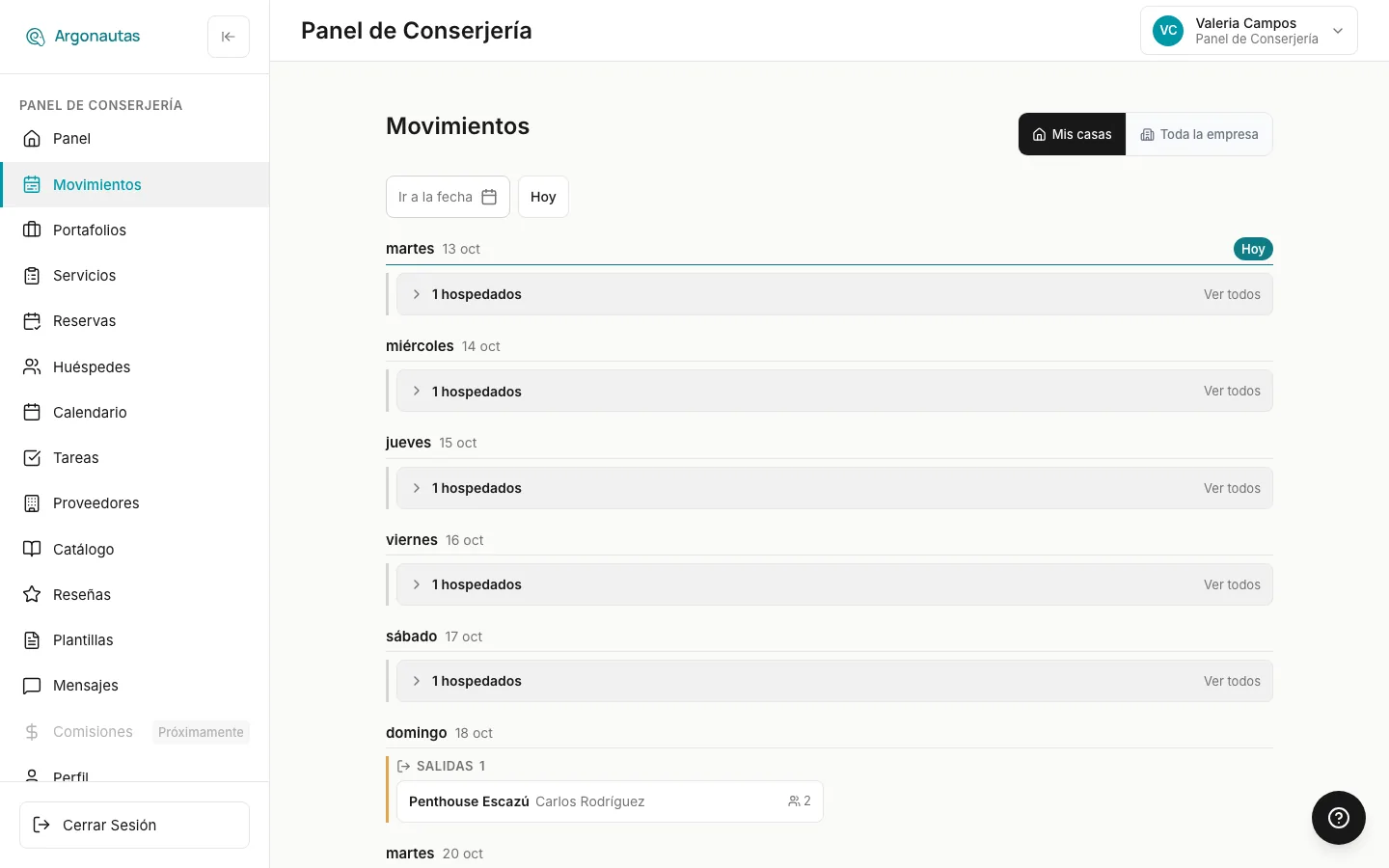
Turnovers responde "¿qué está pasando en mis casas cada día?" Muestra una agenda vertical, una sección por día, comenzando hoy. Cada día tiene hasta tres grupos:
- Salidas: huéspedes que se van ese día.
- Llegadas: huéspedes que llegan ese día.
- Alojados: huéspedes a mitad de estadía (ni llegan ni se van ese día).
Las salidas y llegadas siempre se listan completas. En una pantalla ancha aparecen una al lado de la otra. Los huéspedes alojados se pliegan en una sola línea, por ejemplo 3 alojados. Haga clic en Mostrar todos en esa línea para listarlos, y en Ocultar para plegarlos de nuevo. Un huésped alojado con algo sucediendo ese día nunca se oculta: aparece arriba de la línea bajo Alojados, requiere atención.
Una estadía aparece bajo Llegadas en su primer día, bajo Alojados en cada día intermedio, y bajo Salidas en su último día, nunca dos veces el mismo día. Los días sin nada sucediendo se omiten, y el encabezado de hoy se marca como Hoy.
Cada fila muestra la propiedad, el nombre del huésped y el número de huéspedes, más dos chips que aparecen solo cuando hay algo que señalar:
- Chip de calendario: servicios programados para ese huésped en ese día. Una cena de chef un martes aparece solo en la fila del martes, no a lo largo de toda la estadía.
- Chip de alerta: solicitudes de servicio abiertas en esa reserva que aún requieren acción (Solicitada o Esperando Proveedor), las mismas solicitudes que el panel cuenta como pendientes.
Toque una fila para abrir el portafolio de viaje del huésped, o la reserva si no tiene portafolio.
Para desplazarse, use Ir a fecha para comenzar la agenda en un día diferente, Hoy para volver, y Cargar más días en la parte inferior para extenderla dos semanas a la vez. El interruptor Mis casas / Toda la empresa funciona como en las otras listas del concierge. Las filas son suficientemente grandes para tocar fácilmente en un teléfono.
¿Por qué aquí y no en Google Calendar? La sincronización con Google Calendar muestra cada reserva como un solo evento. La agrupación por día de salidas, llegadas y huéspedes alojados, y los chips de servicio y solicitud, viven en Turnovers. Consulte Sincronización con Google Calendar.
Marcar una Solicitud como Gestionada
A veces un concierge organiza un servicio fuera de línea, como una llamada telefónica al chef o una reserva hecha en persona, y solo necesita cerrar la solicitud en el sistema. Eso es Marcar como gestionada.
Marcar como gestionada difiere de Confirmar: no envía correo al huésped y no crea una comisión para el proveedor. Simplemente cierra la solicitud según lo acordado, mientras el huésped aún la ve como confirmada de su lado, y el registro (y su historial) se conserva. Su tooltip dice exactamente eso: "Ya gestionada fuera de línea. La cierra sin enviar correo al huésped."
La encontrará en dos lugares, mientras una solicitud aún está abierta (Solicitada o Esperando Proveedor):
- En la tarjeta del servicio en el Portafolio de Viaje, junto a Confirmar y Cancelar.
- En el Panel del Concierge, como la marca de verificación en cada fila de solicitud pendiente, junto a la X (Cancelar solicitud).
Marcar como gestionada registra la solicitud como completada de su lado y la muestra como confirmada al huésped. Si la solicitud se envió al proveedor y aún espera su respuesta, Recupérela primero: el portafolio oculta Marcar como gestionada hasta que lo haga, porque cerrarla silenciosamente dejaría el enlace del proveedor activo. Una vez que una solicitud se cancela o completa, Marcar como gestionada ya no aplica.
Confirmar vs. Marcar como gestionada vs. Cancelar. Confirmar reserva el servicio a través de Argonautas: notifica al huésped y registra la comisión del proveedor. Marcar como gestionada cierra silenciosamente algo que usted organizó fuera de línea. Cancelar solicitud cancela el servicio: el huésped recibe un mensaje de cancelación, y se le avisa al proveedor si tenía la solicitud.
Recibir un Correo por Nuevas Solicitudes
De forma predeterminada, una nueva solicitud de servicio del huésped aparece en el Panel del Concierge y en ningún otro lugar. No se envía ningún correo. Un concierge que quiera un aviso puede optar por recibirlo:
Vaya a Cuenta y Seguridad › Notificaciones y active Enviarme correos sobre nuevas solicitudes de huéspedes ("Cuando un huésped envía una solicitud de servicio a través del portal del huésped"). Este interruptor aparece solo para usuarios de concierge. Agrega un correo cada vez que un huésped envía una solicitud; nunca elimina la solicitud del panel, que siempre es la fuente de verdad.
La Bandeja de Entrada del Concierge
Mensajes en la barra lateral exclusiva del concierge muestra las conversaciones asignadas a usted. Un concierge que también tiene el sombrero de Reservaciones ve todas las conversaciones en su lugar, la misma bandeja de entrada completa que usan los agentes de reservaciones.
Filtrar a huéspedes actuales
En la bandeja de entrada, el filtro Reserva ofrece Todas las reservas (el predeterminado) y Solo confirmadas. Solo confirmadas significa un huésped actual: tanto reservas próximas (confirmadas) como huéspedes alojados (con check-in). Es el filtro correcto cuando quiere enfocarse en las personas que está atendiendo activamente y ocultar consultas y estadías pasadas. Vuelva a Todas las reservas para ver todo, incluidos los huéspedes que ya hicieron check-out. Argonautas recuerda su elección para la próxima vez.
Conceptos Clave
- Sombrero de Concierge: lectura/escritura en datos de huéspedes, reservas y calendario; sin ruta del dinero, sin configuración de propiedades. Se puede combinar con otros sombreros.
- Mis casas: las propiedades a las que está asignado como Concierge, Online Concierge u Onsite Concierge. Las listas del concierge comienzan aquí; Toda la empresa las amplía.
- Turnovers: la agenda día a día de salidas, llegadas y huéspedes alojados.
- Confirmar: reservar un servicio a través de Argonautas. Notifica al huésped y registra una comisión.
- Marcar como gestionada: cerrar una solicitud organizada fuera de línea. Sin correo al huésped, sin comisión, y el registro se conserva.
- Cancelar solicitud: cancelar una solicitud que no va a organizar. Se le avisa al huésped.
- Solo confirmadas: un filtro de la bandeja de entrada para huéspedes actuales (confirmadas + con check-in).
Preguntas Frecuentes
Un miembro del equipo solo se encarga de servicios al huésped. ¿Qué acceso necesita? Solo Concierge. Le da Reservas, Huéspedes, Calendario, Reseñas, Plantillas y las herramientas del concierge, sin exponer pagos ni configuración de propiedades.
Le di a alguien el puesto de personal Concierge pero no la casilla. ¿Tiene acceso? Sí. Un puesto activo de Concierge (o Head Concierge) otorga acceso de concierge por sí solo, y eliminarlo revoca el acceso.
Un concierge dice que su lista de Portafolios no muestra huéspedes. La lista comienza en Mis casas, así que solo muestra las propiedades a las que está asignado como concierge. Cambie a Toda la empresa para ver cada propiedad, o asígnelo a las casas faltantes en la pestaña Personal de cada propiedad. También tenga en cuenta que las estadías pasadas y canceladas se ocultan hasta que marque Mostrar archivadas.
Nuestro concierge también trabaja en reservaciones un día a la semana. ¿Qué cambia para él? Dele ambos sombreros, Concierge y Reservaciones. Entonces trabaja desde la barra lateral principal, con Propiedades (para gestionar bloques de disponibilidad desde la pestaña Calendario de una propiedad), la bandeja de entrada completa, y una sección Concierge para sus herramientas de concierge.
Usé Marcar como gestionada. ¿Por qué el huésped no recibió un correo? Ese es el propósito de Marcar como gestionada: cierra una solicitud que usted organizó fuera de línea sin enviar correo al huésped ni crear una comisión. Use Confirmar en su lugar cuando quiera que Argonautas notifique al huésped y registre la comisión.
Un concierge dice que no recibe los correos de solicitudes. Esos correos son opcionales. Haga que active Enviarme correos sobre nuevas solicitudes de huéspedes en Cuenta y Seguridad › Notificaciones. Las solicitudes siguen apareciendo en el panel de todos modos.
¿Por qué un concierge solo ve algunas conversaciones en Mensajes? La bandeja de entrada del concierge muestra las conversaciones asignadas a él. Si también necesita todas las conversaciones, delе el sombrero de Reservaciones.
Relacionado
- Descripción General del Módulo Concierge: el módulo de concierge en su totalidad.
- Servicios de Viaje: solicitudes de servicio y el itinerario donde vive Marcar como gestionada.
- Usuarios y Permisos: sombreros, y cómo otorgarlos.
- Calendario y Disponibilidad: editar bloques de disponibilidad desde el calendario.
- Guía de Mensajería: la bandeja de entrada y sus filtros.