
Guía de Configuración
La página de Configuración es donde usted configura su empresa en Argonautas: sus datos de contacto e imagen de marca, los valores predeterminados que siguen todas las propiedades, los idiomas en los que trabaja, sus canales de mensajería, cómo pagan los huéspedes y los servicios externos que conecta. Ábrala desde Configuración en la sección Admin de la barra lateral.
Todo lo que guarde aquí aplica únicamente a su propia empresa. Otras empresas en la plataforma tienen su propia configuración, y nada de lo que cambie aquí las afecta.
Dos cosas no se gestionan aquí:
- Los usuarios y sus roles tienen su propia página, Usuarios y Roles, también en la sección Admin de la barra lateral. Consulte Usuarios y Roles.
- Sus propias preferencias (su contraseña, sus alertas y su propio buzón de Gmail para respuestas a huéspedes) están en su página de Configuración de Cuenta. Haga clic en su avatar en la esquina superior derecha y elija Perfil. Consulte Gestión de su propia cuenta.
Quién puede abrir Configuración
Las pestañas que ve una persona dependen de sus roles (consulte Permisos basados en roles):
| Pestaña | Administrador | Gerente de Propiedades | Contabilidad |
|---|---|---|---|
| Pagos | Sí | Sí, a menos que la restricción bancaria esté activa | Sí |
| Todas las demás pestañas | Sí | Sí | No |
- Una persona con el rol de Contabilidad que no sea también Administrador o Gerente de Propiedades solo ve la pestaña Pagos, y Configuración se abre directamente en ella.
- Los roles de Reservaciones y Concierge no ven Configuración en absoluto.
- Solo un administrador ve la casilla de restricción bancaria en la parte superior de la pestaña Pagos.
Las pestañas de un vistazo
| Pestaña | Qué contiene |
|---|---|
| Empresa | Nombre de la empresa, sitio web, datos de contacto, contacto predeterminado de concierge, país, moneda, zona horaria, imagen de marca, colores de filas del calendario y enrutamiento del formulario de contacto |
| Valores predeterminados de propiedades | Reglas de estadía y horarios de check-in/check-out, reglas de la casa, horarios de silencio, depósito de daños, condiciones de pago, valores predeterminados de la guía, contactos de emergencia y políticas de cancelación |
| Idiomas | Los idiomas en los que está escrito su contenido para huéspedes y el proveedor de traducción automática |
| Mensajería | Canales de WhatsApp, SMS, correo electrónico, chat en vivo y mensajes de OTA, y respuestas guardadas |
| Pagos | Proveedores de pago (conectores) y la restricción bancaria |
| Factura electrónica | Facturación electrónica de Costa Rica: emisores, su conexión con Hacienda, qué propiedades factura cada uno y los códigos CABYS. Consulte Factura Electrónica |
| Integraciones | Mapas, importación de PMS, sincronización con Google Calendar, Rentals United, subtitulado de fotos con IA y Smart Home |
| Comisiones de agentes | Reglas de comisión para toda la empresa, el umbral mensual de ventas y las tasas predeterminadas para vendedores |
| Fuentes de reservas | De dónde provienen las reservas, sus tasas de comisión de gestión y qué mensajes automatizados envía cada una |
En un teléfono, la fila de pestañas se reemplaza por un menú desplegable en la parte superior de la página. Elija una pestaña desde allí.
La pestaña abierta forma parte de la dirección de la página (por ejemplo, /settings?section=payments), así que puede guardar una pestaña en marcadores o compartir un enlace a ella. Los enlaces escritos antes de que se fusionaran las pestañas siguen funcionando: abren la pestaña que ahora contiene ese contenido.
Guardar sus cambios
Las pestañas Empresa, Valores predeterminados de propiedades e Idiomas tienen cada una una barra de guardado. Se desliza hacia arriba en la parte inferior de la página en cuanto cambia algo, con "Tiene cambios sin guardar", Cancelar (devuelve la pestaña a como estaba) y Guardar cambios. Si intenta salir de Configuración con cambios sin guardar, Argonautas le pregunta primero.
Las demás pestañas, y algunas tarjetas dentro de las tres primeras (cargas de logotipo e ícono, políticas de cancelación y el proveedor de traducción), se guardan por sí solas con sus propios botones.
Empresa
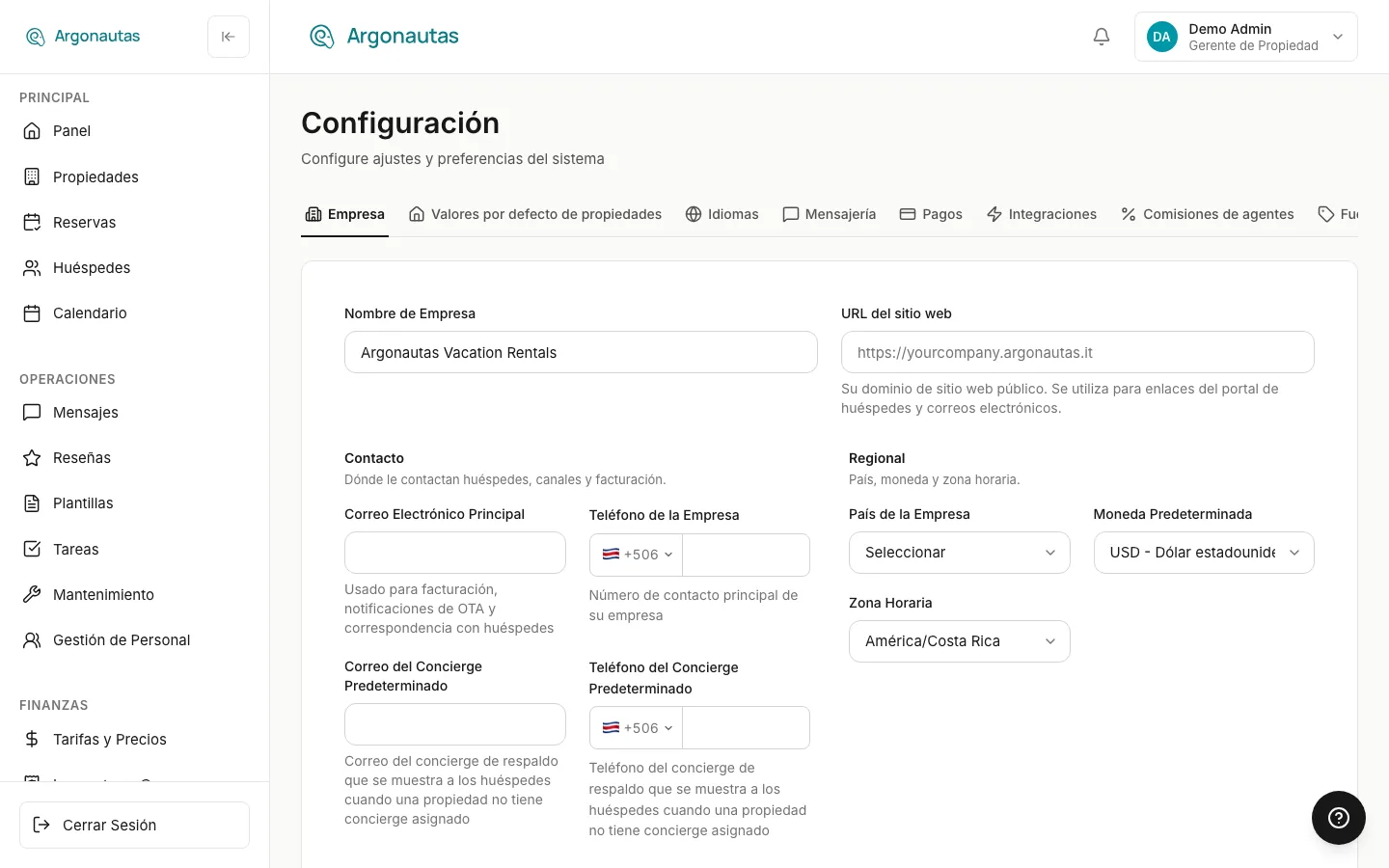
Datos de la empresa
| Campo | Para qué sirve |
|---|---|
| Nombre de la empresa | El nombre de su negocio. |
| URL del sitio web | "El dominio de su sitio web público. Se usa para enlaces del portal de huéspedes y correos electrónicos." Puede escribir un dominio sin formato como www.example.com; Argonautas agrega https:// por usted. |
El grupo Contacto ("Donde los huéspedes, canales y facturación lo contactan."):
| Campo | Para qué sirve |
|---|---|
| Correo de contacto principal | "Se usa para facturación, notificaciones de OTA y correspondencia con huéspedes." También es donde llegan las consultas del formulario de contacto cuando no se ha configurado otra dirección (consulte Enrutamiento del formulario de contacto). |
| Teléfono de la empresa | "Número de contacto principal de su empresa." El campo tiene un selector de código de país. |
| Correo predeterminado de concierge | "Correo de concierge de respaldo que se muestra a los huéspedes cuando una propiedad no tiene un concierge asignado." Llena las variables de correo electrónico del concierge en las plantillas de mensajes para cualquier propiedad sin un concierge en línea o presencial, para que esas variables nunca queden en blanco. |
| Teléfono predeterminado de concierge | El mismo respaldo para las variables del teléfono del concierge. Los concierges por propiedad se asignan en la pestaña Personal de la propiedad; estos valores predeterminados de la empresa solo se usan donde una propiedad no tiene ninguno. |
El grupo Regional ("País, moneda y zona horaria."):
| Campo | Para qué sirve |
|---|---|
| País de la empresa | Su país de operación. También establece el código de país predeterminado en los campos de teléfono de esta pestaña. |
| Moneda predeterminada | La moneda predeterminada de su empresa, elegida de una lista agrupada por región (Norteamérica, Centroamérica, el Caribe, Sudamérica y Europa). |
| Zona horaria | Su zona horaria de operación: Costa Rica, Nueva York, Los Ángeles o Londres. Las tareas diarias programadas y las ventanas de tiempo, como los códigos de puertas de cerraduras inteligentes, la siguen. |
Imagen de marca de la empresa
"Personalice la identidad visual de su empresa para facturas, correos electrónicos y el portal de huéspedes."
- Logotipo de la empresa: haga clic en Subir logotipo. Se recomienda 400x100px, PNG o SVG, hasta 2MB. El logotipo se guarda en cuanto se carga; Eliminar lo quita.
- Ícono de la empresa: haga clic en Subir ícono. Una imagen cuadrada, se recomienda 200x200px, hasta 1MB.
- Colores de marca: Primario, Secundario, Acento y Acento profundo. "Estos colores aparecen en facturas, correos de confirmación y páginas para huéspedes." Elija un color o escriba su código hexadecimal, y use la flecha de restablecimiento para volver al valor predeterminado. Los colores se guardan con Guardar cambios de la pestaña.
Su logotipo y colores también personalizan la página de pago que ven los huéspedes desde un enlace de pago. Consulte Páginas de pago con marca.
Colores de filas del calendario
El interruptor Colorear filas por villa "Le da a la fila de cada villa un tinte suave para que las filas sean fáciles de distinguir." Usted cambia el color de una villa desde el punto junto a su nombre en el calendario.
Enrutamiento del formulario de contacto
"Enrute cada categoría del formulario de contacto a una dirección diferente. Deje una categoría en blanco para usar su correo principal."
Ingrese un correo electrónico para cualquiera de las cinco categorías: Reserva de villa, Retiros grupales, Consulta general, Servicios de concierge y Gestión de propiedades. Las categorías en blanco van a su Correo de contacto principal.
Correos automatizados
Debajo de los campos de enrutamiento, una nota dice "Los correos automatizados para huéspedes y propietarios se activan y desactivan en las plantillas de mensajes." con un enlace Abrir plantillas de mensajes. Active o desactive cada mensaje del ciclo de vida en sus Plantillas de ciclo de vida. También puede detener mensajes específicos por fuente de reserva (consulte Fuentes de reservas).
Las alertas propias de cada persona (sonidos, notificaciones del navegador y correos sobre nuevas solicitudes de huéspedes) se configuran en su propia página de Configuración de Cuenta, no aquí. Consulte Usuarios y Roles.
Valores predeterminados de propiedades
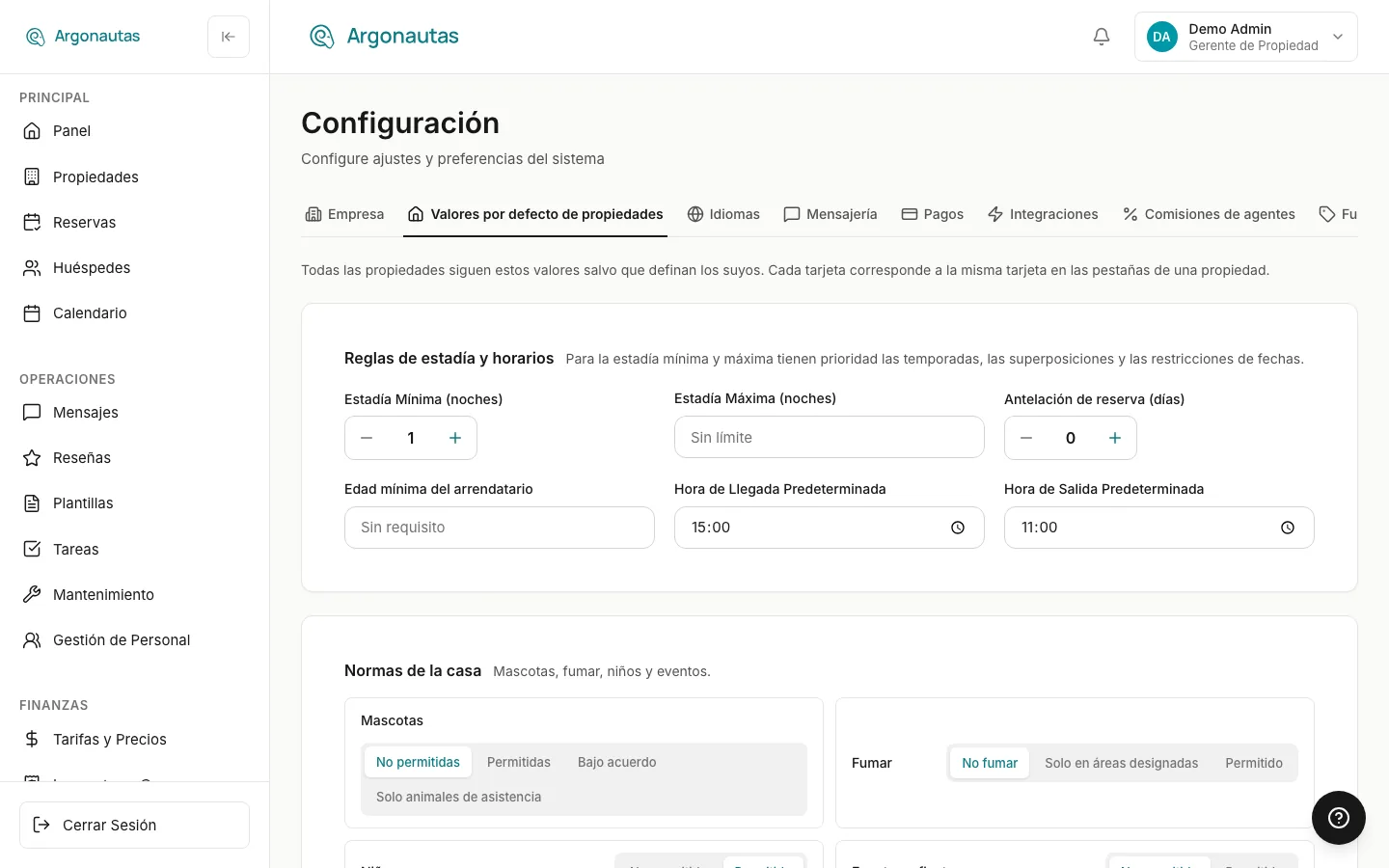
"Cada propiedad sigue estos valores a menos que establezca los suyos. Cada tarjeta coincide con la misma tarjeta en las pestañas de una propiedad."
Configuración de Reservas en Airbnb
Ajustes de reserva en Airbnb ("Check-in y check-out, política de cancelación, mascotas, fumar, niños y eventos. Instant Book y su mensaje de bienvenida permanecen en Airbnb.") establece si Argonautas mantiene los propios ajustes de reserva de un anuncio de Airbnb conectado igual a los de Argonautas: Off (Argonautas no envía nada), Send our changes (un cambio que usted hace en Argonautas se envía; una edición hecha directamente en Airbnb permanece hasta que ese ajuste cambie aquí de nuevo), o Keep Airbnb matching (Airbnb siempre muestra lo que Argonautas tiene; una edición de Airbnb se devuelve en un día, con una alerta). Se aplica a cada propiedad con un anuncio de Airbnb conectado, a menos que una propiedad establezca la suya en su pestaña Propiedad. Consulte Configuración de Reservas en Airbnb.
Reglas de estadía y horarios
| Campo | Qué hace |
|---|---|
| Estadía mínima (noches) | La menor cantidad de noches que puede tener una estadía. Se usa en fechas donde ninguna temporada, superposición o restricción de fecha establece un mínimo. |
| Estadía máxima (noches) | La mayor cantidad de noches que puede tener una estadía. Se usa en fechas donde ninguna temporada o restricción de fecha establece un máximo. Déjelo vacío para Sin límite. |
| Aviso de reserva (días) | Días mínimos entre la reserva y la llegada. 0 permite reservas para el mismo día. |
| Ventana de reserva | Con cuánta antelación pueden reservar los huéspedes: Sin definir, Sin límite o de 30 a 365 días. Las llegadas posteriores se cierran en su sitio web y en todas las OTA, y la configuración propia de Airbnb la sigue. Consulte Ventana de reserva y fechas sin tarifa. |
| Edad mínima del arrendatario | "La persona que hace la reserva debe tener al menos esta edad. Se muestra a los huéspedes; no se verifica." Déjelo vacío para Sin requisito. |
| Hora de check-in predeterminada | La hora de check-in que se muestra a los huéspedes en confirmaciones, vouchers, el portal de huéspedes y su sitio web, y que se usa para los códigos de cerraduras inteligentes. |
| Hora de check-out predeterminada | Lo mismo, para el check-out. |
Qué regla prevalece. Para la estadía mínima y máxima, prevalece la regla más específica: primero una restricción de fecha, luego una superposición de tarifa, luego la temporada y, por último, el valor predeterminado de la empresa. Una temporada siempre lleva su propia estadía mínima, por lo que el mínimo de la empresa cubre principalmente fechas sin temporada, y propiedades cuyas tarifas provienen de un PMS importado sin un mínimo. Consulte Reglas de estadía mínima.
Dónde aplican las reglas. Su sitio web, el checkout de huéspedes y el formulario de reserva las verifican todas. Una llegada dentro de la ventana de aviso de reserva se rechaza en el sitio web. En el formulario de reserva aparece como una regla que puede anular para una reserva de última hora que usted mismo tome. Las propiedades conectadas a OTAs a través de Argonautas envían las mismas reglas a todos los canales: los límites de estadía van con sus tarifas, y la ventana de aviso de reserva se envía como fechas cerradas a llegadas que se desplazan hacia adelante cada día.
Anulaciones por propiedad. En la pestaña Propiedad de una propiedad, Hora de check-in, Hora de check-out y Aviso de reserva (días) tienen cada uno un interruptor Usar valor predeterminado de la empresa. Desactívelo para darle a esa propiedad su propio valor. Vuelva a activarlo para seguir nuevamente el de la empresa. Consulte Configuración de propiedades.
Reglas de la casa, horarios de silencio y depósito de daños
- Reglas de la casa ("Mascotas, fumar, niños y eventos."): elija una opción para cada regla.
- Mascotas: No permitidas, Permitidas, Con acuerdo previo o Solo animales de asistencia.
- Fumar: No fumar, Solo en áreas permitidas o Permitido.
- Niños y Eventos y fiestas: No permitidos o Permitidos.
- Horarios de silencio: una hora de Inicio y de Fin.
- Depósito de daños: un Tipo (Ninguno, Preautorización o Cobrado) y un Monto. Con Preautorización aparecen dos campos más: Días de revisión después de la salida (1-6 días antes de que se libere la retención automáticamente) y Días de aviso antes de la llegada (1-7 días antes de la llegada en que se informa al huésped sobre el depósito). Consulte Depósitos de seguridad.
Condiciones de pago
"Configuración predeterminada de cobro de depósito y saldo para todas las propiedades. Los socios y las propiedades pueden anular estos valores."
- Porcentaje de depósito: "Porcentaje del total cobrado al reservar (100% = pago completo por adelantado)."
- Saldo pendiente: cuántos días antes de la llegada vence el saldo restante.
Cómo se cobran los depósitos y saldos a los huéspedes se cubre en Pagos y facturación.
Valores predeterminados de la guía y contactos de emergencia
"Establezca contenido predeterminado para toda la empresa para las guías de propiedades. Las propiedades pueden heredar, extender o anular estos valores predeterminados."
Escriba las Reglas de la casa predeterminadas, las Recomendaciones locales predeterminadas, las Instrucciones de check-in predeterminadas y las Instrucciones de check-out predeterminadas. Un selector de idioma en la parte superior de la tarjeta elige cuál de sus idiomas de contenido está editando.
En Contactos de emergencia predeterminados ("Personas a las que los huéspedes pueden llamar durante su estadía."), haga clic en Agregar contacto y complete un nombre, un rol y un teléfono. Haga clic en Listo para cerrar la fila, o en Editar para abrirla de nuevo. Consulte Guía de la villa.
Políticas de cancelación
Una tabla de sus políticas de cancelación con su Nivel, Días de cancelación gratuita y Reembolso después del límite (%). Haga clic en Agregar política para crear una: un Nombre de la política, un Nivel (Flexible, Moderado, Estricto, No reembolsable o Personalizado), los dos números, un Equivalente de Airbnb opcional (una de las propias categorías de cancelación de Airbnb, mantenida sincronizada en cada anuncio de Airbnb conectado que use esta política; déjelo en blanco para gestionar la política de cancelación de Airbnb de ese anuncio usted mismo), y una Descripción (se muestra a los huéspedes), luego Guardar. El menú de cada fila ofrece Establecer como predeterminada, Editar política y Eliminar. La política predeterminada está marcada como Predeterminada.
Las políticas de cancelación se guardan una a la vez desde este diálogo, no con Guardar cambios de la pestaña.
Idiomas
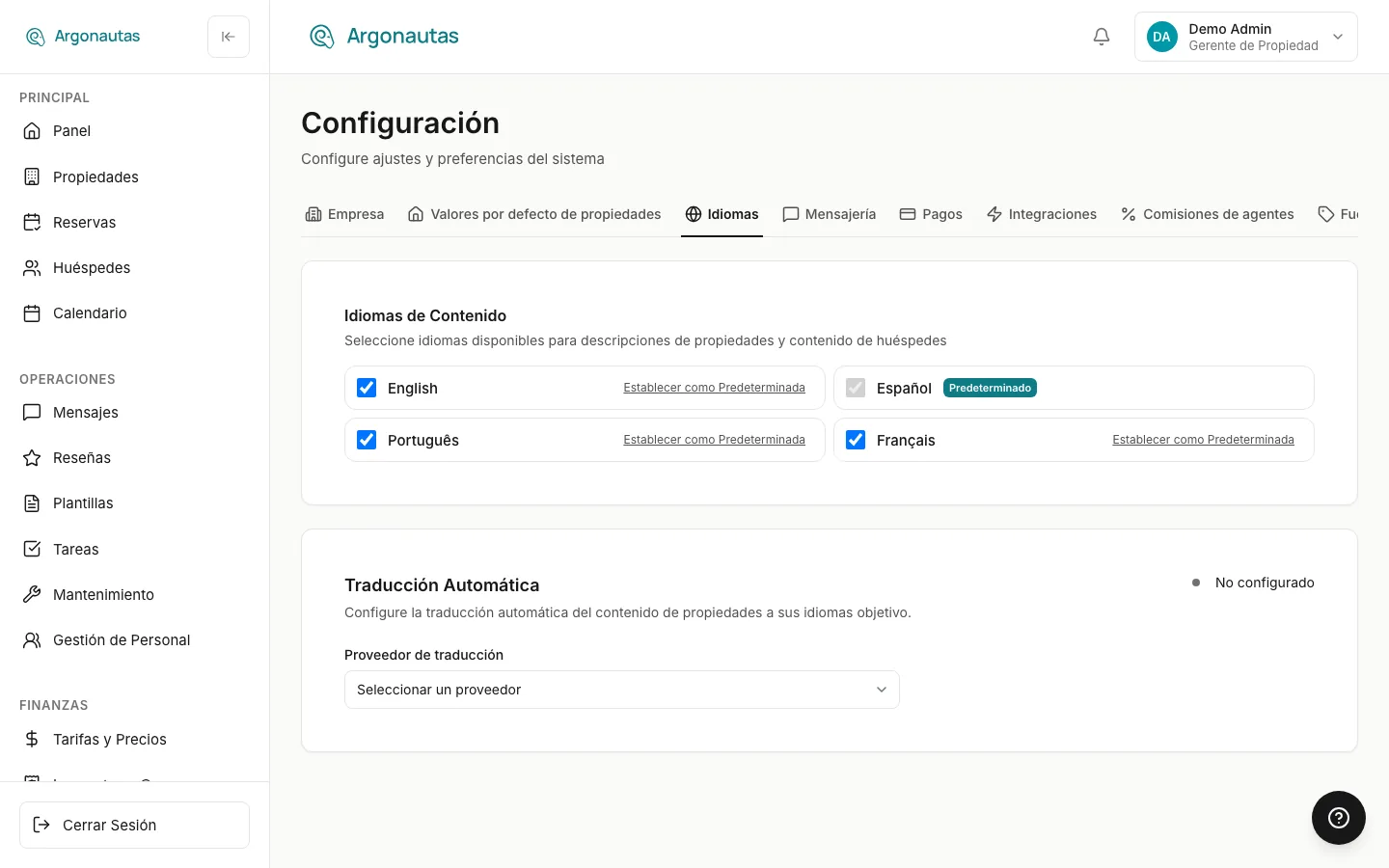
Idiomas de contenido
"Seleccione los idiomas disponibles para las descripciones de propiedades y el contenido para huéspedes." Marque cada idioma que mantiene. Uno de ellos está marcado como Predeterminado. Para cambiarlo, haga clic en Establecer como predeterminado junto a otro idioma marcado. El idioma predeterminado no se puede desmarcar.
Los idiomas de contenido determinan en qué idiomas puede editar campos multilingües, como los valores predeterminados de la guía en la pestaña Valores predeterminados de propiedades.
Su propio idioma de interfaz no se establece aquí. Cada persona lo elige en la sección Idioma de su menú de avatar en la esquina superior derecha. Solo cambia sus propias pantallas.
Traducción automática
La tarjeta Traducción automática ("Configure la traducción automática del contenido de propiedades a sus idiomas de destino.") configura la traducción automática de su contenido de propiedades a sus idiomas de contenido.
- Elija un Proveedor de traducción: LibreTranslate, DeepL, OpenAI, Google Cloud Translation o DeepSeek.
- Ingrese las credenciales de ese proveedor. Los campos dependen del proveedor.
- Haga clic en Probar conexión, luego en Guardar y activar.
Un proveedor está activo a la vez. Puede almacenar las credenciales de otro proveedor y cambiar a él más adelante. Un proveedor almacenado muestra "Credenciales guardadas — active para cambiar". Para todos los proveedores excepto LibreTranslate, "La facturación la gestiona directamente [el proveedor]. Argonautas no cobra por el uso de traducción."
Una vez que un proveedor está activo, la tarjeta Comportamiento tiene dos interruptores: Habilitar traducción y Traducir automáticamente al guardar ("Traduce automáticamente el contenido cuando se guardan los detalles de la propiedad."). Para proveedores de IA (OpenAI y DeepSeek), una tarjeta Estilo de traducción agrega un Estilo predefinido (Neutral (predeterminado), Formal, Casual, Apto para marketing o Claridad de reglas de la casa) y una Instrucción personalizada opcional.
Mensajería
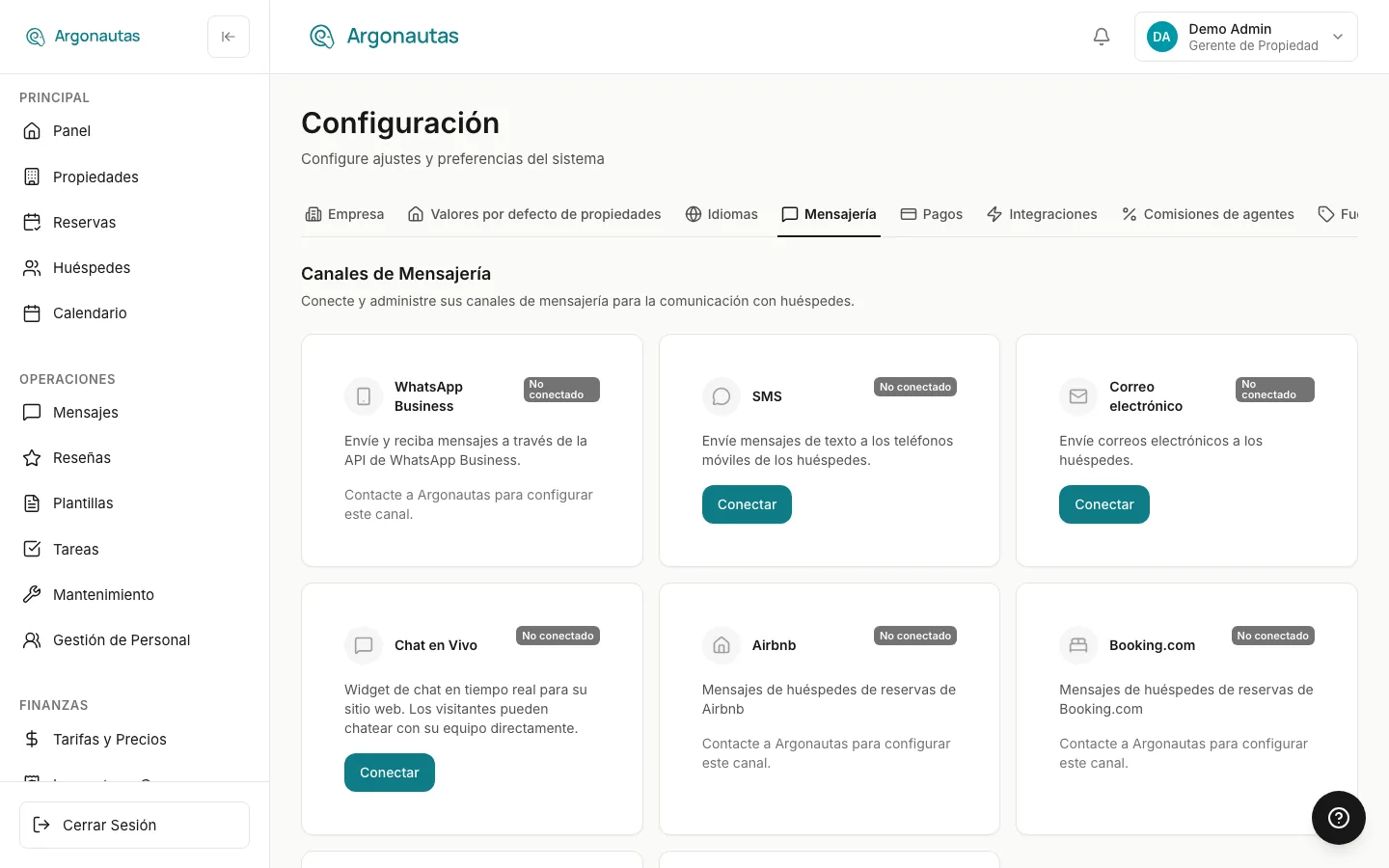
Canales de mensajería
"Conecte y gestione sus canales de mensajería para la comunicación con huéspedes." Cada canal tiene una tarjeta. Los canales conectados se listan primero, luego los canales que no ha conectado, y después los marcados como Próximamente.
| Canal | Cómo se configura |
|---|---|
| WhatsApp Business | Se configura con Argonautas: una tarjeta no conectada dice "Contacte a Argonautas para configurar este canal." Una vez conectada, la tarjeta muestra el estado del webhook, con Registrar webhook si los mensajes entrantes no están llegando. Consulte Configuración de WhatsApp. |
| SMS | Haga clic en Conectar y Seleccione un número de teléfono de su espacio de trabajo de mensajería. Los ID de remitente alfanuméricos están marcados como Alfanumérico. Cada número conectado obtiene su propia tarjeta, y puede conectar más de uno. |
| Correo electrónico | Haga clic en Conectar para abrir Configurar correo electrónico, que lo guía a través de la elección de un proveedor (Gmail, Zoho, Office 365, SendGrid, Postmark, Resend o SMTP personalizado), el ingreso de credenciales y Probar y conectar. Usted establece el Nombre del remitente, la Dirección de correo del remitente y una Dirección de respuesta opcional para las respuestas de los huéspedes a los mensajes automatizados. |
| Chat en vivo | El widget de chat para su sitio web. Haga clic en Conectar para activarlo. Configurar luego muestra el Fragmento de inserción para pegar en su sitio y las opciones del widget (se listan a continuación). |
| Airbnb, Booking.com | Mensajes de huéspedes de esas OTAs. Se configuran con Argonautas. Una vez vinculados, la tarjeta muestra Conectado. |
| Facebook Messenger, Instagram | Próximamente. |
Opciones del chat en vivo: Color primario, Color del texto, Posición (Abajo a la derecha o Abajo a la izquierda), Mensaje de bienvenida, Mensaje de ausencia, Dominios permitidos (déjelo vacío para permitir todos), Forzar widget sin conexión (los visitantes aún pueden dejar un mensaje) y Fechas cerradas (fechas festivas en las que el widget está sin conexión todo el día).
Enrutamiento de SMS por país: una vez que se conecta un número de SMS, puede limitarlo a huéspedes de ciertos países agregando códigos de país (por ejemplo, US). Un número sin códigos muestra Todos los países (sin filtro).
Enviar respuestas a huéspedes desde su buzón
Conectar su propio buzón de Google (Gmail o Workspace), para que sus respuestas a los huéspedes se envíen y se guarden en su propio buzón, es una configuración personal. Ya no está en esta pestaña. Abra su menú de avatar, elija Perfil y use la tarjeta Enviar respuestas a huéspedes desde su buzón en la pestaña Perfil de Configuración de Cuenta. Consulte Gestión de su propia cuenta y Envío de respuestas desde su propio buzón.
Respuestas guardadas
Las Respuestas guardadas son "Respuestas rápidas para preguntas comunes de huéspedes. Use /atajo en el redactor de mensajes." Haga clic en Nueva respuesta para agregar una. Cada respuesta tiene un título, un atajo, una categoría y un alcance: toda la empresa, una propiedad o personal. Puede buscar y filtrar la lista por alcance y categoría.
Pagos
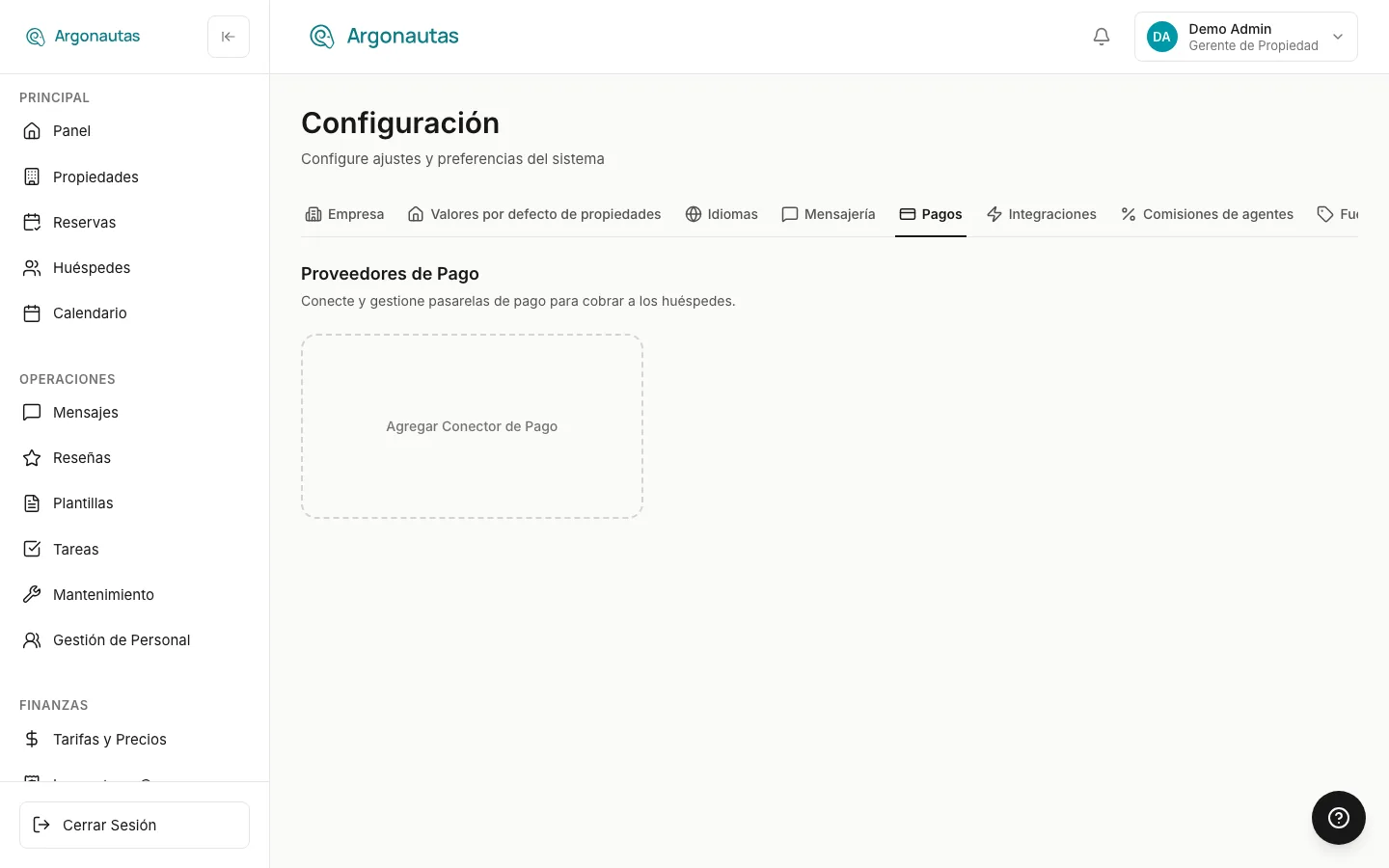
La pestaña Proveedores de pago ("Conecte y gestione pasarelas de pago para cobrar pagos de huéspedes.") es donde conecta los servicios que reciben pagos de huéspedes. Cómo los ven y los usan los huéspedes se cubre en Pagos y facturación.
La restricción bancaria
En la parte superior de la pestaña, los administradores ven la casilla Datos bancarios visibles solo para Contabilidad y Admin: "Los gerentes de propiedades pierden acceso a los conectores de pago y a los datos bancarios de los propietarios. Todos pueden seguir enviando enlaces de pago y registrando pagos." Consulte La restricción bancaria.
Conectores de pago
Haga clic en Agregar conector de pago y Seleccione un tipo de método de pago:
| Conector | Descripción mostrada | Campos clave |
|---|---|---|
| PowerTranz | "Procesamiento de tarjetas BAC/FAC Credomatic para Centroamérica." | ID de PowerTranz, Contraseña de PowerTranz, la configuración de la página de pago y las credenciales del comercio recurrente |
| PayPal | "Acepte pagos con PayPal y tarjetas a nivel global." | ID de cliente, Secreto de cliente |
| Stripe | "Plataforma de pago completa con tarjetas, billeteras y más." | Clave publicable, Clave secreta, Secreto de webhook |
| Transferencia bancaria | "Instrucciones de transferencia enviadas al huésped." | País del banco (que establece los campos bancarios mostrados), datos del banco y de la cuenta, e Instrucciones adicionales |
| Cybersource | "Procesamiento de tarjetas Cybersource / Visa Acceptance (Promerica)." Se muestra con los logotipos de Cybersource y Banco Promerica. | ID de comercio, ID de clave, un Secreto compartido o una Clave privada (PEM), y ID de clave MLE de respuesta |
Cada conector también tiene:
- Nombre para mostrar: "Nombre interno para distinguir conectores. No se muestra a los huéspedes."
- Entorno: Sandbox para pruebas o Producción para pagos reales (no se muestra para transferencia bancaria).
- Tarifa de procesamiento: Sin tarifa, Tarifa fija o Porcentaje, más una etiqueta que se muestra al huésped, por ejemplo "Tarifa de transferencia bancaria". Se cobra por pago, no tiene impuestos y no se comparte con el propietario. Consulte Tarifas de procesamiento de pagos.
- Asignación de propiedades: Todas las propiedades (predeterminado), o Propiedades específicas que usted marque.
- Habilitar este conector para pagos de huéspedes: desactive un conector sin eliminarlo.
La tarjeta de cada conector muestra su estado, su entorno y si cubre todas las propiedades o varias, con Configurar, Probar conexión y Desconectar. Desconectar elimina el conector y sus credenciales.
Qué conectores se le ofrecen a un huésped
Puede tener varios conectores activos a la vez, por ejemplo un procesador de tarjetas y una transferencia bancaria. Para cada propiedad, Argonautas le ofrece al huésped los conectores habilitados que la cubren, uno por cada tipo de pago. Si un tipo tiene tanto un conector de Todas las propiedades como uno asignado a esa propiedad específica, se usa el conector propio de la propiedad para ese tipo.
Integraciones
Esta pestaña reúne los servicios externos a los que se conecta Argonautas. Las tarjetas que no use puede dejarlas sin tocar.
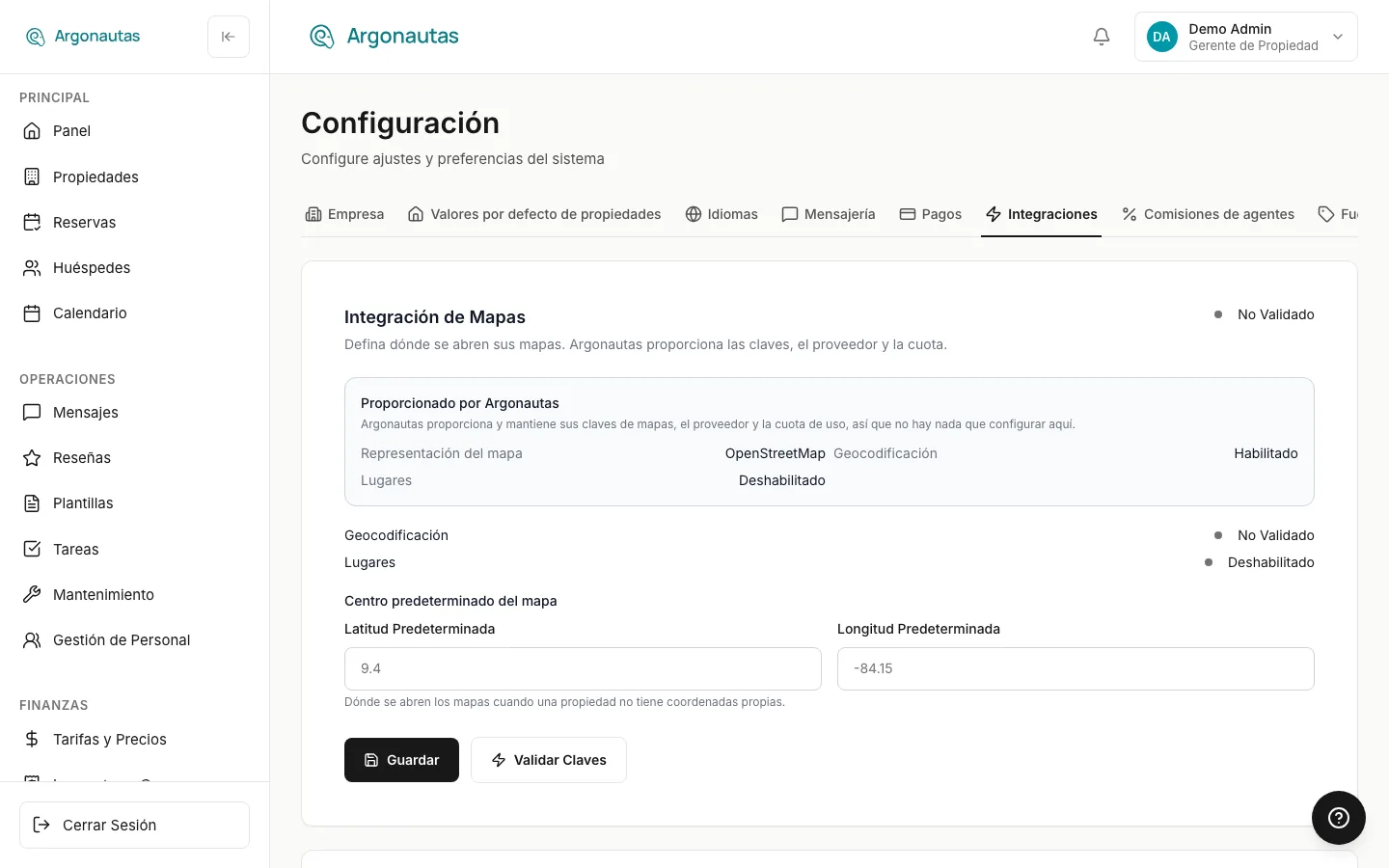
| Tarjeta | Qué hace | Detalles |
|---|---|---|
| Integración de mapas | Las claves de mapas, el proveedor y la cuota son Proporcionados por Argonautas, así que no hay nada que configurar excepto el Centro de mapa predeterminado (Latitud predeterminada y Longitud predeterminada): "Dónde se abren los mapas cuando una propiedad no tiene coordenadas propias." Haga clic en Guardar para almacenarlo. Validar claves verifica que Geocodificación y Lugares estén funcionando. | -- |
| Sistema de gestión de propiedades | Importa propiedades y reservas de forma unidireccional desde Beds24 o Hostfully. La tarjeta solo aparece una vez que el soporte de Argonautas ha activado la integración para su empresa. | Integraciones de PMS |
| Sincronizar reservas con Google Calendar | Conecte una cuenta de Google para que las reservas de cada propiedad se escriban en uno de sus calendarios. La tabla de Asignación de calendarios de propiedades debajo lista cada propiedad asignada con Pausar, Reanudar y Resincronizar. | Sincronización con Google Calendar |
| Rentals United | "Integración con channel manager para distribución en OTAs." Se muestra solo a empresas cuyo proveedor de canales es Rentals United, con Usuario de API, Contraseña de API y Probar conexión. Las conexiones de canales de otras empresas se gestionan desde el Channel Manager. | Integración de canales |
| Subtitulado de fotos con IA | Genera subtítulos en inglés y tipos de habitación para las fotos cargadas con Google Gemini, usando su propia clave de API de Gemini. Active Habilitar subtitulado con IA y, opcionalmente, establezca el Modelo y una Instrucción de estilo de subtítulo. | Sugerencias de subtítulos con IA |
| Smart Home | Dos secciones. Clima conecta cuentas de aire acondicionado Sensibo (Conectar cuenta de Sensibo). Cerraduras conecta el proyecto de cerraduras Tuya de su empresa (Conectar proyecto de Tuya). Ambas listan cada conexión, etiquetada como Empresa o con el nombre del propietario, incluidas las cuentas conectadas desde una villa para su propietario. Los dispositivos se asignan a las villas en la pestaña Smart Home de cada propiedad. | Smart Home, Cerraduras inteligentes |
Los proveedores de pago no están en esta pestaña. Tienen su propia pestaña de Pagos.
Comisiones de agentes
Configuración de comisiones de agentes ("Lo que ganan los agentes: su parte de la comisión de la empresa en cada reserva.") establece las reglas para toda la empresa sobre la comisión de vendedores:
- Incluir tarifas en la base de comisión: si la limpieza y otras tarifas cuentan para la base. El IVA y otros impuestos nunca cuentan.
- Umbral mensual de ventas: "Ventas que cada agente debe alcanzar en un mes (alojamiento sin impuestos, por fecha de llegada) antes de ganar comisión. Solo las ventas por encima de él generan comisión." Tiene su propio botón Guardar. Guardar recalcula cada comisión no pagada. Las comisiones pagadas nunca cambian. Ingrese 0 para no tener umbral.
- Agente predeterminado: "Se acredita en reservas sin agente etiquetado. Déjelo vacío para no acreditar a nadie."
- Tasas predeterminadas por fuente de reserva: un interruptor Activo y una Tasa para cada fuente, agrupadas en Canales de OTA y Canales directos. Las tasas son un porcentaje "de la parte de la empresa".
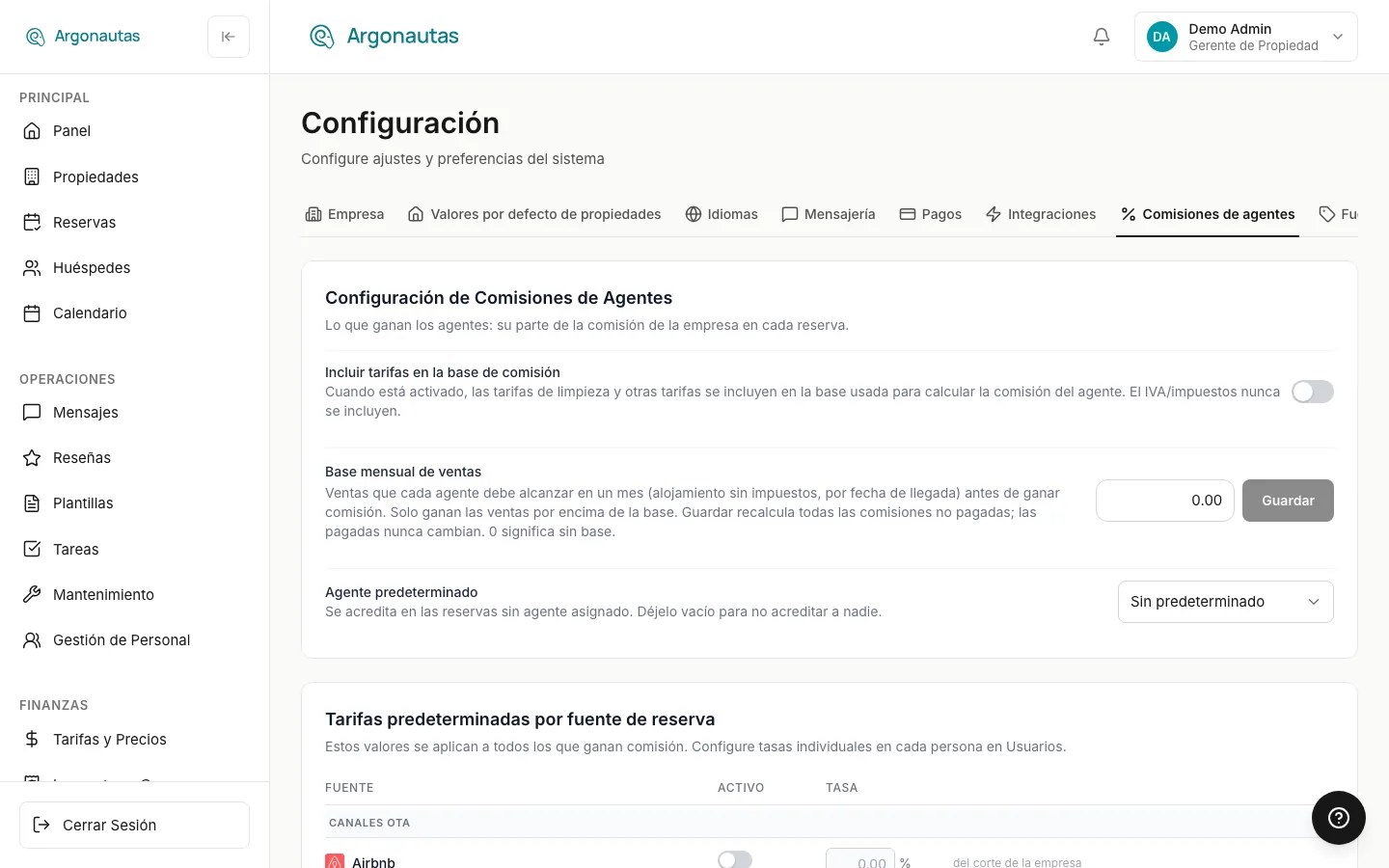
Estos valores predeterminados aplican a todos los que ganan comisión. Las tasas individuales se establecen en cada persona en Usuarios y Roles. Consulte Comisiones de agentes y Tasas de comisión individuales.
Fuentes de reservas
Fuentes de reservas ("Su comisión de gestión para cada fuente de reserva. En blanco hereda la tasa de la propiedad.") lista de dónde provienen sus reservas, con el Nombre, el Código, la Comisión % y el interruptor Activa de cada fuente, y un botón Guardar en cada fila. Las fuentes integradas están marcadas como Sistema. Haga clic en Añadir fuente para agregar una personalizada. Consulte Fuentes de reserva.
Expanda una fuente con la flecha al inicio de su fila para ver su configuración de mensajes, donde puede detener mensajes automatizados específicos para las reservas de esa fuente. Consulte Mensajes automatizados por origen.
Conceptos clave
- Configuración por empresa: Todo lo que está en Configuración aplica únicamente a su propia empresa.
- Valores predeterminados de la empresa y excepciones por propiedad: Las condiciones de pago, las reglas de estadía, las reglas de la casa y el contenido de la guía de la villa establecidos en Valores predeterminados de propiedades son valores predeterminados. Los socios y las propiedades individuales pueden reemplazarlos.
- Sus propias preferencias: Su idioma de la interfaz, sus alertas personales y su propio buzón de Gmail le pertenecen a usted, no a la empresa. Se encuentran en su menú de avatar y en Configuración de Cuenta.
- Conector de pago: Un servicio de pago conectado (PowerTranz, Stripe, PayPal, transferencia bancaria o Cybersource), asignado a todas las propiedades o a propiedades específicas.
Preguntas frecuentes
¿Por qué solo veo la pestaña Pagos? Usted tiene el rol de Contabilidad, pero no el de Administrador ni el de Gerente de Propiedades. Contabilidad da acceso a la configuración de pagos, pero no al resto de la configuración. Consulte Permisos según el rol.
¿Por qué no puedo ver la pestaña Pagos? Usted es gerente de propiedades y un administrador ha activado la restricción bancaria. Pídale a un administrador que realice los cambios de pagos. Consulte La restricción bancaria.
¿Qué pasó con las pestañas General, Notificaciones, Valores predeterminados de reservas, Políticas y reglas, Idioma y Traducción? Se fusionaron. General y Notificaciones ahora son Empresa. Valores predeterminados de reservas y Políticas y reglas (con las condiciones de pago) ahora son Valores predeterminados de propiedades. Idioma y Traducción ahora son Idiomas. Los enlaces antiguos abren la nueva pestaña.
¿Dónde conecto mi Gmail para responder a los huéspedes? En su propia página de Configuración de Cuenta: menú de avatar › Perfil, y luego la tarjeta Enviar respuestas a huéspedes desde su buzón. Conectarlo es opcional. Sin él, sus respuestas se envían a través del canal de correo de la empresa.
¿Dónde agrego usuarios o cambio el rol de alguien? En la página Usuarios y Roles de la sección Admin de la barra lateral, no en Configuración. Consulte Usuarios y Roles.
¿Puedo usar más de un proveedor de pago? Sí. Agregue tantos conectores como necesite. A los huéspedes se les ofrece cada conector habilitado que cubre su propiedad.
¿Qué sucede cuando cambio un valor predeterminado de propiedad? Cada propiedad que sigue el valor predeterminado de la empresa adopta el cambio de inmediato, incluidas las reglas enviadas a sus canales de OTA. Las propiedades con su propio valor no se ven afectadas, y las reservas existentes conservan sus fechas.
¿Cambiar la moneda predeterminada afectará las reservas existentes? No. Cada reserva conserva la moneda en la que se realizó.
No veo la tarjeta Sistema de gestión de propiedades. El soporte de Argonautas la activa para cada empresa. Consulte Integraciones de PMS.
Relacionado
- Usuarios y Roles: Agregar miembros del equipo y elegir sus roles.
- Permisos según el rol: Lo que puede hacer cada rol, incluida la restricción bancaria.
- Pagos y Facturación: Cómo pagan los huéspedes a través de sus conectores.
- Comisiones de Agentes: Cómo se calcula y se paga la comisión de los vendedores.
- Fuentes de Reserva: Las fuentes y sus tasas de comisión de gestión.
- Mensajes automatizados por origen: Desactivar mensajes para una fuente.
- Integraciones de PMS: Importar desde Beds24 o Hostfully.
- Sincronización con Google Calendar: Escribir las reservas en Google Calendar.
- Casa Inteligente y Cerraduras Inteligentes: Control de clima y códigos de puerta.
- Configuración de WhatsApp: Conectar WhatsApp Business.
- Páginas de pago con marca: Su logotipo y sus colores en los enlaces de pago.
- Guía de Mensajería: La bandeja de entrada unificada.