
Calendario y disponibilidad
El calendario de disponibilidad es donde usted ve qué fechas están reservadas o bloqueadas, retiene fechas para propietarios y mantenimiento, y establece las reglas que determinan cuándo pueden llegar y salir los huéspedes. Esta guía cubre las vistas del calendario, las herramientas de bloqueo y las reglas de fechas.
Descripción general
Cada propiedad en Argonautas tiene un calendario de disponibilidad que registra qué fechas están disponibles, reservadas o bloqueadas. El calendario es la única fuente de verdad. Cuando se crea una reserva (manualmente o desde un OTA), el calendario se actualiza. Cuando usted bloquea fechas por mantenimiento o una estadía del propietario, esos bloqueos se envían a sus canales conectados para que las fechas no puedan reservarse en otro lugar.
Hay dos lugares para trabajar con el calendario:
- Calendario en la barra lateral -- la página Calendario de disponibilidad, que muestra todas las propiedades a la vez. Úsela para ver todo el portafolio y para abrir o editar lo que ya está en el calendario.
- La pestaña Calendario de una propiedad -- el calendario de una propiedad más sus bloqueos, restricciones de fechas y reglas de cambio de huésped. Aquí es donde usted agrega nuevos bloqueos.
El calendario de disponibilidad
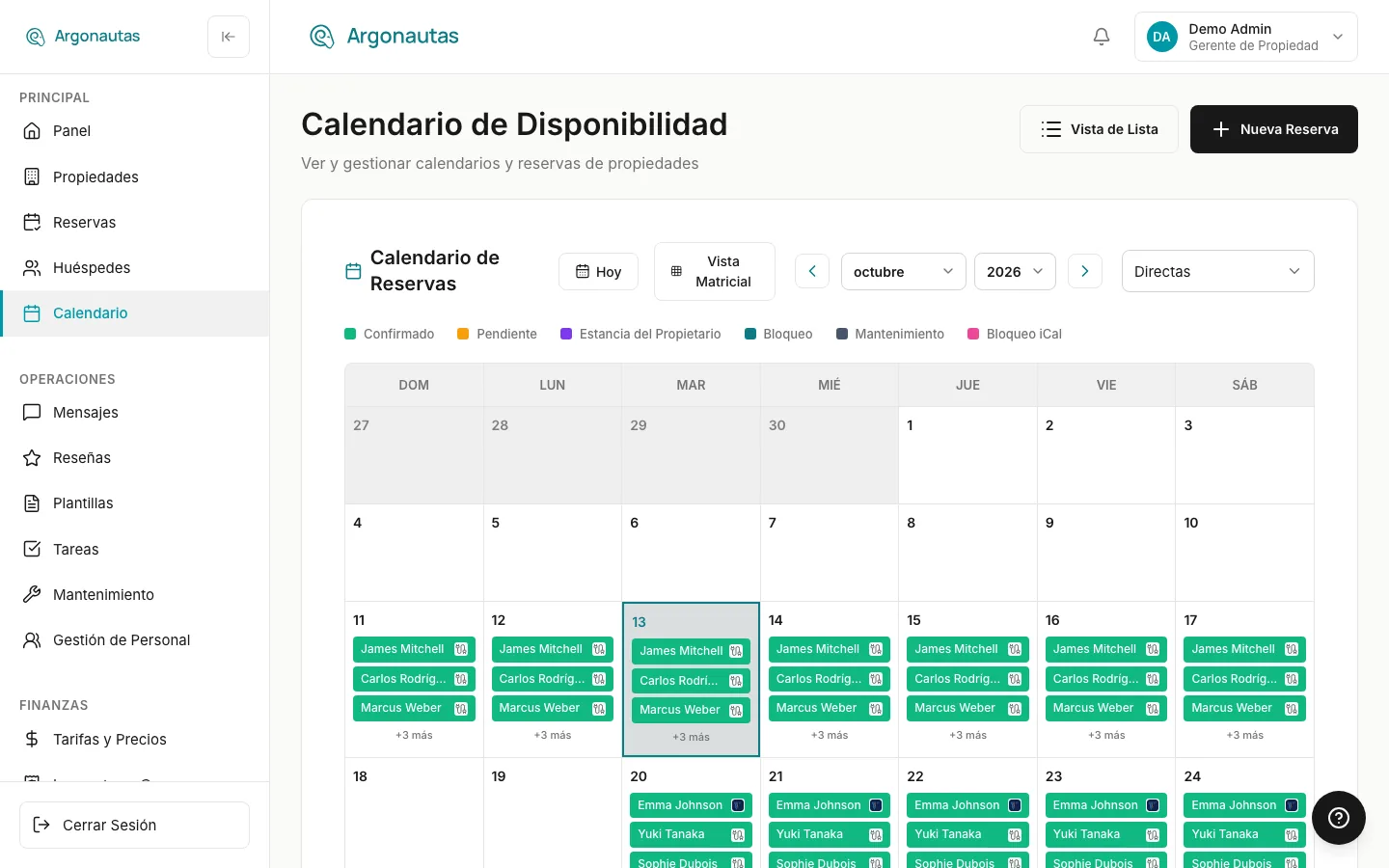
Abra Calendario desde la barra lateral (o haga clic en Calendario en la lista de Reservas). El encabezado de la página tiene Vista de lista (la lista de reservas) y Nueva reserva. Dentro del calendario encontrará un botón Hoy, un botón que alterna entre Vista mensual y Vista matricial, y selectores de mes y año con flechas de anterior/siguiente. Su elección de vista se recuerda en ese navegador.
Vista mensual
La vista mensual muestra una cuadrícula tradicional de mes. Use el selector de propiedades a la derecha para mostrar propiedades Directas (la opción predeterminada), Todas las propiedades, o una sola propiedad (las propiedades de socios se agrupan bajo el nombre de su socio).
Cada día muestra hasta tres reservas y bloqueos como etiquetas de colores. Cuando hay más, un enlace +N más abre un panel lateral que lista las reservas de ese día. La leyenda sobre la cuadrícula explica los colores:
| Color | Etiqueta de leyenda | Significado |
|---|---|---|
| Verde | Confirmed | Una reserva de huésped confirmada. |
| Ámbar | Pending | Una reserva en espera de confirmación. |
| Verde azulado | Hold | Una reserva en espera. |
| Púrpura | Owner Stay | Un bloqueo por estadía del propietario. |
| Gris pizarra | Maintenance | Un bloqueo por mantenimiento. |
| Rosa | iCal Block | Un bloqueo importado desde un feed de calendario externo. |
Los bloqueos de socios se muestran en índigo y los bloqueos Other en gris medio. Las etiquetas de reserva también llevan el ícono del canal del que provino la reserva.
- Haga clic en una reserva para abrir su página de reserva.
- Haga clic en un bloqueo manual (uno creado en Argonautas -- el puntero cambia a una mano) para abrir el formulario Editar bloqueo. Consulte Editar un bloqueo.
- Los bloqueos que provienen de un calendario externo, un canal o un sistema conectado no se pueden hacer clic; se gestionan donde se originaron.
Vista matricial
La vista matricial muestra cada propiedad activa como una fila a lo largo del mes seleccionado, una celda por día. Las propiedades se agrupan en Directas y un grupo por socio (Socio: nombre); haga clic en la flecha de un grupo para contraerlo o expandirlo.
| Etiqueta de leyenda | Significado |
|---|---|
| Available | Nada reservado ni bloqueado (las celdas quedan sin marca). |
| Booked | Una reserva ocupa la noche (verde). |
| Blocked | Un bloqueo por mantenimiento, socio u otro (gris). |
| Owner Stay | Un bloqueo por estadía del propietario (púrpura). |
| iCal Block | Un bloqueo importado desde un feed de calendario externo (rosa). |
| Changeover (departure & arrival) | Un ícono de flecha circular: un huésped se va y otro llega el mismo día. |
Cada reserva o bloqueo comienza con un borde izquierdo más oscuro, para que las estadías consecutivas se lean como barras separadas. Pase el cursor sobre una celda para ver su fecha y estado.
- Haga clic en una celda reservada para abrir esa reserva.
- Haga clic en el nombre de una propiedad para abrir la pestaña Calendario de esa propiedad.
- Para editar un bloqueo, cambie a Vista mensual.
Fila de tarifas. Los administradores de propiedades también ven la tarifa por noche de cada propiedad debajo de su fila. Use el botón Tarifas junto a la leyenda para mostrarla u ocultarla. Haga clic en una tarifa para cambiar el precio de esa noche:
- Para una villa con precios en Argonautas, se abre el mismo editor que la pestaña Precios de la propiedad, para que usted pueda agregar o editar una excepción de tarifa para esas noches.
- Para una villa cuyos precios residen en Beds24, un diálogo Establecer precio en Beds24 envía el nuevo precio por noche a Beds24.
- Cuando la tarifa se gestiona en otro lugar (por ejemplo, en Hostfully o en una propiedad multiunidad), la tarifa se muestra como solo lectura con el motivo y un enlace Abrir precios.
Colores de fila. Si Colorear filas por villa está activado en Configuración › Empresa, la fila de cada propiedad recibe un tinte suave. Haga clic en el punto junto al nombre de una propiedad para elegir su color, o elija Auto.
La pestaña Calendario de la propiedad
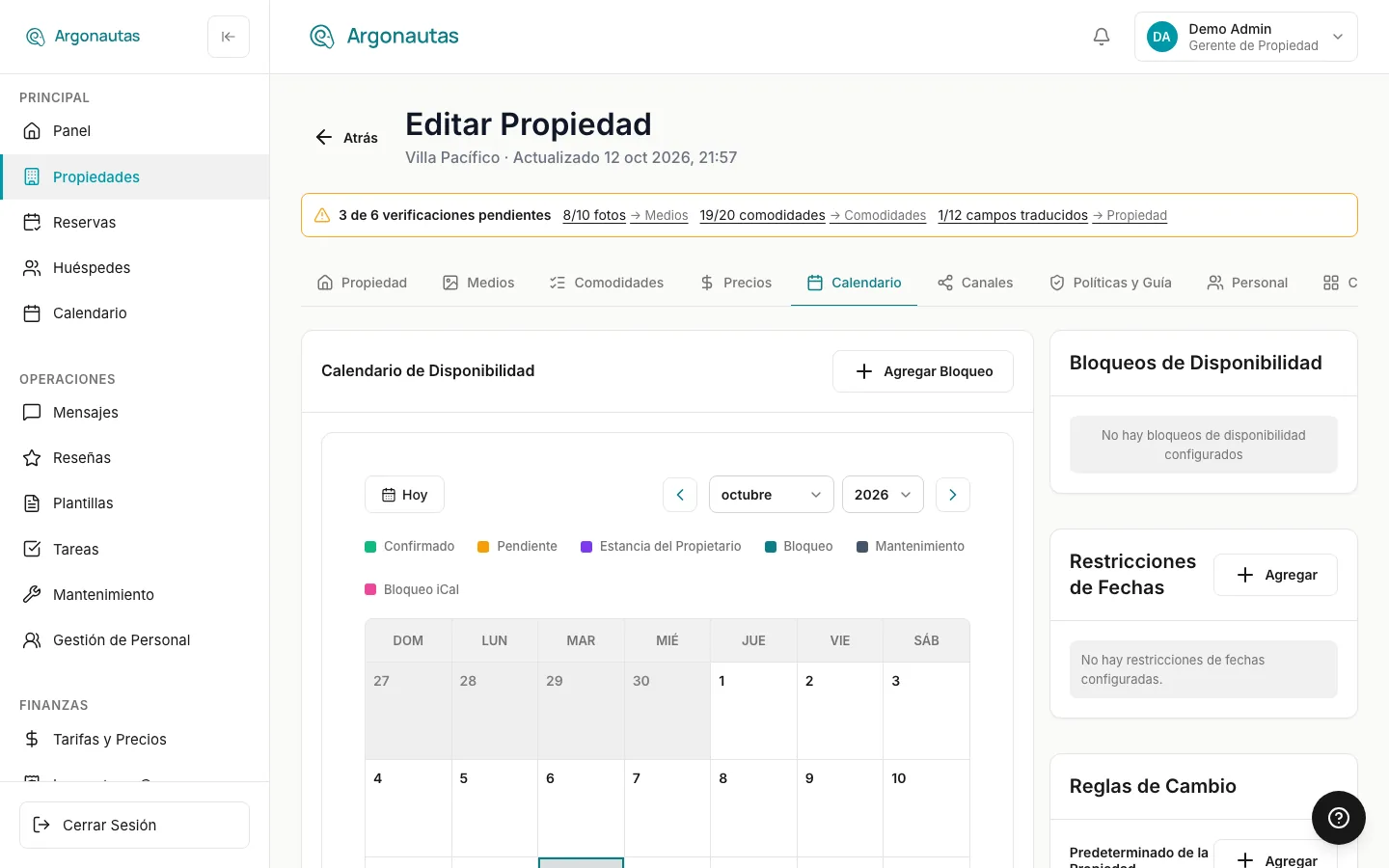
Abra una propiedad desde Propiedades y vaya a su pestaña Calendario. Contiene:
- Calendario de disponibilidad -- la cuadrícula mensual de esta propiedad (mismos colores que arriba), con un botón Agregar bloqueo.
- Junto al calendario (debajo en pantallas angostas):
- Bloqueos de disponibilidad -- una lista de cada bloqueo en la propiedad, con botones de editar y eliminar para los creados en Argonautas.
- Restricciones de fechas -- fechas de stop-sell, sin llegada y sin salida.
- Reglas de cambio de huésped -- qué días de la semana pueden los huéspedes registrarse y salir.
- Debajo del calendario, uno al lado del otro: las tarjetas Feed de calendario ICS y Sincronización de calendario, para compartir el calendario de esta propiedad hacia afuera. Consulte Sincronización con Google Calendar.
Bloquear fechas
Para retener fechas para un propietario, mantenimiento o cualquier otro motivo:
- Abra la pestaña Calendario de la propiedad.
- Haga clic en el primer día que desea bloquear. El formulario Agregar bloqueo se abre con ese día como fecha de inicio y fin. (Hacer clic en una reserva o un bloqueo en un día abre ese elemento). También puede hacer clic en Agregar bloqueo, que comienza desde hoy.
- Establezca la Fecha de inicio y la Fecha de fin. Para bloqueos por propietario, mantenimiento y otros, la fecha de fin es el último día bloqueado.
- Elija el tipo de bloqueo en el menú desplegable Estado: Estadía del propietario, Mantenimiento, Bloqueo de socio, Reserva de socio u Otro.
- Opcionalmente agregue una nota en Notas (opcional). Aparece como la etiqueta del bloqueo en el calendario.
- Haga clic en Guardar.
El bloqueo aparece en el calendario de inmediato y se envía a sus canales conectados para que ningún huésped pueda reservar esas fechas externamente. Un bloqueo nuevo no puede comenzar en el pasado.
Editar un bloqueo
Usted puede editar un bloqueo creado en Argonautas desde cualquiera de estos lugares. Cada uno abre el mismo formulario Editar bloqueo:
- Haga clic en el bloqueo en el Calendario de disponibilidad en Vista mensual.
- Haga clic en el bloqueo en la pestaña Calendario de la propiedad.
- Haga clic en el ícono de lápiz junto a él en la lista Bloqueos de disponibilidad de la propiedad.
Cambie las fechas, el tipo o la nota y haga clic en Guardar. Los bloqueos que ya comenzaron aún se pueden editar, por ejemplo para acortar o extender un bloqueo de mantenimiento en curso. Solo los bloqueos completamente nuevos no pueden comenzar en el pasado.
Para eliminar un bloqueo, haga clic en el ícono de papelera junto a él en la lista Bloqueos de disponibilidad de la propiedad y confirme. Las fechas vuelven a estar disponibles y el cambio se envía a sus canales.
Los bloqueos importados desde un feed de iCal, un canal o un sistema conectado muestran Sincronizado externamente en la lista en lugar de botones de editar y eliminar. Se actualizan desde su origen, así que cámbielos allí.
Reservar sobre un bloqueo. Si un huésped quiere fechas que usted bloqueó, no tiene que eliminar el bloqueo primero. Cree la reserva y elija Limpiar bloqueo y reservar. Consulte Anular reglas de disponibilidad.
Restricciones de fechas
Las restricciones de fechas impiden ciertos tipos de reservas en fechas específicas sin bloquear el calendario por completo. En la pestaña Calendario de la propiedad, haga clic en Agregar en la tarjeta Restricciones de fechas. En el formulario Agregar restricción, establezca la Fecha de inicio y la Fecha de fin, y marque al menos una opción:
| Opción | Efecto |
|---|---|
| Stop Sell | Bloquea todas las reservas para estas fechas. |
| No Arrivals | Los huéspedes no pueden registrarse en estas fechas. |
| No Departures | Los huéspedes no pueden salir en estas fechas. |
Agregue un Motivo (opcional) y haga clic en Guardar. Las restricciones existentes se listan con botones de editar y eliminar.
Reglas de cambio de huésped
Las reglas de cambio de huésped controlan qué días de la semana pueden los huéspedes registrarse y salir. Son comunes en el alquiler de villas donde la limpieza, la lavandería y el mantenimiento de la piscina siguen un calendario semanal fijo.
En la pestaña Calendario de la propiedad, la tarjeta Reglas de cambio de huésped muestra el Valor predeterminado de la propiedad. Haga clic en Agregar (o en el ícono de editar de una regla existente), elija la Temporada a la que aplica la regla (Predeterminada (todas las temporadas) o una temporada), y seleccione los Días de llegada y Días de salida permitidos (lun a dom). Dejar una fila vacía significa Cualquier día. Sin ninguna regla, la tarjeta dice "No hay reglas de cambio de huésped configuradas. Los huéspedes pueden llegar y salir cualquier día."
Estadía mínima
Los requisitos de estadía mínima y máxima se configuran en sus temporadas y superposiciones de tarifas, no en el calendario. Consulte Reglas de estadía mínima.
Un administrador puede reservar a sabiendas más allá de una estadía mínima, una regla de cambio de huésped o una restricción de fechas cuando sea necesario. Consulte Anular reglas de disponibilidad.
Sincronización de disponibilidad
Su calendario se mantiene sincronizado con sus canales OTA conectados:
- Saliente -- Cuando usted bloquea fechas, crea una reserva manual o cambia una restricción, el cambio se envía a Airbnb, Booking.com, Vrbo y cualquier otro canal conectado.
- Entrante -- Cuando un huésped reserva a través de un OTA, la reserva llega a Argonautas y el calendario se actualiza, bloqueando esas fechas en sus otros canales.
Esta sincronización bidireccional evita reservas duplicadas entre plataformas. Si algo no se sincroniza, consulte Errores de sincronización.
Conceptos clave
- Disponibilidad -- Si una propiedad puede aceptar una reserva para una fecha determinada. Se determina por las reservas, bloqueos y restricciones existentes.
- Bloqueo -- Una retención en el calendario que no es una reserva de huésped: estadía del propietario, mantenimiento, bloqueo o reserva de socio, u otro.
- Bloqueo manual -- Un bloqueo creado en Argonautas. Usted puede editarlo o eliminarlo.
- Bloqueo sincronizado -- Un bloqueo importado desde un feed de iCal, canal o sistema conectado. Solo lectura en Argonautas.
- Día de cambio de huésped -- El día de la semana designado para las llegadas y/o salidas de huéspedes.
- Stop sell -- Una restricción de fechas que bloquea todas las reservas nuevas para las fechas elegidas.
Preguntas frecuentes
¿Cómo veo la disponibilidad de todas mis propiedades a la vez? Abra Calendario desde la barra lateral y haga clic en Vista matricial. Cada propiedad activa obtiene su propia fila para el mes, agrupada en propiedades directas y de socios.
¿Puedo agregar un bloqueo desde el calendario principal? No. El calendario principal le permite abrir y editar bloqueos existentes. Los bloqueos nuevos se agregan desde la pestaña Calendario de la propiedad, que sabe a qué propiedad pertenece el bloqueo.
Un trabajo de mantenimiento está tardando más de lo previsto. ¿Puedo extender el bloqueo? Sí. Haga clic en el bloqueo (en el calendario o en la lista Bloqueos de disponibilidad de la propiedad), cambie la Fecha de fin y guarde. Los bloqueos que ya comenzaron aún se pueden editar.
¿Por qué no puedo hacer clic ni editar algunos bloqueos? Fueron importados desde un feed de calendario externo, un canal o un sistema conectado. Muestran Sincronizado externamente en la lista de bloqueos de la propiedad y se actualizan desde su origen.
¿Qué sucede si cambio una regla de cambio de huésped mientras ya existen reservas? Las reservas existentes no se ven afectadas. La nueva regla aplica a las reservas futuras.
¿Por qué los bloqueos de mantenimiento ahora se ven diferentes de las reservas pendientes? Mantenimiento tiene su propio color gris pizarra y su propia entrada Maintenance en la leyenda, para que nunca se confunda con una reserva Pending ámbar.
Relacionado
- Ciclo de vida de la reserva -- Cómo se crean, modifican y cancelan las reservas.
- Anular reglas de disponibilidad -- Reservar más allá de una regla o a través de un bloqueo manual.
- Reglas de estadía mínima -- Configurar estadías mínimas y máximas.
- Sincronización con Google Calendar -- Copiar reservas y bloqueos a Google Calendar.
- Integración de canales -- Cómo se sincroniza la disponibilidad con los OTA.