
Calendário e Disponibilidade
O calendário de disponibilidade é onde você vê quais datas estão reservadas ou bloqueadas, retém datas para proprietários e manutenção, e define as regras que moldam quando os hóspedes podem chegar e sair. Este guia aborda as visualizações do calendário, as ferramentas de bloqueio e as regras de datas.
Visão Geral
Cada imóvel no Argonautas tem um calendário de disponibilidade que rastreia quais datas estão abertas, reservadas ou bloqueadas. O calendário é a única fonte de verdade. Quando uma reserva é criada (manualmente ou a partir de um OTA), o calendário é atualizado. Quando você bloqueia datas para manutenção ou estadia do proprietário, esses bloqueios são enviados aos seus canais conectados para que as datas não possam ser reservadas em outro lugar.
Há dois lugares para trabalhar com o calendário:
- Calendar na barra lateral -- a página Availability Calendar, mostrando todos os imóveis de uma vez. Use-a para ver todo o portfólio e para abrir ou editar o que já está no calendário.
- A aba Calendar de um imóvel -- o calendário de um imóvel, além de seus bloqueios, restrições de datas e regras de troca. É aqui que você adiciona novos bloqueios.
O Calendário de Disponibilidade
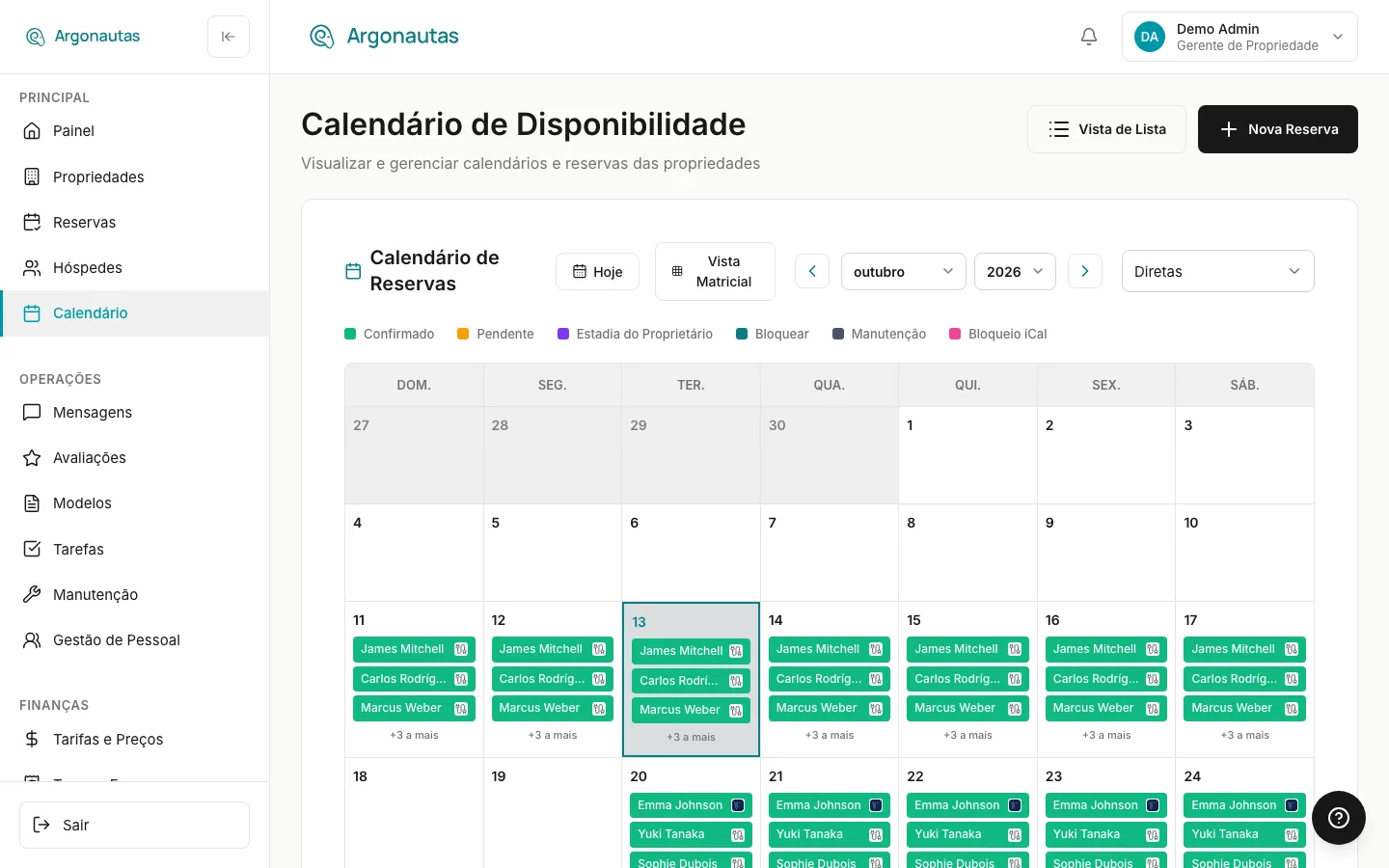
Abra Calendar na barra lateral (ou clique em Calendar na lista de Reservas). O cabeçalho da página tem List View (a lista de reservas) e New Booking. Dentro do calendário você encontrará um botão Today, um botão que alterna entre Month View e Matrix View, e seletores de mês e ano com setas de anterior/próximo. Sua escolha de visualização é lembrada nesse navegador.
Visualização Mensal
A visualização mensal mostra uma grade de mês tradicional. Use o seletor de imóveis à direita para mostrar imóveis Direct (o padrão), All Properties, ou um único imóvel (imóveis de parceiros são agrupados sob o nome do parceiro).
Cada dia lista até três reservas e bloqueios como rótulos coloridos. Quando há mais, um link +N more abre um painel lateral listando as reservas daquele dia. A legenda acima da grade explica as cores:
| Cor | Rótulo da legenda | Significado |
|---|---|---|
| Verde | Confirmed | Uma reserva de hóspede confirmada. |
| Âmbar | Pending | Uma reserva aguardando confirmação. |
| Turquesa | Hold | Uma reserva em espera. |
| Roxo | Owner Stay | Um bloqueio de estadia do proprietário. |
| Cinza ardósia | Maintenance | Um bloqueio de manutenção. |
| Rosa | iCal Block | Um bloqueio importado de um feed de calendário externo. |
Bloqueios de parceiros aparecem em índigo e bloqueios Other em cinza médio. Os rótulos de reserva também carregam o ícone do canal de onde a reserva veio.
- Clique em uma reserva para abrir sua página de reserva.
- Clique em um bloqueio manual (um criado no Argonautas -- o ponteiro muda para uma mão) para abrir o formulário Edit block. Veja Editando um Bloqueio.
- Bloqueios que vêm de um calendário externo, um canal ou um sistema conectado não podem ser clicados; eles são gerenciados onde se originaram.
Visualização Matriz
A visualização matriz mostra cada imóvel ativo como uma linha ao longo do mês selecionado, uma célula por dia. Os imóveis são agrupados em Direct e um grupo por parceiro (Partner: name); clique na seta de um grupo para recolhê-lo ou expandi-lo.
| Rótulo da legenda | Significado |
|---|---|
| Available | Nada reservado ou bloqueado (as células ficam simples). |
| Booked | Uma reserva ocupa a noite (verde). |
| Blocked | Um bloqueio de manutenção, parceiro ou outro (cinza). |
| Owner Stay | Um bloqueio de estadia do proprietário (roxo). |
| iCal Block | Um bloqueio importado de um feed de calendário externo (rosa). |
| Changeover (departure & arrival) | Um ícone de seta circular: um hóspede sai e outro chega no mesmo dia. |
Cada reserva ou bloqueio começa com uma borda esquerda mais escura, para que estadias consecutivas sejam lidas como barras separadas. Passe o mouse sobre uma célula para ver sua data e status.
- Clique em uma célula reservada para abrir essa reserva.
- Clique no nome de um imóvel para abrir a aba Calendar desse imóvel.
- Para editar um bloqueio, mude para Month View.
Linha de tarifas. Gerentes de imóveis também veem a tarifa por noite de cada imóvel sob sua linha. Use o botão Rates ao lado da legenda para mostrá-la ou ocultá-la. Clique em uma tarifa para alterar o preço daquela noite:
- Para uma villa com preço definido no Argonautas, abre-se o mesmo editor da aba Pricing do imóvel, para que você possa adicionar ou editar uma exceção de tarifa para essas noites.
- Para uma villa cujos preços ficam no Beds24, uma caixa de diálogo Set price in Beds24 envia o novo preço por noite ao Beds24.
- Onde a tarifa é gerenciada em outro lugar (por exemplo, no Hostfully, ou em um imóvel multiunidade), a tarifa é mostrada somente leitura com o motivo e um link Open Pricing.
Cores das linhas. Se Colour rows by villa estiver ativado em Settings › Company, a linha de cada imóvel recebe uma tonalidade suave. Clique no ponto ao lado do nome de um imóvel para escolher sua cor, ou escolha Auto.
A Aba Calendar do Imóvel
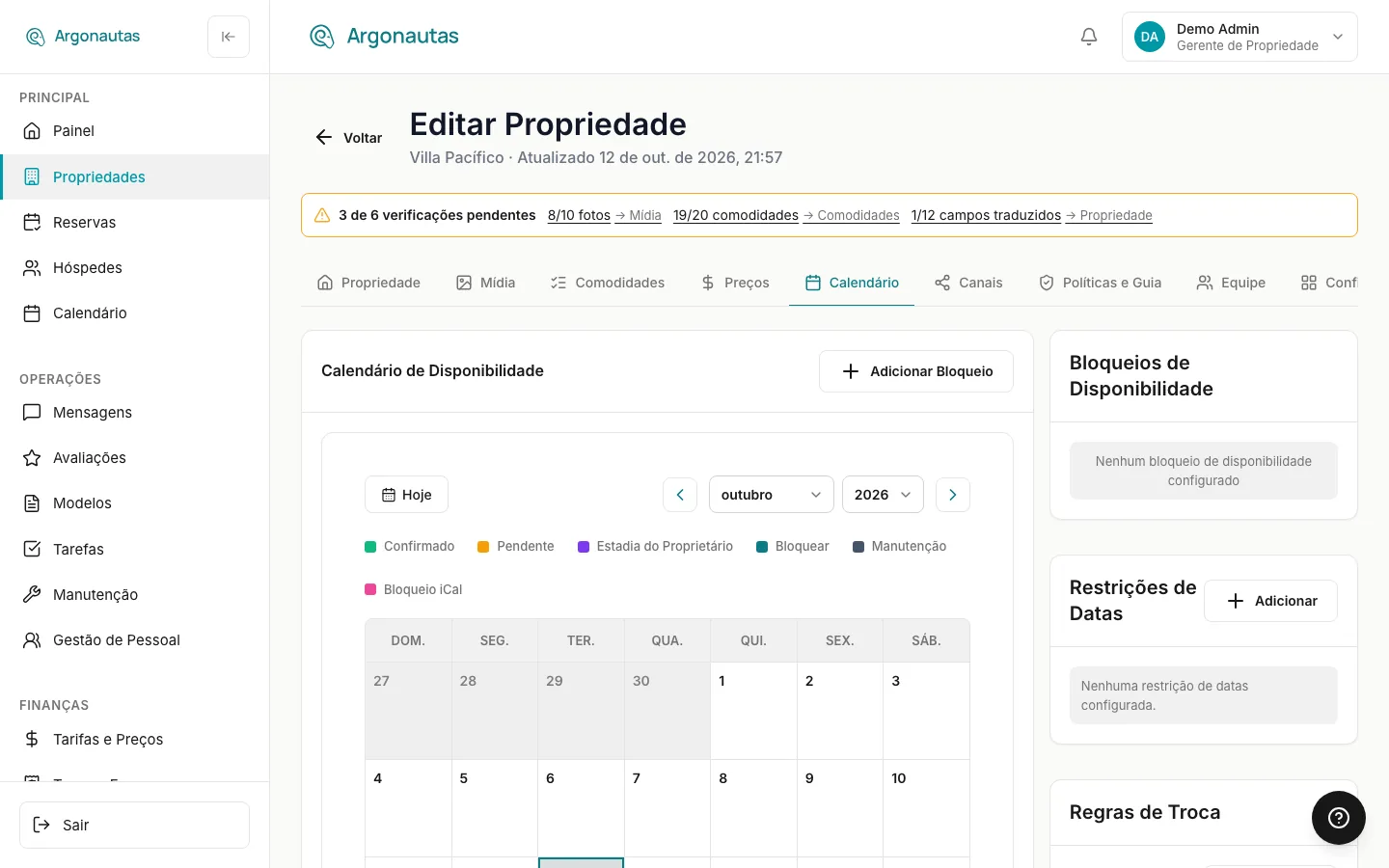
Abra um imóvel em Properties e vá para sua aba Calendar. Ela contém:
- Availability Calendar -- a grade mensal deste imóvel (mesmas cores acima), com um botão Add Block.
- Ao lado do calendário (abaixo dele em telas estreitas):
- Availability Blocks -- uma lista de todos os bloqueios do imóvel, com botões de editar e excluir para os criados no Argonautas.
- Date Restrictions -- datas de stop-sell, no-arrival e no-departure.
- Changeover Rules -- em quais dias da semana os hóspedes podem fazer check-in e check-out.
- Abaixo do calendário, lado a lado: os cartões ICS Calendar Feed e Calendar sync, para compartilhar o calendário deste imóvel para fora. Veja Google Calendar Sync.
Bloqueando Datas
Para reter datas para um proprietário, manutenção ou qualquer outro motivo:
- Abra a aba Calendar do imóvel.
- Clique no primeiro dia que deseja bloquear. O formulário Add Block abre com esse dia como data de início e de fim. (Clicar em uma reserva ou em um bloqueio em um dia abre esse item.) Você também pode clicar em Add Block, que começa a partir de hoje.
- Defina a Start Date e a End Date. Para bloqueios de proprietário, manutenção e outros, a data de fim é o último dia bloqueado.
- Escolha o tipo de bloqueio no menu suspenso Status: Owner Stay, Maintenance, Partner Block, Partner Booking ou Other.
- Opcionalmente, adicione uma nota em Notes (Optional). Ela aparece como o rótulo do bloqueio no calendário.
- Clique em Save.
O bloqueio aparece no calendário imediatamente e é enviado aos seus canais conectados para que nenhum hóspede possa reservar essas datas externamente. Um novo bloqueio não pode começar no passado.
Editando um Bloqueio
Você pode editar um bloqueio criado no Argonautas a partir de qualquer um destes lugares. Cada um abre o mesmo formulário Edit block:
- Clique no bloqueio no Availability Calendar em Month View.
- Clique no bloqueio na aba Calendar do imóvel.
- Clique no ícone de lápis ao lado dele na lista Availability Blocks do imóvel.
Altere as datas, o tipo ou a nota e clique em Save. Bloqueios que já começaram ainda podem ser editados, por exemplo, para encurtar ou estender um bloqueio de manutenção em andamento. Apenas bloqueios totalmente novos são impedidos de começar no passado.
Para remover um bloqueio, clique no ícone de lixeira ao lado dele na lista Availability Blocks do imóvel e confirme. As datas ficam disponíveis novamente e a alteração é enviada aos seus canais.
Bloqueios importados de um feed iCal, um canal ou um sistema conectado mostram Synced externally na lista em vez de botões de editar e excluir. Eles são atualizados a partir de sua origem, então altere-os lá.
Reservando sobre um bloqueio. Se um hóspede quer datas que você bloqueou, você não precisa excluir o bloqueio primeiro. Crie a reserva e escolha Clear block & book. Veja Sobrepondo Regras de Disponibilidade.
Restrições de Datas
As restrições de datas impedem certos tipos de reservas em datas específicas sem bloquear o calendário por completo. Na aba Calendar do imóvel, clique em Add no cartão Date Restrictions. No formulário Add Restriction, defina a Start Date e a End Date, e marque pelo menos uma opção:
| Opção | Efeito |
|---|---|
| Stop Sell | Bloqueia todas as reservas para essas datas. |
| No Arrivals | Hóspedes não podem fazer check-in nessas datas. |
| No Departures | Hóspedes não podem fazer check-out nessas datas. |
Adicione um Reason (optional) opcional e clique em Save. As restrições existentes são listadas com botões de editar e excluir.
Regras de Troca
As regras de troca controlam em quais dias da semana os hóspedes podem fazer check-in e check-out. Elas são comuns em aluguéis de villas onde a limpeza, a lavanderia e a manutenção da piscina seguem um cronograma semanal fixo.
Na aba Calendar do imóvel, o cartão Changeover Rules mostra o Property Default. Clique em Add (ou no ícone de editar em uma regra existente), escolha a Season à qual a regra se aplica (Default (all seasons) ou uma temporada), e escolha os Check-in days e Check-out days permitidos (seg a dom). Deixar uma linha vazia significa Any day. Sem nenhuma regra, o cartão exibe "No changeover rules configured. Guests can arrive and depart any day."
Estadia Mínima
Os requisitos de estadia mínima e máxima são definidos nas suas temporadas e sobreposições de tarifas, não no calendário. Veja Regras de Estadia Mínima.
Um gerente pode reservar conscientemente além de uma estadia mínima, regra de troca ou restrição de data quando necessário. Veja Sobrepondo Regras de Disponibilidade.
Sincronização de Disponibilidade
Seu calendário permanece sincronizado com seus canais OTA conectados:
- Saída -- Quando você bloqueia datas, cria uma reserva manual ou altera uma restrição, a alteração é enviada ao Airbnb, Booking.com, Vrbo e qualquer outro canal conectado.
- Entrada -- Quando um hóspede reserva por um OTA, a reserva entra no Argonautas e o calendário é atualizado, bloqueando essas datas nos seus outros canais.
Essa sincronização bidirecional evita reservas duplicadas entre plataformas. Se algo falhar ao sincronizar, veja Erros de Sincronização.
Conceitos-Chave
- Disponibilidade -- Se um imóvel pode aceitar uma reserva para uma data específica. Determinada por reservas existentes, bloqueios e restrições.
- Bloqueio -- Uma retenção no calendário que não é uma reserva de hóspede: estadia do proprietário, manutenção, bloqueio ou reserva de parceiro, ou outro.
- Bloqueio manual -- Um bloqueio criado no Argonautas. Você pode editá-lo ou excluí-lo.
- Bloqueio sincronizado -- Um bloqueio importado de um feed iCal, canal ou sistema conectado. Somente leitura no Argonautas.
- Dia de troca -- O dia da semana designado para chegadas e/ou partidas de hóspedes.
- Stop sell -- Uma restrição de data que bloqueia todas as novas reservas para as datas escolhidas.
Perguntas Frequentes
Como vejo a disponibilidade de todos os meus imóveis de uma vez? Abra Calendar na barra lateral e clique em Matrix View. Cada imóvel ativo recebe sua própria linha para o mês, agrupado em imóveis diretos e de parceiros.
Posso adicionar um bloqueio a partir do calendário principal? Não. O calendário principal permite abrir e editar bloqueios existentes. Novos bloqueios são adicionados na aba Calendar do imóvel, que sabe a qual imóvel o bloqueio pertence.
Um trabalho de manutenção está demorando mais que o planejado. Posso estender o bloqueio? Sim. Clique no bloqueio (no calendário ou na lista Availability Blocks do imóvel), altere a End Date e salve. Bloqueios que já começaram ainda podem ser editados.
Por que não consigo clicar ou editar alguns bloqueios? Eles foram importados de um feed de calendário externo, um canal ou um sistema conectado. Eles mostram Synced externally na lista de bloqueios do imóvel e são atualizados a partir de sua origem.
O que acontece se eu alterar uma regra de troca enquanto já existem reservas? As reservas existentes não são afetadas. A nova regra se aplica a reservas futuras.
Por que os bloqueios de manutenção agora parecem diferentes das reservas pendentes? A manutenção tem sua própria cor cinza ardósia e sua própria entrada Maintenance na legenda, para que nunca seja confundida com uma reserva Pending âmbar.
Relacionados
- Ciclo de Vida da Reserva -- Como as reservas são criadas, modificadas e canceladas.
- Sobrepondo Regras de Disponibilidade -- Reservando além de uma regra ou através de um bloqueio manual.
- Regras de Estadia Mínima -- Definindo estadias mínimas e máximas.
- Google Calendar Sync -- Copiando reservas e bloqueios para o Google Calendar.
- Integração de Canais -- Como a disponibilidade é sincronizada com os OTAs.