
Guia do Portal do Proprietário
O portal do proprietário mostra aos proprietários como suas villas estão se saindo: estadias futuras, ocupação, repasses, reservas e documentos compartilhados. Este guia aborda como os proprietários usam o portal e como os administradores configuram o acesso do proprietário.
Visão Geral
O portal é focado em leitura. Os proprietários podem consultar seu painel, propriedades, calendário, reservas, finanças e documentos. Se o gerente permitir, eles também podem adicionar bloqueios do proprietário para datas que desejam reservar para si.
Em um desktop, o portal tem uma barra lateral com três grupos:
| Grupo | Páginas |
|---|---|
| Visão Geral | Painel, Propriedades |
| Operações | Calendário, Reservas, Finanças, Documentos |
| Configurações | Configurações da Conta |
Em um celular, a barra lateral fica atrás do botão de menu no canto superior esquerdo.
Para Proprietários
Fazendo Login
Seu gerente de propriedade o convida por e-mail. O convite contém um link de acesso e um código de 6 dígitos. Após aceitá-lo, você é direcionado automaticamente ao portal do proprietário. Em seguida, você pode criar uma senha ou adicionar uma passkey em Configurações da Conta para agilizar o login futuro.
Painel
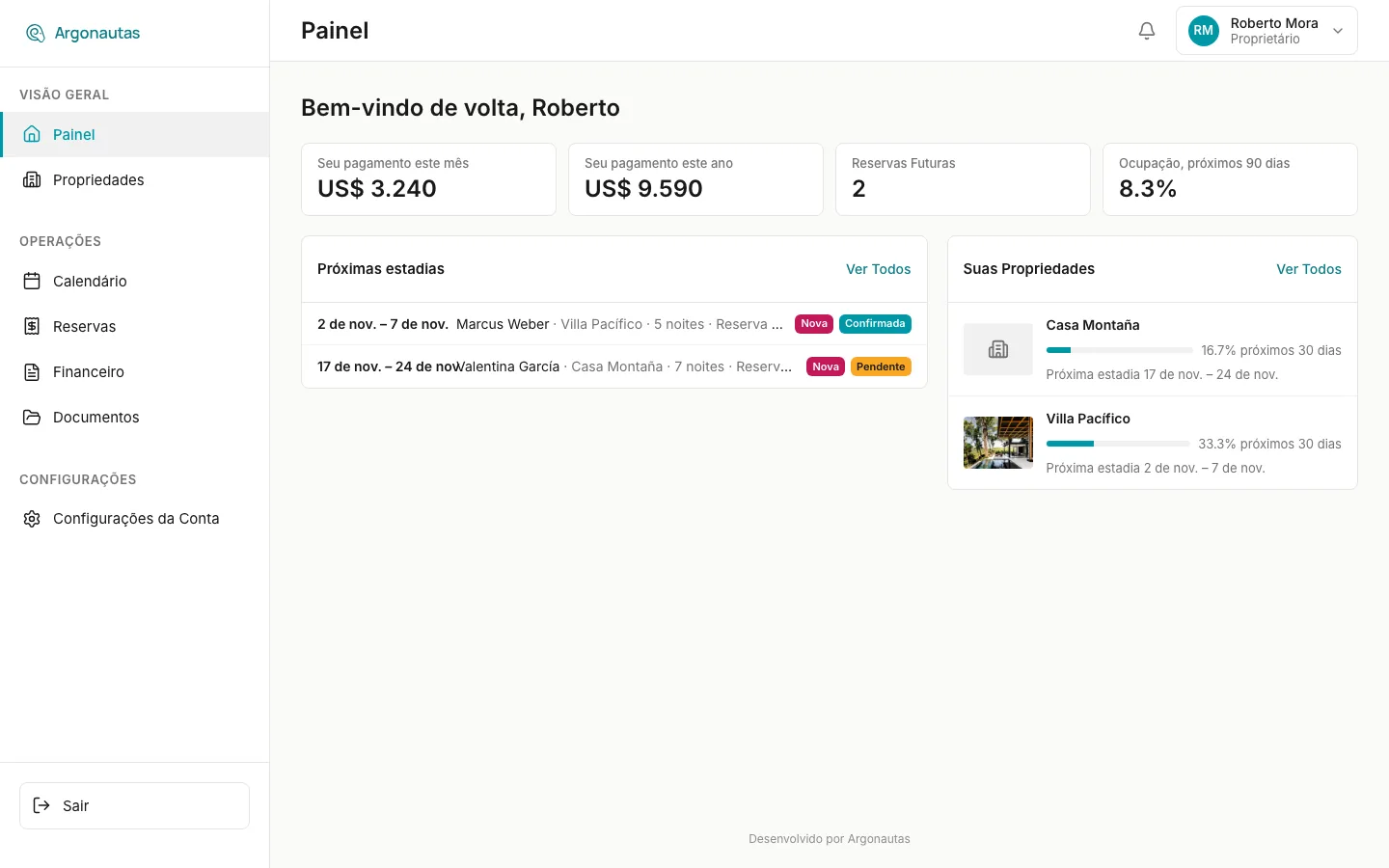
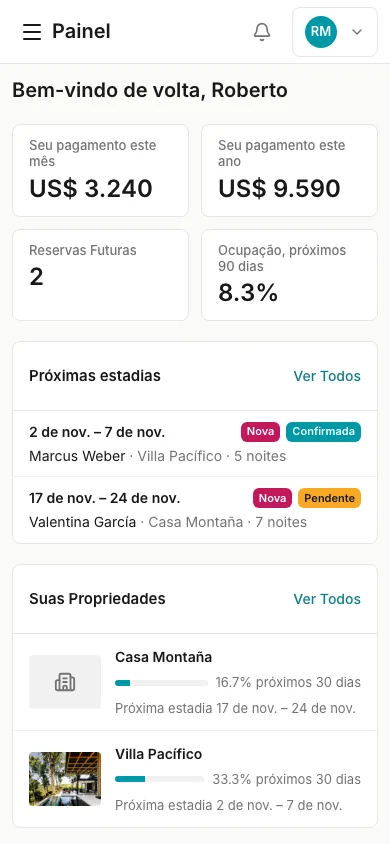
O painel é sua tela inicial. Ele abre com uma saudação e quatro cartões:
| Cartão | O que mostra |
|---|---|
| Seu repasse este mês | Sua parte do líquido do proprietário para estadias com chegada neste mês |
| Seu repasse este ano | O mesmo valor para estadias com chegada até agora este ano |
| Reservas Futuras | Reservas confirmadas e pendentes que ainda não chegaram |
| Ocupação, próximos 90 dias | Quão ocupadas estão suas propriedades nos próximos 90 dias |
Os dois cartões de repasse aparecem somente se seu gerente tiver concedido a você a permissão Visualizar finanças. Se o repasse de uma reserva de canal ainda estiver em análise após um reembolso, cancelamento ou alteração de data, o cartão do mês mostra uma observação com o número de reservas excluídas. Toque nele para abrir Finanças.
Próximas estadias
Uma lista das suas próximas chegadas, da mais próxima primeiro. Cada linha mostra as datas, o hóspede, a propriedade, o número de noites e a origem da reserva. Um selo Novo marca reservas criadas recentemente, e um selo de status mostra se a estadia está confirmada ou pendente. Toque em uma linha para abrir a reserva. Ver Tudo abre a lista completa de reservas.
Suas Propriedades
Uma linha compacta para cada villa, com sua foto, cidade, uma barra de ocupação para os próximos 30 dias e a próxima estadia reservada. Toque em uma linha para abrir a propriedade. Ver Tudo abre a lista de propriedades.
Em um celular, os cartões ficam dois a dois, e as próximas estadias e propriedades ficam empilhadas abaixo deles.
Propriedades
A página Propriedades lista todas as villas que você possui. Abra uma para ver seus detalhes em três seções: Visão Geral (quartos, banheiros, máximo de hóspedes, horários de check-in e check-out, descrição e números de ocupação e tarifas), Calendário e Reservas.
Adicionando um bloqueio do proprietário
Se seu gerente tiver concedido a você a permissão Criar bloqueios, um botão Adicionar Bloqueio aparece na página da propriedade.
- Abra Propriedades e selecione a villa.
- Clique em Adicionar Bloqueio.
- Escolha uma Data de Início e uma Data de Término, e adicione uma observação se desejar.
- Clique em Adicionar Bloqueio para salvar.
O bloqueio aparece no calendário da propriedade. Informe seu gerente de propriedade sobre ele para que possa fechar as datas para reservas de hóspedes. Sem a permissão Criar bloqueios, peça ao seu gerente para bloquear as datas para você.
Reservas
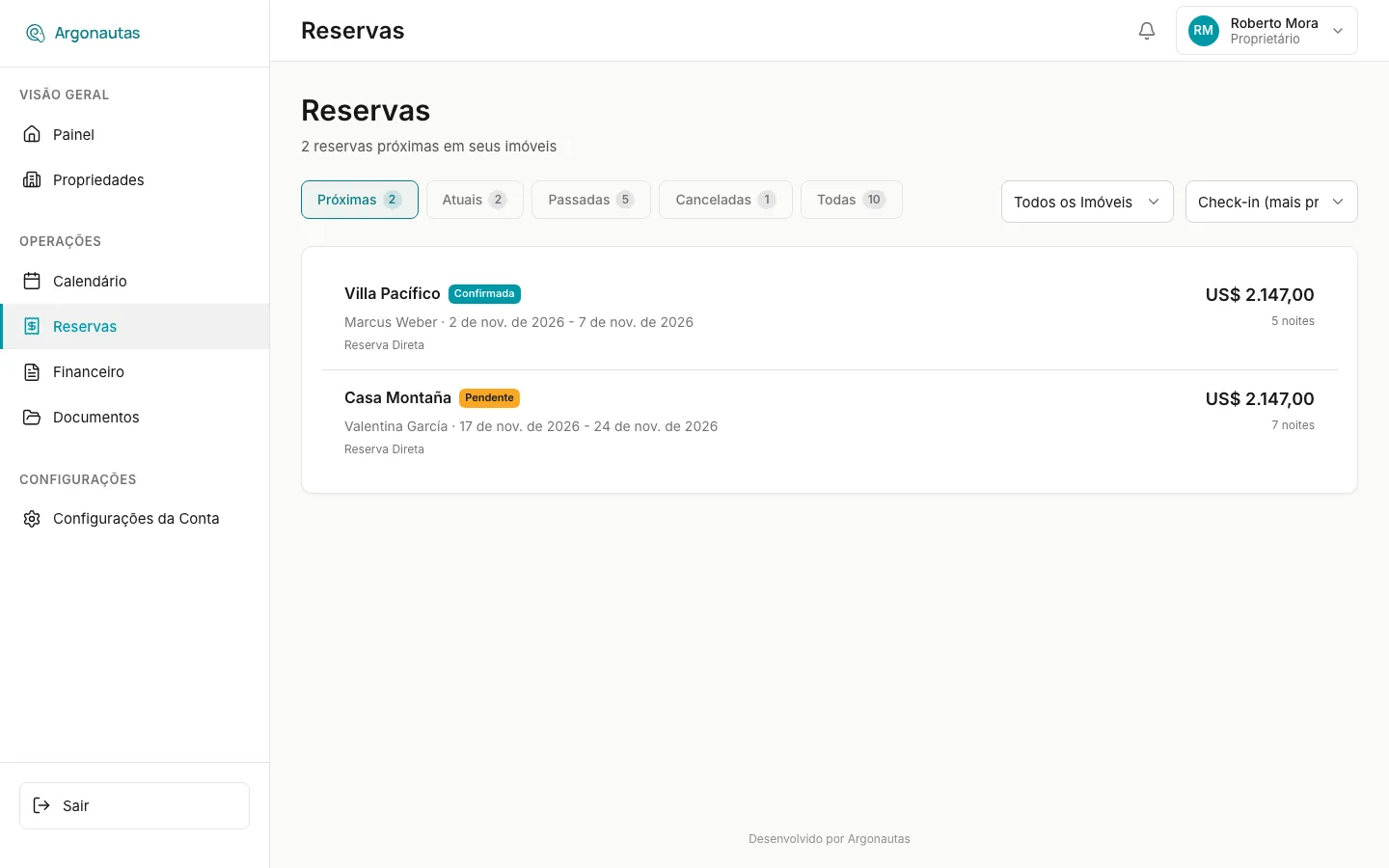
A página Reservas lista todas as reservas em suas propriedades.
- Abas de status alternam entre Futuras, Atuais, Passadas, Canceladas e Todas. Cada aba mostra uma contagem.
- Todas as Propriedades restringe a lista a uma villa.
- Ordenar por ordena a lista por check-in (mais próximo ou mais distante), total (maior ou menor) ou criadas mais recentemente.
Cada linha mostra a propriedade, o status, o hóspede e as datas, a origem da reserva, o total e o número de noites. Clique em uma linha para abrir a reserva. A página da reserva mostra os detalhes da estadia, os hóspedes, o detalhamento de preços e o histórico de pagamentos. Os detalhes de contato do hóspede aparecem somente se você tiver a permissão Visualizar dados do hóspede, e os valores aparecem somente com Visualizar finanças.
Calendário
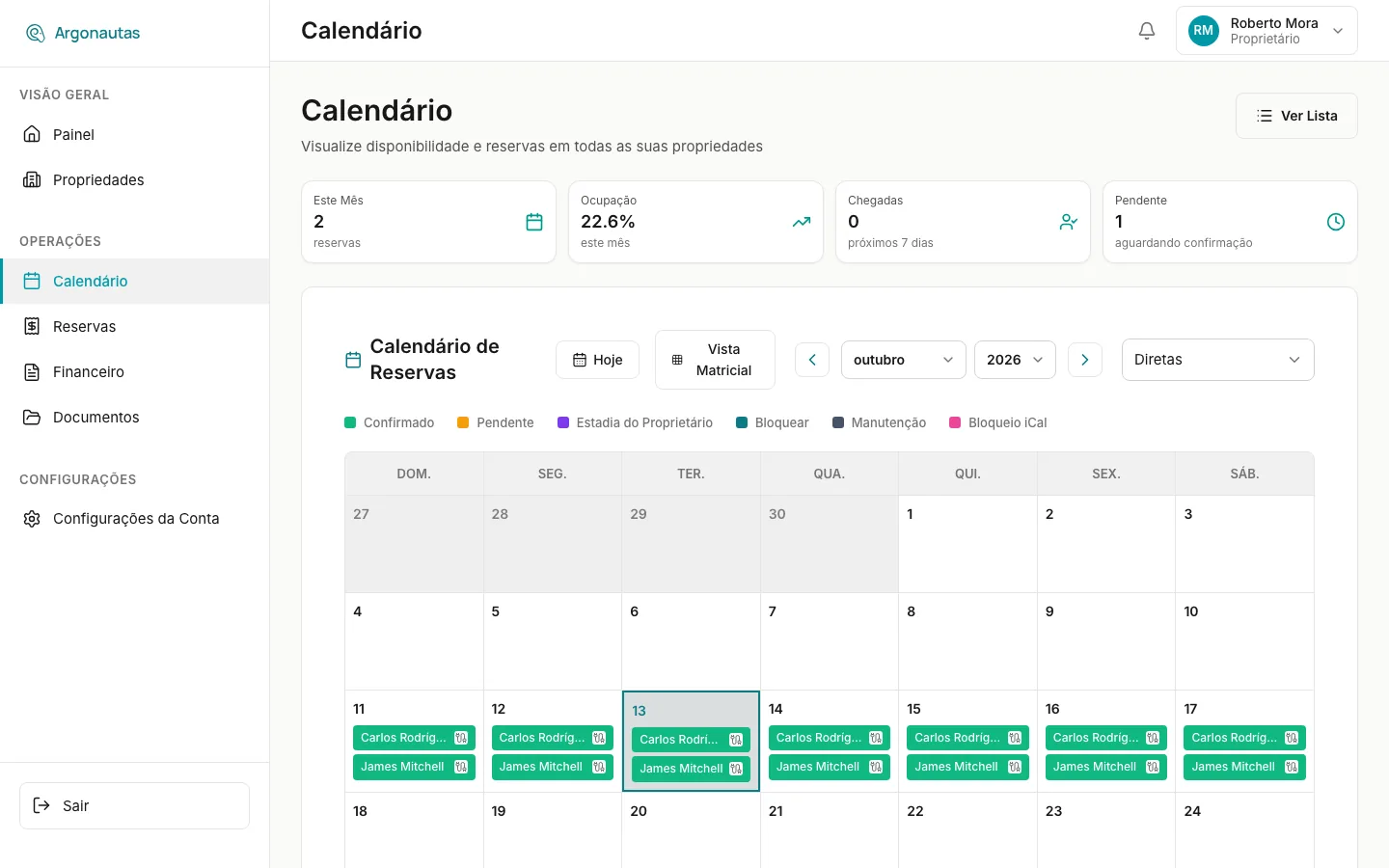
A página Calendário mostra reservas e bloqueios em todas as suas propriedades.
Quatro cartões ficam acima do calendário:
| Cartão | O que mostra |
|---|---|
| Este Mês | Reservas deste mês |
| Ocupação | Ocupação do mês atual |
| Chegadas | Hóspedes com chegada nos próximos 7 dias |
| Pendentes | Reservas aguardando confirmação |
O calendário mostra cada estadia como uma barra colorida, com uma legenda para confirmadas, pendentes, estadia do proprietário, em espera, manutenção e bloqueios de iCal. Use Hoje, os menus de mês e ano, e as setas para navegar. Visão Matriz alterna para uma linha por propriedade. Clique em uma barra de reserva para abrir um painel de pré-visualização com seus detalhes principais. Ver Lista abre a lista de reservas.
O calendário é somente leitura. Para bloquear datas, use Adicionar Bloqueio na página da propriedade ou peça ao seu gerente.
Finanças
A página Finanças mostra seu repasse e receita para um período que você escolher. Consulte Finanças do Proprietário para os detalhes. Você precisa da permissão Visualizar finanças para vê-la.
Documentos
A página Documentos contém os arquivos que seu gerente de propriedade compartilha com você, como extratos, faturas e contratos. Consulte Documentos do Proprietário.
Configurações da Conta
Abra Configurações da Conta na barra lateral, ou no menu sob seu nome no canto superior direito.
| Seção | O que você pode fazer |
|---|---|
| Informações do Perfil | Enviar ou remover sua foto de perfil (JPG ou PNG, até 2 MB). Editar seu nome, sobrenome e número de telefone. Para alterar seu endereço de e-mail, entre em contato com seu gerente de propriedade. |
| Criar uma Senha | Exibido se você entrou com um link de convite e ainda não tem senha. As senhas precisam ter pelo menos 12 caracteres. |
| Alterar Senha | Exibido quando você já tem uma senha. Insira sua senha atual e a nova duas vezes. |
| Passkeys | Adicione uma passkey para entrar com sua impressão digital, rosto ou bloqueio de tela. Você pode adicionar várias e remover as que não usa mais. |
| Preferências de Notificação | Ative ou desative Notificações de Novas Reservas e clique em Salvar Preferências. |
Para Administradores
Esta seção explica como configurar o acesso do proprietário no aplicativo de administração. Para o passo a passo completo, consulte Configurando o Portal do Proprietário.
Adicionando um Proprietário
- Abra Proprietários na seção Distribuição da barra lateral.
- Clique em Adicionar Entidade.
- Insira o nome legal, o tipo de entidade (individual ou organização), e-mail e telefone.
- Clique em Criar Entidade.
- Abra a nova entidade e adicione as pessoas que devem ter acesso ao portal em Membros.
Atribuindo Propriedades
As propriedades são vinculadas a um proprietário na própria propriedade:
- Abra a propriedade e vá para a aba Propriedade.
- Em Gerenciado por, escolha o proprietário na lista Proprietário.
- Salve.
O cartão Propriedades da entidade do proprietário então lista a villa. Os membros veem apenas as propriedades vinculadas à sua entidade.
Acesso ao Portal
Os membros são convidados na página da entidade. Cada membro recebe um e-mail com um link de acesso. Após aceitarem, são direcionados ao portal do proprietário toda vez que fizerem login.
Pontos-chave para administradores:
- Os membros veem apenas as propriedades vinculadas à sua entidade. Eles não podem ver os dados de outros proprietários.
- Os valores financeiros são calculados a partir dos registros de reservas cada vez que uma página é carregada.
- O que cada membro pode ver é definido por membro com botões de permissão (consulte Configurando a visibilidade por membro).
Permissões do Proprietário
Os proprietários podem visualizar:
- Reservas e detalhes de reservas de suas propriedades
- O calendário de suas propriedades
- Finanças, se tiverem Visualizar finanças
- Documentos compartilhados com sua entidade
Os proprietários podem atualizar:
- Seu próprio perfil, senha e passkeys
- Suas preferências de notificação
- Bloqueios do proprietário, se tiverem Criar bloqueios
Os proprietários não podem:
- Criar, modificar ou cancelar reservas
- Editar detalhes da propriedade ou preços
- Ver dados de outros proprietários
- Gerenciar equipe ou configurações
Conceitos-Chave
- Repasse (líquido do proprietário): O que o proprietário recebe de uma estadia após a comissão de gerenciamento. Se um membro possui parte da entidade, seu repasse é sua cota de propriedade desse valor.
- Taxa de ocupação: A parcela de noites disponíveis que estão reservadas nas propriedades de um proprietário em um período.
- ADR (Diária Média): Receita dividida pelas noites reservadas.
- Bloqueio do proprietário: Datas que um proprietário reserva em um calendário de propriedade para uso pessoal.
- Passkey: Um método de login sem senha que usa o sensor de impressão digital, reconhecimento facial ou bloqueio de tela do seu dispositivo.
Perguntas Frequentes
Posso modificar uma reserva pelo portal do proprietário? Não. As reservas são somente leitura no portal. Entre em contato com seu gerente de propriedade para alterar uma reserva.
Com que frequência os dados financeiros são atualizados? Toda vez que você abre a página. Os valores são calculados a partir dos registros de reservas atuais.
Posso exportar meus relatórios financeiros? Sim. Clique em Exportar CSV na página Finanças.
Possuo várias propriedades. Posso vê-las todas em um só lugar? Sim. O painel, as reservas, o calendário e as finanças abrangem todas as suas propriedades. Cada página também permite restringir a uma villa.
Por que não vejo meu repasse no painel? Os cartões de repasse precisam da permissão Visualizar finanças. Peça ao seu gerente de propriedade para ativá-la.
Posso configurar login sem senha? Sim. Vá para Configurações da Conta e clique em Adicionar Passkey em Passkeys.