
Acesso e Fluxo de Trabalho do Concierge
Um concierge cuida dos serviços aos hóspedes e do planejamento de pré-chegada (portfólios de viagem, solicitações de serviço, prestadores) sem lidar com pagamentos ou configuração de imóveis. Esta página aborda como conceder esse acesso, o que um concierge vê ao fazer login e as ferramentas do dia a dia criadas para essa função.
Acesso do Concierge
Concierge é um dos tipos de acesso (ou "chapéus") que você pode conceder a um login. Uma pessoa pode usar vários ao mesmo tempo, por exemplo Concierge mais Reservas, e vê tudo o que cada um dos seus chapéus permite. Consulte Usuários e Permissões para a lista completa e como combiná-los.
Um concierge pode ler e atualizar Reservas, Hóspedes, o Calendário, Avaliações e Modelos, as telas voltadas ao hóspede no dia a dia, mas não o caminho do dinheiro (pagamentos, configurações de faturamento) ou a configuração de imóveis.
Concedendo acesso de concierge
Duas formas, e elas permanecem sincronizadas:
- Em Usuários e Funções. Abra o usuário e marque Concierge (texto de ajuda: "Serviços aos hóspedes e pré-chegada"). Pode coexistir com qualquer outro chapéu. Salve.
- A partir de um cargo de equipe. Se a pessoa tiver um registro de equipe, atribuir a ela o cargo Concierge ou Concierge Chefe concede acesso de concierge automaticamente, e remover ou desativar esse cargo o revoga.
Quais imóveis são "deles"
Os imóveis próprios de um concierge são as propriedades às quais ele está atribuído como Concierge, Concierge Online ou Concierge no Local na aba Equipe da propriedade (ou em seu registro de equipe). As listas e contagens do concierge começam por esses imóveis. Consulte Meus Imóveis vs. Toda a Empresa abaixo. Um concierge sem essa atribuição vê toda a empresa.
O Espaço de Trabalho do Concierge
A aparência da barra lateral depende de quais chapéus a pessoa usa.
Somente Concierge
Um usuário cujo único chapéu é Concierge trabalha dentro de um espaço de trabalho dedicado ao concierge: a mesma barra lateral e barra superior do concierge em todas as páginas, incluindo as telas compartilhadas de Reservas, Hóspedes e Calendário. A barra lateral lista:
- Painel: a página inicial do concierge, com os números de hoje e as solicitações de hóspedes a tratar.
- Turnovers: a agenda dia a dia de partidas, chegadas e hóspedes hospedados.
- Portfólios: o portfólio de viagem de cada reserva (seu itinerário de serviços).
- Serviços: a Fila de Serviços, listando todas as solicitações de serviço de todas as reservas.
- Reservas, Hóspedes, Calendário: as telas compartilhadas de reservas e calendário.
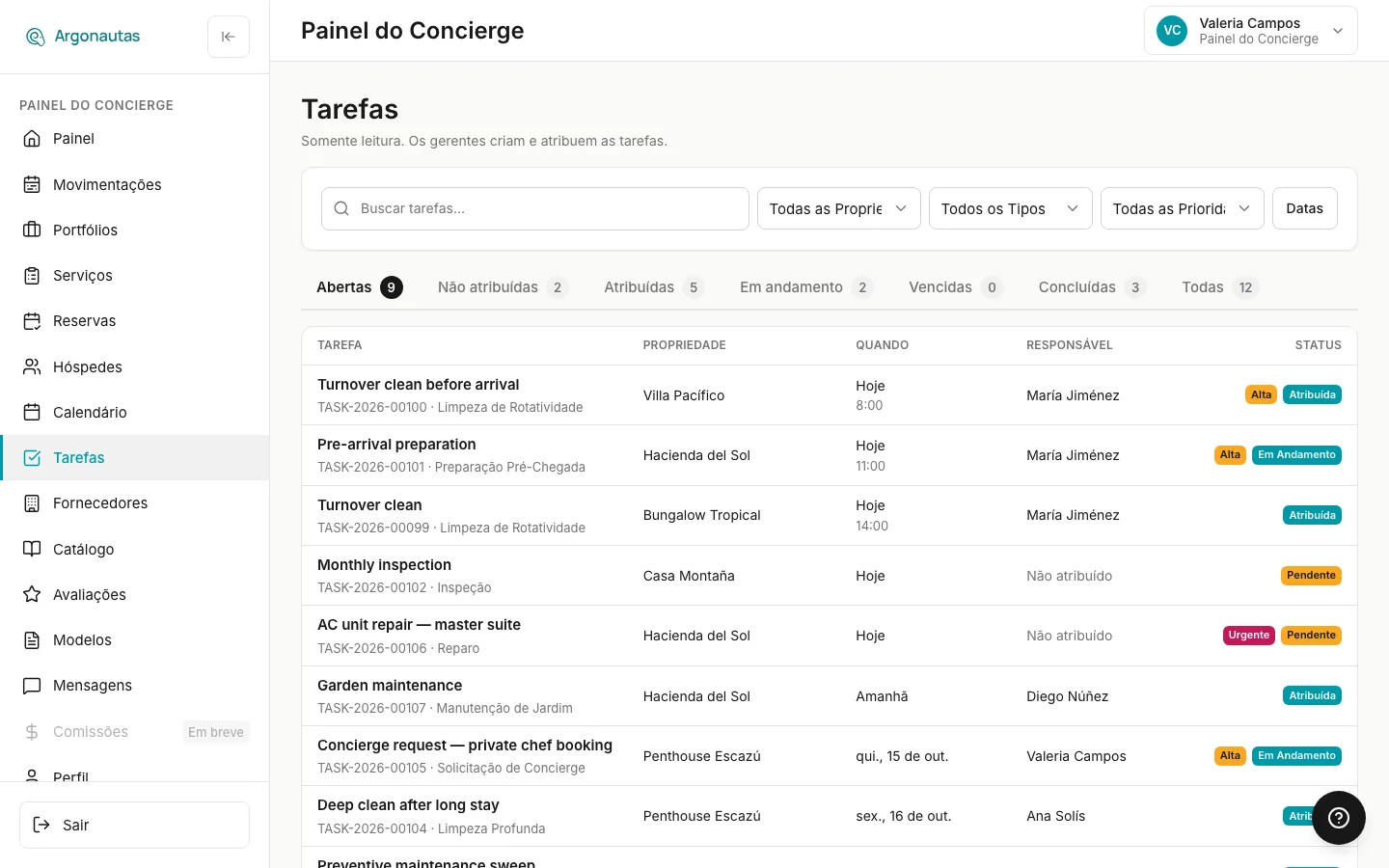
- Tarefas: o quadro de tarefas da empresa em
/tasks, para que você veja quem está limpando ou consertando o quê. Os concierges podem lê-lo, mas não alterá-lo: não há Nova tarefa, Atribuir, Editar, Verificar ou Cancelar para eles. - Prestadores: o diretório de prestadores de serviços.
- Catálogo: o catálogo de serviços.
- Avaliações, Modelos: telas compartilhadas para avaliações de hóspedes e modelos de mensagens.
- Mensagens: a caixa de entrada do concierge.
- Comissões: rotulada como Em breve por enquanto.
- Perfil e Conta e Segurança: o próprio perfil do concierge e a segurança do login (senha, dois fatores, passkeys, sessões).
Concierge mais outro chapéu
Alguém que é concierge e também Reservas, Gerente de Propriedades ou Administrador trabalha a partir da barra lateral principal. Ela mostra tudo o que seu outro chapéu permite (para um agente de reservas isso inclui Propriedades, para que possam abrir a aba Calendário de uma propriedade e adicionar ou editar bloqueios de disponibilidade), além de uma seção Concierge com Painel do Concierge, Portfólios, Serviços, Turnovers, Prestadores e Catálogo. A barra superior mostra todos os seus chapéus, por exemplo "Reservas · Concierge".
O Painel do Concierge
Os quatro cartões no topo do painel (Chegadas Hoje, Partidas Hoje, Hóspedes Hospedados e Solicitações Pendentes) são clicáveis:
| Cartão | O clique abre |
|---|---|
| Chegadas Hoje | Portfólios, filtrados pelas chegadas de hoje. |
| Partidas Hoje | Portfólios, filtrados pelas partidas de hoje. |
| Hóspedes Hospedados | Portfólios, filtrados pelos hóspedes atualmente hospedados. |
| Solicitações Pendentes | A Fila de Serviços, filtrada por solicitações Abertas (pendentes) (Solicitadas ou Aguardando prestador). |
Ao chegar em Portfólios a partir de um cartão, um banner no topo nomeia o filtro (por exemplo Chegadas hoje) com um botão Limpar para voltar à lista completa. O link Ver Tudo ao lado da lista de Solicitações Pendentes abre a mesma Fila de Serviços filtrada.
Abaixo dos cartões, o bloco Hoje lista as partidas e chegadas de hoje, Solicitações Pendentes lista as primeiras dez solicitações abertas, e Hóspedes Hospedados mostra uma linha por estadia. O painel cobre os seus próprios imóveis. Consulte a Visão Geral do Módulo Concierge para saber o que cada bloco mostra.
Meus Imóveis vs. Toda a Empresa
Portfólios, Serviços e Turnovers têm cada um um seletor Meus imóveis / Toda a empresa no cabeçalho da página:
- Meus imóveis (o padrão): apenas as propriedades às quais você está atribuído como concierge.
- Toda a empresa: todas as propriedades da empresa, para quando você estiver cobrindo um colega.
O painel do concierge sempre usa os seus próprios imóveis. Administradores, gerentes de propriedades e qualquer pessoa sem atribuição de concierge veem todas as propriedades de qualquer forma, então o seletor só restringe a visualização para concierges atribuídos.
Turnovers: A Agenda Dia a Dia
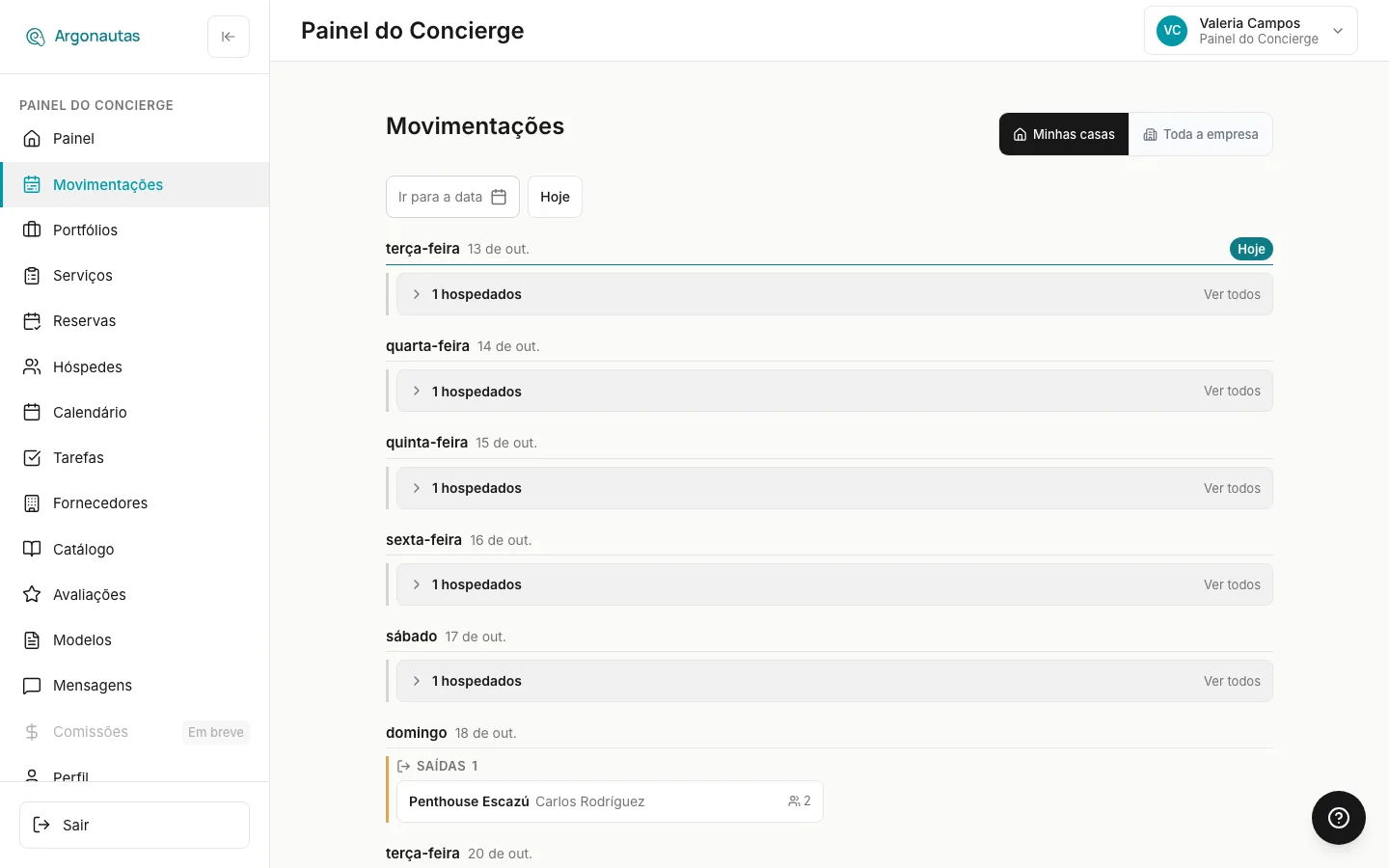
Turnovers responde "o que está acontecendo nos meus imóveis a cada dia?" Mostra uma agenda vertical, uma seção por dia, começando hoje. Cada dia tem até três grupos:
- Partidas: hóspedes fazendo check-out naquele dia.
- Chegadas: hóspedes fazendo check-in naquele dia.
- Hospedados: hóspedes em meio à estadia (nem chegando nem saindo naquele dia).
Partidas e chegadas são sempre listadas por completo. Em uma tela larga, ficam lado a lado. Hóspedes hospedados são recolhidos em uma única linha, por exemplo 3 hospedados. Clique em Mostrar todos nessa linha para listá-los, e em Ocultar para recolhê-los novamente. Um hóspede hospedado com algo acontecendo naquele dia nunca é ocultado: ele aparece acima da linha em Hospedados, requer atenção.
Uma estadia aparece em Chegadas no seu primeiro dia, em Hospedados em cada dia intermediário, e em Partidas no seu último dia, nunca duas vezes no mesmo dia. Dias sem nada acontecendo são pulados, e o cabeçalho de hoje é marcado como Hoje.
Cada linha mostra a propriedade, o nome do hóspede e o número de hóspedes, além de dois chips que aparecem apenas quando há algo a sinalizar:
- Chip de calendário: serviços agendados para aquele hóspede naquele dia. Um jantar de chef na terça-feira aparece apenas na linha de terça-feira, não ao longo de toda a estadia.
- Chip de alerta: solicitações de serviço abertas naquela reserva que ainda precisam de ação (Solicitadas ou Aguardando Prestador), as mesmas solicitações que o painel conta como pendentes.
Toque em uma linha para abrir o portfólio de viagem do hóspede, ou a reserva se ela não tiver portfólio.
Para navegar, use Ir para data para iniciar a agenda em um dia diferente, Hoje para voltar, e Carregar mais dias na parte inferior para estendê-la duas semanas por vez. O seletor Meus imóveis / Toda a empresa funciona como nas outras listas do concierge. As linhas são grandes o suficiente para tocar facilmente em um celular.
Por que aqui e não no Google Calendar? A sincronização com o Google Calendar mostra cada reserva como um único evento. O agrupamento por dia de partidas, chegadas e hóspedes hospedados, e os chips de serviço e solicitação, ficam em Turnovers. Consulte Sincronização com o Google Calendar.
Marcar uma Solicitação como Tratada
Às vezes um concierge organiza um serviço offline, como uma ligação para o chef ou uma reserva feita pessoalmente, e só precisa encerrar a solicitação no sistema. Isso é Marcar como tratada.
Marcar como tratada difere de Confirmar: não envia e-mail ao hóspede e não cria uma comissão para o prestador. Simplesmente encerra a solicitação conforme organizada, enquanto o hóspede ainda a vê como confirmada do seu lado, e o registro (e seu histórico) é mantido. Sua dica de ferramenta diz exatamente isso: "Já tratada offline. Encerra sem enviar e-mail ao hóspede."
Você a encontra em dois lugares, enquanto uma solicitação ainda está aberta (Solicitada ou Aguardando Prestador):
- No cartão do serviço no Portfólio de Viagem, ao lado de Confirmar e Cancelar.
- No Painel do Concierge, como a marca de verificação em cada linha de solicitação pendente, ao lado do X (Cancelar solicitação).
Marcar como tratada registra a solicitação como concluída do seu lado e a mostra como confirmada ao hóspede. Se a solicitação foi enviada ao prestador e ainda está aguardando a resposta dele, Recolha-a primeiro: o portfólio oculta Marcar como tratada até que você o faça, porque encerrá-la silenciosamente deixaria o link do prestador ativo. Uma vez que uma solicitação é cancelada ou concluída, Marcar como tratada não se aplica mais.
Confirmar vs. Marcar como tratada vs. Cancelar. Confirmar reserva o serviço através do Argonautas: notifica o hóspede e registra a comissão do prestador. Marcar como tratada encerra silenciosamente algo que você organizou offline. Cancelar solicitação cancela o serviço: o hóspede recebe uma mensagem de cancelamento, e o prestador é informado se tinha a solicitação.
Receber um E-mail para Novas Solicitações
Por padrão, uma nova solicitação de serviço de hóspede aparece no Painel do Concierge e em nenhum outro lugar. Nenhum e-mail é enviado. Um concierge que quiser um lembrete pode optar por recebê-lo:
Vá em Conta e Segurança › Notificações e ative Enviar-me e-mail sobre novas solicitações de hóspedes ("Quando um hóspede envia uma solicitação de serviço pelo portal do hóspede"). Este seletor aparece apenas para usuários concierge. Ele adiciona um e-mail cada vez que um hóspede envia uma solicitação; nunca remove a solicitação do painel, que é sempre a fonte da verdade.
A Caixa de Entrada do Concierge
Mensagens na barra lateral exclusiva do concierge mostra as conversas atribuídas a você. Um concierge que também tem o chapéu de Reservas vê todas as conversas, a mesma caixa de entrada completa que os agentes de reservas usam.
Filtrando por hóspedes atuais
Na caixa de entrada, o filtro Reserva oferece Todas as reservas (o padrão) e Somente confirmadas. Somente confirmadas significa um hóspede atual: tanto reservas futuras (confirmadas) quanto hóspedes hospedados (com check-in). É o filtro certo quando você quer focar nas pessoas que está atendendo ativamente e ocultar consultas e estadias passadas. Volte para Todas as reservas para ver tudo, incluindo hóspedes que já fizeram check-out. O Argonautas lembra sua escolha para a próxima vez.
Conceitos-Chave
- Chapéu de Concierge: leitura/escrita em dados de hóspedes, reservas e calendário; sem caminho do dinheiro, sem configuração de imóveis. Pode ser combinado com outros chapéus.
- Meus imóveis: as propriedades às quais você está atribuído como Concierge, Concierge Online ou Concierge no Local. As listas do concierge começam aqui; Toda a empresa as amplia.
- Turnovers: a agenda dia a dia de partidas, chegadas e hóspedes hospedados.
- Confirmar: reservar um serviço através do Argonautas. Notifica o hóspede e registra uma comissão.
- Marcar como tratada: encerrar uma solicitação organizada offline. Sem e-mail ao hóspede, sem comissão, e o registro é mantido.
- Cancelar solicitação: cancelar uma solicitação que você não vai organizar. O hóspede é informado.
- Somente confirmadas: um filtro da caixa de entrada para hóspedes atuais (confirmadas + com check-in).
Perguntas Frequentes
Um membro da equipe só cuida dos serviços aos hóspedes. Que acesso ele precisa? Apenas Concierge. Isso lhe dá Reservas, Hóspedes, Calendário, Avaliações, Modelos e as ferramentas do concierge, sem expor pagamentos ou configuração de imóveis.
Dei a alguém o cargo de equipe Concierge, mas não a caixa de seleção. Ele tem acesso? Sim. Um cargo ativo de Concierge (ou Concierge Chefe) concede acesso de concierge por si só, e removê-lo revoga o acesso.
Um concierge diz que a lista de Portfólios dele está sem hóspedes. A lista começa em Meus imóveis, então só mostra as propriedades às quais ele está atribuído como concierge. Mude para Toda a empresa para ver todas as propriedades, ou atribua-o aos imóveis que faltam na aba Equipe de cada propriedade. Observe também que estadias passadas e canceladas ficam ocultas até você marcar Mostrar arquivadas.
Nosso concierge também trabalha com reservas um dia por semana. O que muda para ele? Dê a ele os dois chapéus: Concierge e Reservas. Ele então trabalha a partir da barra lateral principal, com Propriedades (para gerenciar bloqueios de disponibilidade na aba Calendário de uma propriedade), a caixa de entrada completa, e uma seção Concierge para suas ferramentas de concierge.
Usei Marcar como tratada. Por que o hóspede não recebeu um e-mail? Esse é o propósito de Marcar como tratada: encerra uma solicitação que você organizou offline sem enviar e-mail ao hóspede ou criar uma comissão. Use Confirmar em vez disso quando quiser que o Argonautas notifique o hóspede e registre a comissão.
Um concierge diz que não está recebendo os e-mails de solicitações. Esses e-mails são opcionais. Peça a ele para ativar Enviar-me e-mail sobre novas solicitações de hóspedes em Conta e Segurança › Notificações. As solicitações ainda aparecem no painel de qualquer forma.
Por que um concierge só vê algumas conversas em Mensagens? A caixa de entrada do concierge mostra as conversas atribuídas a ele. Se ele também precisar de todas as conversas, dê a ele o chapéu de Reservas.
Relacionados
- Visão Geral do Módulo Concierge: o módulo concierge como um todo.
- Serviços de Viagem: solicitações de serviço e o itinerário onde Marcar como tratada fica.
- Usuários e Permissões: chapéus, e como concedê-los.
- Calendário e Disponibilidade: editar bloqueios de disponibilidade a partir do calendário.
- Guia de Mensagens: a caixa de entrada e seus filtros.