
Guia de Relatórios
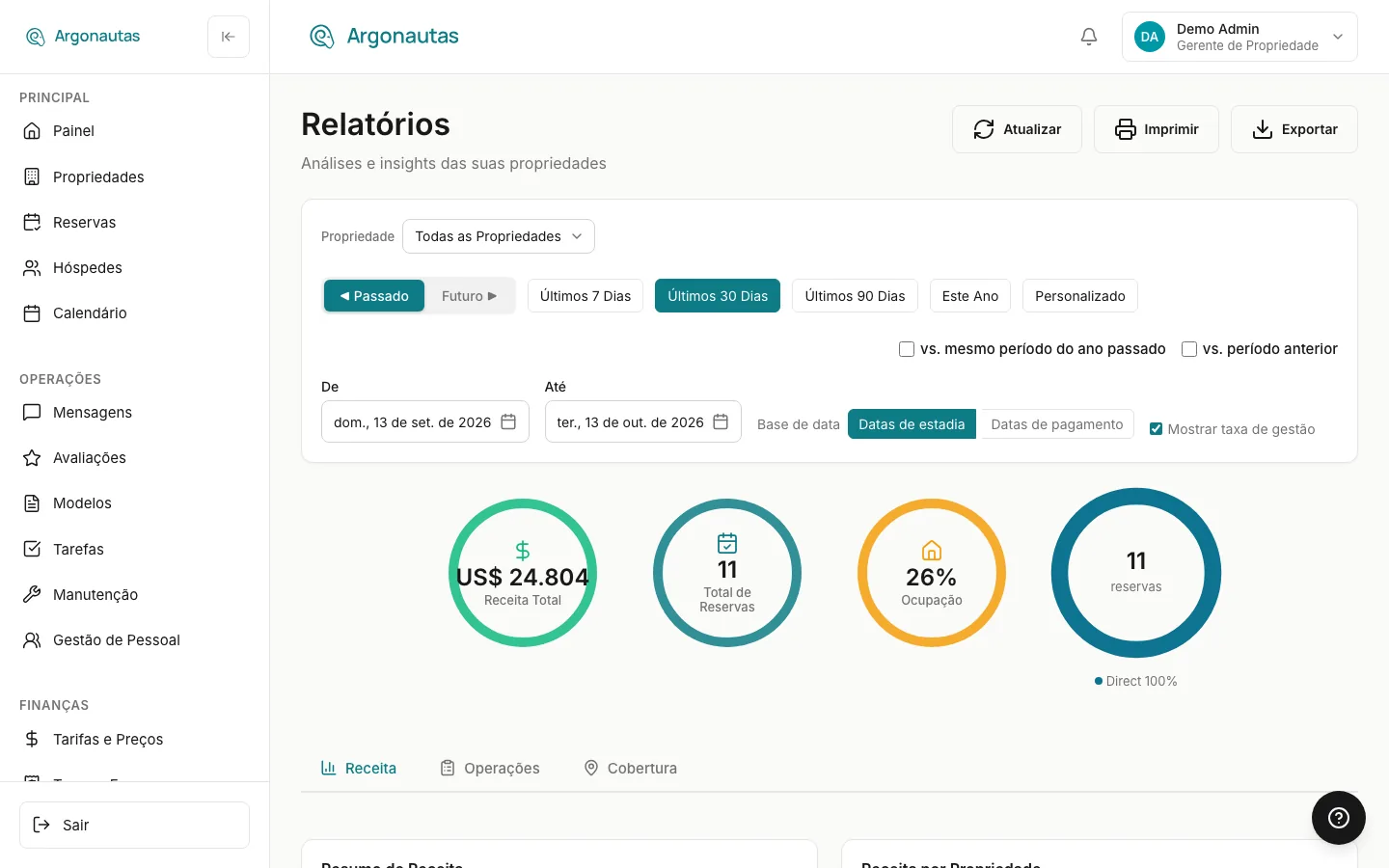
A página Relatórios transforma seus dados de reservas e pagamentos em números de receita, ocupação e operações. Use-a para verificar como está o desempenho do portfólio, preparar um relatório imprimível para um proprietário e exportar o detalhamento para o seu contador.
Visão Geral
Abra Relatórios na seção Financeiro da barra lateral. A página tem três partes, de cima para baixo:
- Filtros: propriedade, período, comparações e a base de datas.
- Indicadores resumidos: receita total, total de reservas, ocupação e um anel de canais de reserva.
- Abas de relatório: Receita, Operações e Cobertura.
Os botões no canto superior direito são Atualizar, Imprimir e Exportar.
Métricas Principais
| Métrica | Como a Argonautas Suite calcula |
|---|---|
| Receita Total | Os totais das reservas que chegam no período. |
| Total de Reservas | O número dessas reservas. |
| Ocupação | Noites vendidas dentro do período, divididas pelas noites disponíveis para venda (as noites do período menos as noites bloqueadas). |
| Total de Noites | As noites das reservas que chegam no período, contadas integralmente. |
| Reserva Média | Receita total dividida pelo número de reservas. |
| ADR | Receita total dividida pelo total de noites. |
A receita contabiliza reservas confirmadas, com check-in realizado e com check-out realizado. Reservas canceladas são excluídas. No modo Futuro, reservas pendentes também são contabilizadas. Com Todas as Propriedades selecionado, os números abrangem suas propriedades ativas com reservas diretas. Propriedades gerenciadas por parceiros são excluídas, a menos que você selecione uma no filtro de propriedade.
Filtros
| Controle | O que faz |
|---|---|
| Propriedade | Todas as Propriedades ou uma propriedade. |
| Passado / Futuro | Alterna entre períodos históricos e uma previsão. Consulte Modo Passado vs. Futuro. |
| Botões de período | Períodos predefinidos para o modo ativo, além de Personalizado. |
| vs. mesmo período do ano passado | Adiciona variações percentuais em relação às mesmas datas do ano anterior. |
| vs. período anterior | Adiciona variações percentuais em relação ao período de igual duração imediatamente anterior. |
| De / Até | As datas exatas. Alterar qualquer uma delas muda o período para Personalizado. |
| Base de datas | Datas de estadia ou Datas de pagamento. Consulte Datas de Estadia vs. Datas de Pagamento. |
| Mostrar taxa de administração | Inclui a taxa de administração e o líquido do proprietário no relatório impresso. |
A página abre em Passado com Últimos 30 Dias selecionado.
Modo Passado vs. Futuro
- Passado oferece Últimos 7 Dias, Últimos 30 Dias, Últimos 90 Dias, Este Ano e Personalizado.
- Futuro oferece Próximos 30 Dias, Próximos 90 Dias, Resto do Ano e Personalizado.
No modo Futuro, os indicadores mudam para Receita Prevista, Reservas Confirmadas e Ocup. Projetada, e um cartão Cronograma de Pagamentos aparece na aba Receita. Ele lista reservas confirmadas que ainda têm saldo pendente ou parcial, agrupadas por mês de check-in, com quantas estão totalmente pagas e quanto ainda é devido.
Datas de Estadia vs. Datas de Pagamento
- Datas de estadia (o padrão) reporta reservas por data de chegada. Esta é a visão para receita e ocupação.
- Datas de pagamento reporta o dinheiro efetivamente recebido no período, independentemente do status ou propriedade da reserva. O indicador de receita passa a ser Dinheiro Recebido, e o indicador de ocupação, noites, reserva média e ADR ficam ocultos. Esta é a visão que seu contador precisa.
Sobreposições de Comparação
Marque vs. mesmo período do ano passado, vs. período anterior, ou ambos. Cada um adiciona uma variação percentual abaixo dos indicadores resumidos, no Resumo de Receita e na tabela Receita por Propriedade. Aumentos são exibidos em verde e diminuições em vermelho.
Alertas de Revisão de Repasse
Os números do proprietário dependem de repasses precisos das OTAs, por isso a página avisa sobre reservas cujo repasse ainda precisa de uma decisão manual. Quando houver alguma, um chip de aviso aparece abaixo dos indicadores com a leitura "N reservas precisam de revisão de repasse". Clique nele para abrir a lista de Reservas filtrada para essas reservas, onde você confirma o repasse correto ao proprietário.
Resolver essas pendências mantém seus números de receita e do proprietário confiáveis. Um cancelamento não revisado ou uma taxa de OTA atrasada pode deixar um repasse desatualizado nos totais. Consulte Modificações de Reservas de OTA.
Relatórios de Receita
A aba Receita contém estes cartões:
| Cartão | O que mostra |
|---|---|
| Resumo de Receita | Receita total, total de reservas, total de noites, reserva média e ADR. |
| Cronograma de Pagamentos | Apenas no modo Futuro. Saldos pendentes por mês de check-in. |
| Receita por Propriedade | Uma linha por propriedade: receita, reservas, noites, reserva média e ADR. |
| Tendência Mensal | Um gráfico de barras de receita por mês. |
| Receita por Canal | Receita e reservas para cada canal de reserva, como Direto, Airbnb, Booking.com ou VRBO. |
| Leads Vrbo | Apenas se você usa o VRBO. Reservas marcadas como leads Vrbo que chegam no período, com Exportar leads Vrbo, para que você possa reportá-las no seu Painel Vrbo. |
O anel de canais de reserva nos indicadores resumidos mostra a mesma divisão por canal de forma resumida.
Divisão de Comissão de Agência
Quando uma agência de viagens originou alguma reserva no período, o Resumo de Receita divide sua comissão de administração em três números:
- Comissão de Administração (bruta): a comissão de administração total que sua empresa cobrou dos proprietários nas reservas do período.
- Comissões de Agência: a parte devida às agências originadoras. Cada reserva de agência contribui com a participação da agência na comissão de administração dessa reserva.
- Comissão Líquida: o que sua empresa mantém, ou seja, a bruta menos as comissões de agência.
Na tela, esses números aparecem quando a Base de datas está definida como Datas de estadia e uma agência compartilhou comissão no período. O relatório impresso (Imprimir) os inclui sempre que uma agência compartilhou comissão. Reservas ainda aguardando revisão de repasse ficam de fora desses totais até serem resolvidas.
A divisão é um detalhamento apenas da comissão da sua empresa. O líquido do proprietário e os números dos proprietários não mudam.
O arquivo de Exportação de receita (.xlsx) carrega a mesma divisão: cada linha de reserva tem colunas Agência, Comissão da agência e Comissão líquida (em branco para reservas sem agência), e os totais listam Comissão (bruta), Menos: Comissões de agência e Comissão líquida (empresa).
O que você deve a cada agência reserva por reserva, e o que cada vendedor ganhou, estão nas páginas Repasses de Agência e Comissões de Agentes na seção Financeiro da barra lateral. Consulte Comissões de Agentes.
Operações e Cobertura
Estas duas abas são relatórios de equipe. Administradores e gerentes de propriedade as veem. A função de Contabilidade vê apenas Receita.
- Operações mostra Conclusão de Tarefas (total de tarefas e taxa de conclusão), Tarefas por Status e Tarefas por Tipo.
- Cobertura mostra Cobertura de Equipe por Propriedade: para cada propriedade, o total de equipe designada e um detalhamento por função.
Extratos de Proprietário
Para preparar um extrato para um proprietário, imprima o relatório da propriedade dele:
- Selecione a propriedade no filtro Propriedade.
- Escolha o período, por exemplo Personalizado com o primeiro e o último dia do mês.
- Deixe a Base de datas em Datas de estadia e marque Mostrar taxa de administração se o proprietário deve vê-la.
- Clique em Imprimir e depois imprima ou salve como PDF pelo navegador.
O Relatório Financeiro da Propriedade impresso traz seu logotipo ou nome da empresa e detalhes de contato. Ele mostra um Resumo Financeiro (Receita Bruta, Taxa de Administração e Líquido do Proprietário), um cartão de Desempenho (reservas, noites ocupadas, noites disponíveis, ADR e ocupação) e uma tabela de Detalhamento de Reservas com o código, as datas, as noites, o canal, os valores e o status de pagamento de cada reserva.
Os proprietários também podem ver seus próprios números a qualquer momento no portal do proprietário. Consulte Financeiro do Proprietário.
Exportando Relatórios
Clique em Exportar no canto superior direito. O que você obtém depende da aba:
- Receita: uma pasta de trabalho .xlsx detalhada com um detalhamento financeiro por reserva, um livro de pagamentos e totais.
- Operações e Cobertura: um CSV dos números na tela.
As exportações seguem a propriedade e as datas que você selecionou.
Conceitos-Chave
- Intervalo de datas: a página abre nos últimos 30 dias. Altere-o para analisar um período específico ou comparar estações.
- Filtro de propriedade: administradores, gerentes de propriedade e Contabilidade podem gerar relatórios de qualquer propriedade da empresa. Proprietários veem apenas suas próprias propriedades, no portal do proprietário.
- Base de estadia vs. base de pagamento: a base de estadia responde "como essas estadias performaram?" A base de pagamento responde "que dinheiro entrou?"
Perguntas Frequentes
Quem pode acessar os relatórios? Pessoas com a função de Administrador, Gerente de Propriedade ou Contabilidade veem Relatórios na barra lateral, abrangendo todas as propriedades da sua empresa. Contabilidade vê apenas a aba Receita. Proprietários veem apenas suas próprias propriedades, no Financeiro do portal do proprietário. Consulte Permissões Baseadas em Funções.
Quão atuais são os dados? Os relatórios são calculados a partir dos registros de reservas e pagamentos quando a página carrega. Clique em Atualizar para recalcular.
Posso agendar o envio automático de relatórios? Não. Os relatórios são gerados sob demanda.
Posso comparar o desempenho ano a ano? Sim. Marque vs. mesmo período do ano passado para ver a variação em cada métrica para as mesmas datas do ano anterior.
O que é o modo de previsão? Mude para Futuro para ver as reservas futuras. Os indicadores passam a ser prospectivos e um Cronograma de Pagamentos mostra os saldos ainda a receber.
Relacionados
- Guia do Portal do Proprietário: como os proprietários veem o desempenho e o financeiro de suas propriedades.
- Financeiro do Proprietário: a página financeira e os extratos do proprietário.
- Guia de Preços: definir tarifas que impulsionam a receita mostrada nos relatórios.
- Integração de Canais: os canais de OTA por trás dos números de canais de reserva.
- Comissões de Agentes: repasses de comissões de vendedores e agências.