
Guía de Reportes
La página de Reportes convierte sus datos de reservas y pagos en cifras de ingresos, ocupación y operaciones. Úsela para revisar el desempeño del portafolio, preparar un reporte imprimible para un propietario y exportar el detalle para su contador.
Descripción general
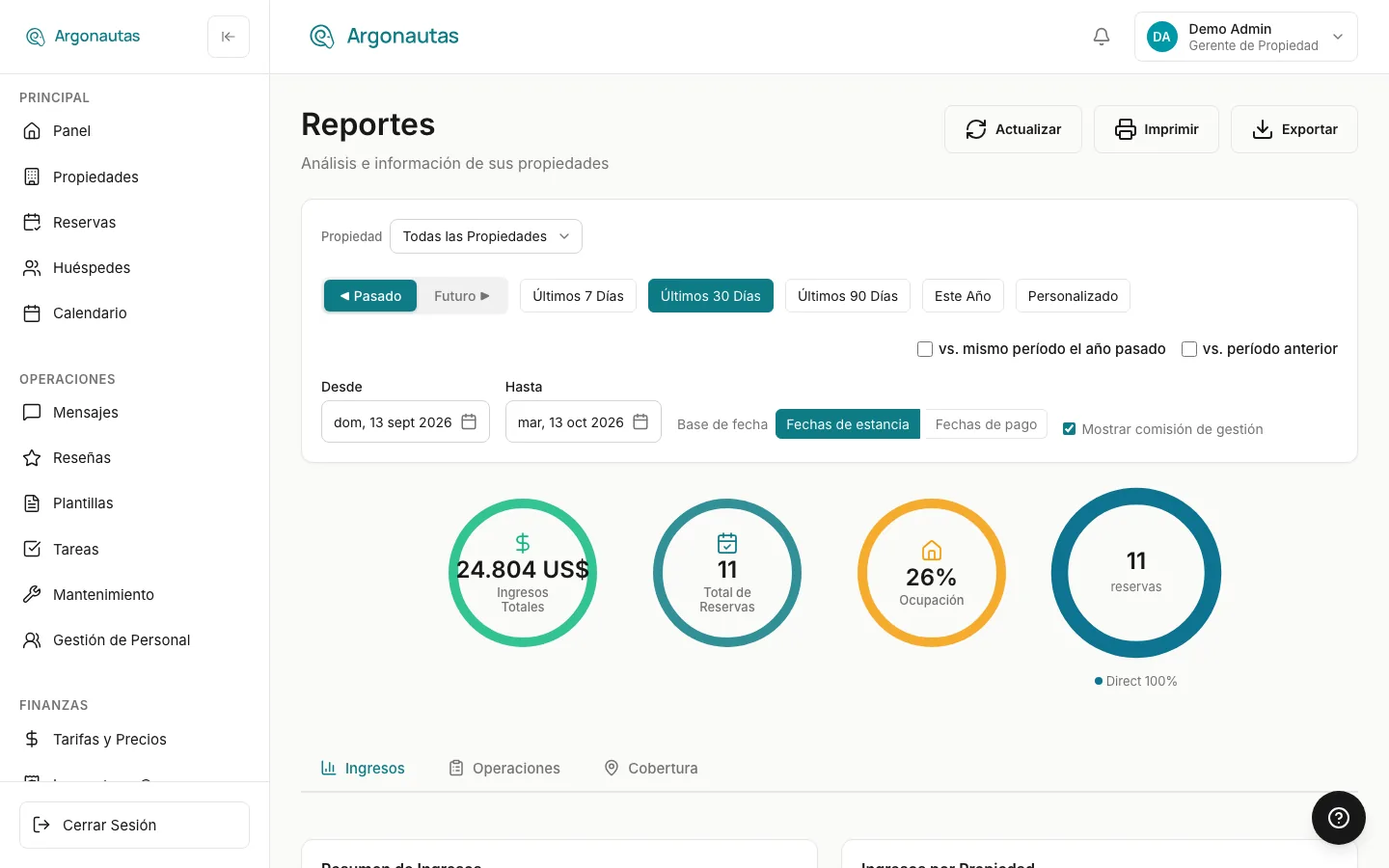
Abra Reportes desde la sección Finanzas de la barra lateral. La página tiene tres partes, de arriba a abajo:
- Filtros: propiedad, período, comparaciones y la base de fechas.
- Indicadores resumen: ingresos totales, reservas totales, ocupación y un anillo de fuentes de reserva.
- Pestañas de reportes: Ingresos, Operaciones y Cobertura.
Los botones en la esquina superior derecha son Actualizar, Imprimir y Exportar.
Métricas clave
| Métrica | Cómo la calcula Argonautas Suite |
|---|---|
| Ingresos totales | Los totales de las reservas que llegan en el período. |
| Reservas totales | El número de esas reservas. |
| Ocupación | Noches vendidas dentro del período, divididas entre las noches disponibles para venta (las noches del período menos las noches bloqueadas). |
| Noches totales | Las noches de las reservas que llegan en el período, contadas en su totalidad. |
| Reserva promedio | Ingresos totales divididos entre el número de reservas. |
| ADR | Ingresos totales divididos entre las noches totales. |
Los ingresos contabilizan las reservas confirmadas, con check-in y con check-out. Las reservas canceladas se excluyen. En el modo Futuro, las reservas pendientes también se contabilizan. Con Todas las propiedades seleccionado, las cifras cubren sus propiedades activas con reserva directa. Las propiedades gestionadas por socios se excluyen a menos que seleccione una en el filtro de propiedad.
Filtros
| Control | Qué hace |
|---|---|
| Propiedad | Todas las propiedades o una propiedad. |
| Pasado / Futuro | Cambia entre períodos históricos y un pronóstico. Consulte Modo Pasado vs. Futuro. |
| Botones de período | Períodos predefinidos para el modo activo, más Personalizado. |
| vs. mismo período del año pasado | Agrega cambios porcentuales contra las mismas fechas del año anterior. |
| vs. período anterior | Agrega cambios porcentuales contra el período de igual duración inmediatamente anterior. |
| Desde / Hasta | Las fechas exactas. Cambiar cualquiera de las dos cambia el período a Personalizado. |
| Base de fechas | Fechas de estadía o Fechas de pago. Consulte Fechas de estadía vs. Fechas de pago. |
| Mostrar comisión de administración | Incluye la comisión de administración y el neto del propietario en el reporte impreso. |
La página se abre en Pasado con Últimos 30 días seleccionado.
Modo Pasado vs. Futuro
- Pasado ofrece Últimos 7 días, Últimos 30 días, Últimos 90 días, Este año y Personalizado.
- Futuro ofrece Próximos 30 días, Próximos 90 días, Resto del año y Personalizado.
En el modo Futuro, los indicadores cambian a Ingresos proyectados, Reservas confirmadas y Ocup. proyectada, y aparece una tarjeta de Cronograma de pagos en la pestaña de Ingresos. Enumera las reservas confirmadas que aún tienen un saldo pendiente o parcial, agrupadas por mes de check-in, con cuántas están totalmente pagadas y cuánto queda por pagar.
Fechas de estadía vs. Fechas de pago
- Fechas de estadía (la opción predeterminada) reporta las reservas por fecha de llegada. Esta es la vista para ingresos y ocupación.
- Fechas de pago reporta el dinero realmente recibido en el período, sin importar el estado o la propiedad de la reserva. El indicador de ingresos se convierte en Efectivo recibido, y el indicador de ocupación, las noches, la reserva promedio y el ADR se ocultan. Esta es la vista que su contador necesita.
Superposiciones de comparación
Marque vs. mismo período del año pasado, vs. período anterior, o ambos. Cada uno agrega un cambio porcentual debajo de los indicadores resumen, en el Resumen de ingresos y en la tabla de Ingresos por propiedad. Los aumentos se muestran en verde y las disminuciones en rojo.
Alertas de revisión de liquidaciones
Las cifras del propietario dependen de pagos precisos de las OTA, por lo que la página le advierte sobre reservas cuya liquidación aún necesita una decisión manual. Cuando las hay, aparece un chip de advertencia debajo de los indicadores que dice "N reservas necesitan revisión de liquidación". Haga clic en él para abrir la lista de Reservas filtrada por esas reservas, donde usted confirma el pago correcto al propietario.
Resolver estas alertas mantiene confiables sus cifras de ingresos y de propietarios. Una cancelación sin revisar o una tarifa tardía de la OTA puede dejar un pago obsoleto en los totales. Consulte Modificaciones de reservas de OTA.
Reportes de ingresos
La pestaña de Ingresos contiene estas tarjetas:
| Tarjeta | Qué muestra |
|---|---|
| Resumen de ingresos | Ingresos totales, reservas totales, noches totales, reserva promedio y ADR. |
| Cronograma de pagos | Solo en modo Futuro. Saldos pendientes por mes de check-in. |
| Ingresos por propiedad | Una fila por propiedad: ingresos, reservas, noches, reserva promedio y ADR. |
| Tendencia mensual | Un gráfico de barras de ingresos por mes. |
| Ingresos por fuente | Ingresos y reservas para cada fuente de reserva, como Directa, Airbnb, Booking.com o VRBO. |
| Prospectos de Vrbo | Solo si usa VRBO. Reservas marcadas como prospectos de Vrbo que llegan en el período, con Exportar prospectos de Vrbo, para que pueda reportarlos en su Panel de Vrbo. |
El anillo de fuentes de reserva en los indicadores resumen muestra el mismo desglose por fuente de un vistazo.
Desglose de comisiones de agencias
Cuando una agencia de viajes originó alguna reserva en el período, el Resumen de ingresos divide su comisión de administración en tres cifras:
- Comisión de administración (bruta): la comisión de administración completa que su empresa cobró a los propietarios por las reservas del período.
- Comisiones de agencias: la parte que se debe a las agencias de origen. Cada reserva de agencia aporta la porción de esa agencia sobre la comisión de administración de esa reserva.
- Comisión neta: lo que su empresa conserva, que es la bruta menos las comisiones de agencias.
En pantalla, estas cifras aparecen cuando la Base de fechas está configurada en Fechas de estadía y una agencia compartió comisión en el período. El reporte impreso (Imprimir) las incluye siempre que una agencia haya compartido comisión. Las reservas que aún esperan revisión de liquidación se excluyen de estos totales hasta que se resuelvan.
El desglose es una separación únicamente de la comisión de su empresa. El neto del propietario y las cifras de los propietarios no cambian.
El libro de Exportación de ingresos (.xlsx) incluye el mismo desglose: cada fila de reserva tiene columnas de Agencia, Comisión de agencia y Comisión neta (en blanco para reservas sin agencia), y los totales listan Comisión (bruta), Menos: Comisiones de agencias y Comisión neta (empresa).
Lo que usted debe a cada agencia reserva por reserva, y lo que ganó cada vendedor, está en las páginas de Pagos a agencias y Comisiones de agentes en la sección Finanzas de la barra lateral. Consulte Comisiones de agentes.
Operaciones y Cobertura
Estas dos pestañas son reportes para el personal. Los administradores y gerentes de propiedades las ven. El rol de Contabilidad solo ve Ingresos.
- Operaciones muestra Finalización de tareas (total de tareas y tasa de finalización), Tareas por estado y Tareas por tipo.
- Cobertura muestra Cobertura de personal por propiedad: para cada propiedad, el total de personal asignado y un desglose por rol.
Estados de cuenta para propietarios
Para preparar un estado de cuenta para un propietario, imprima el reporte de su propiedad:
- Seleccione la propiedad en el filtro de Propiedad.
- Elija el período, por ejemplo Personalizado con el primer y último día del mes.
- Deje la Base de fechas en Fechas de estadía, y marque Mostrar comisión de administración si el propietario debe verla.
- Haga clic en Imprimir, luego imprima o guarde como PDF desde su navegador.
El Reporte financiero de propiedad impreso incluye su logo o nombre de empresa y datos de contacto. Muestra un Resumen financiero (Ingresos brutos, Comisión de administración y Neto del propietario), una tarjeta de Rendimiento (reservaciones, noches ocupadas, noches disponibles, ADR y ocupación) y una tabla de Detalle de reservaciones con el código, las fechas, las noches, la fuente, los montos y el estado de pago de cada reserva.
Los propietarios también pueden ver sus propias cifras en cualquier momento en el portal del propietario. Consulte Finanzas del propietario.
Exportación de reportes
Haga clic en Exportar en la esquina superior derecha. Lo que obtiene depende de la pestaña:
- Ingresos: un libro .xlsx detallado con un desglose de montos por reserva, un libro de pagos y totales.
- Operaciones y Cobertura: un CSV de las cifras en pantalla.
Las exportaciones siguen la propiedad y las fechas que haya seleccionado.
Conceptos clave
- Rango de fechas: la página se abre en los últimos 30 días. Cámbielo para analizar un período específico o comparar temporadas.
- Filtro de propiedad: los administradores, gerentes de propiedades y Contabilidad pueden reportar sobre cualquiera de las propiedades de la empresa. Los propietarios solo ven sus propias propiedades, en el portal del propietario.
- Base de estadía vs. base de pago: la base de estadía responde "¿cómo se desempeñaron estas estadías?" La base de pago responde "¿qué dinero ingresó?"
Preguntas frecuentes
¿Quién puede acceder a los reportes? Las personas con el rol de Administrador, Gerente de propiedades o Contabilidad ven Reportes en la barra lateral, cubriendo todas las propiedades de su empresa. Contabilidad solo ve la pestaña de Ingresos. Los propietarios solo ven sus propias propiedades, en la sección de Finanzas del portal del propietario. Consulte Permisos por rol.
¿Qué tan actualizados están los datos? Los reportes se calculan a partir de los registros de reservas y pagos cuando se carga la página. Haga clic en Actualizar para recalcular.
¿Puedo programar la entrega automática de reportes? No. Los reportes se generan bajo demanda.
¿Puedo comparar el rendimiento año tras año? Sí. Marque vs. mismo período del año pasado para ver el cambio en cada métrica con las mismas fechas del año anterior.
¿Qué es el modo de pronóstico? Cambie a Futuro para ver las reservas próximas. Los indicadores se vuelven prospectivos y un Cronograma de pagos muestra los saldos que aún quedan por cobrar.
Relacionado
- Guía del portal del propietario: cómo los propietarios ven el rendimiento y las finanzas de sus propiedades.
- Finanzas del propietario: la página de finanzas del propietario y los estados de cuenta.
- Guía de precios: cómo establecer tarifas que impulsen los ingresos mostrados en los reportes.
- Integración de canales: los canales OTA detrás de las cifras de fuentes de reserva.
- Comisiones de agentes: pagos de comisiones a vendedores y agencias.