
Guide de reporting
La page Rapports transforme vos données de réservation et de paiement en chiffres de revenus, d'occupation et d'exploitation. Utilisez-la pour vérifier la performance du portefeuille, préparer un rapport imprimable pour un propriétaire et exporter le détail pour votre comptable.
Aperçu
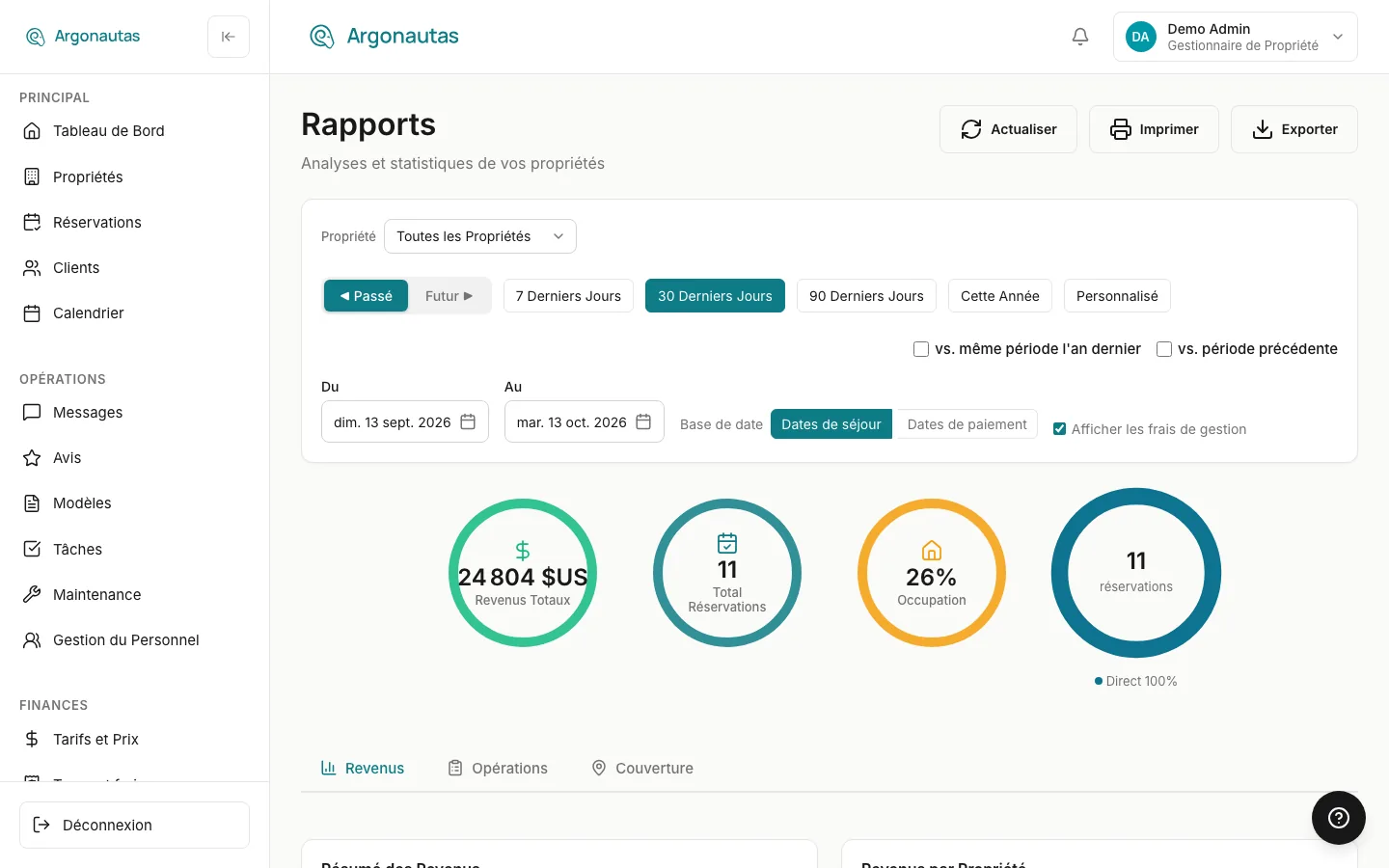
Ouvrez Rapports depuis la section Finance de la barre latérale. La page comporte trois parties, de haut en bas :
- Filtres : propriété, période, comparaisons et base de dates.
- Indicateurs de synthèse : revenu total, réservations totales, occupation et un anneau des sources de réservation.
- Onglets de rapport : Revenus, Exploitation et Couverture.
Les boutons en haut à droite sont Actualiser, Imprimer et Exporter.
Indicateurs clés
| Indicateur | Comment Argonautas Suite le calcule |
|---|---|
| Revenu total | Les totaux des réservations qui arrivent dans la période. |
| Réservations totales | Le nombre de ces réservations. |
| Occupation | Nuits vendues dans la période, divisées par les nuits disponibles à la vente (les nuits de la période moins les nuits bloquées). |
| Nuits totales | Les nuits des réservations qui arrivent dans la période, comptées intégralement. |
| Réservation moy. | Revenu total divisé par le nombre de réservations. |
| ADR | Revenu total divisé par le nombre total de nuits. |
Le revenu comptabilise les réservations confirmées, enregistrées à l'arrivée et terminées. Les réservations annulées sont exclues. En mode Futur, les réservations en attente sont également comptées. Avec Toutes les propriétés sélectionné, les chiffres couvrent vos propriétés actives réservées directement. Les propriétés gérées par des partenaires sont exclues, sauf si vous en sélectionnez une dans le filtre de propriété.
Filtres
| Contrôle | Ce qu'il fait |
|---|---|
| Propriété | Toutes les propriétés ou une propriété. |
| Passé / Futur | Bascule entre les périodes historiques et une prévision. Voir Mode Passé vs. Futur. |
| Boutons de période | Périodes prédéfinies pour le mode actif, plus Personnalisé. |
| vs. même période l'an dernier | Ajoute les variations en pourcentage par rapport aux mêmes dates de l'année précédente. |
| vs. période précédente | Ajoute les variations en pourcentage par rapport à la période de même durée juste avant. |
| Du / Au | Les dates exactes. Modifier l'une ou l'autre bascule la période sur Personnalisé. |
| Base de dates | Dates de séjour ou Dates de paiement. Voir Dates de séjour vs. Dates de paiement. |
| Afficher les frais de gestion | Inclut les frais de gestion et le net propriétaire dans le rapport imprimé. |
La page s'ouvre sur Passé avec 30 derniers jours sélectionné.
Mode Passé vs. Futur
- Passé propose 7 derniers jours, 30 derniers jours, 90 derniers jours, Cette année et Personnalisé.
- Futur propose 30 prochains jours, 90 prochains jours, Reste de l'année et Personnalisé.
En mode Futur, les indicateurs deviennent Revenu prévisionnel, Réservations confirmées et Occ. projetée, et une carte Échéancier de paiement apparaît dans l'onglet Revenus. Elle liste les réservations confirmées ayant encore un solde en attente ou partiel, regroupées par mois d'arrivée, avec le nombre entièrement payées et le montant encore dû.
Dates de séjour vs. Dates de paiement
- Dates de séjour (par défaut) rapporte les réservations par date d'arrivée. C'est la vue pour les revenus et l'occupation.
- Dates de paiement rapporte l'argent effectivement reçu dans la période, quel que soit le statut ou la propriété de la réservation. L'indicateur de revenu devient Encaissements, et l'indicateur d'occupation, les nuits, la réservation moyenne et l'ADR sont masqués. C'est la vue dont votre comptable a besoin.
Superpositions de comparaison
Cochez vs. même période l'an dernier, vs. période précédente, ou les deux. Chacune ajoute une variation en pourcentage sous les indicateurs de synthèse, dans le Résumé des revenus et dans le tableau Revenus par propriété. Les augmentations sont affichées en vert et les diminutions en rouge.
Alertes de révision de règlement
Les chiffres propriétaire dépendent de versements OTA précis, c'est pourquoi la page vous avertit des réservations dont le règlement nécessite encore une décision manuelle. Lorsqu'il y en a, une puce d'avertissement apparaît sous les indicateurs indiquant « N réservations nécessitent une révision de règlement ». Cliquez dessus pour ouvrir la liste des réservations filtrée sur ces réservations, où vous confirmez le versement propriétaire correct.
Résoudre ces cas permet de garantir la fiabilité de vos revenus et de vos chiffres propriétaire. Une annulation non révisée ou des frais OTA tardifs peuvent sinon laisser un versement obsolète dans les totaux. Voir Modifications de réservation OTA.
Rapports de revenus
L'onglet Revenus contient les cartes suivantes :
| Carte | Ce qu'elle affiche |
|---|---|
| Résumé des revenus | Revenu total, réservations totales, nuits totales, réservation moyenne et ADR. |
| Échéancier de paiement | Uniquement en mode Futur. Soldes en attente par mois d'arrivée. |
| Revenus par propriété | Une ligne par propriété : revenu, réservations, nuits, réservation moyenne et ADR. |
| Tendance mensuelle | Un graphique à barres des revenus par mois. |
| Revenus par source | Revenu et réservations pour chaque source de réservation, telle que Direct, Airbnb, Booking.com ou VRBO. |
| Prospects Vrbo | Uniquement si vous utilisez VRBO. Réservations marquées comme prospects Vrbo arrivant dans la période, avec Exporter les prospects Vrbo, pour que vous puissiez les déclarer dans votre Vrbo Dashboard. |
L'anneau des sources de réservation dans les indicateurs de synthèse montre la même répartition par source en un coup d'œil.
Répartition des commissions d'agence
Lorsqu'une agence de voyage est à l'origine d'une réservation dans la période, le Résumé des revenus décompose votre commission de gestion en trois chiffres :
- Commission de gestion (brute) : la commission de gestion complète que votre société a facturée aux propriétaires sur les réservations de la période.
- Commissions d'agence : la part due aux agences d'origine. Chaque réservation d'agence contribue à la part de l'agence dans la commission de gestion de cette réservation.
- Commission nette : ce que votre société conserve, soit le brut moins les commissions d'agence.
À l'écran, ces chiffres apparaissent lorsque Base de dates est réglé sur Dates de séjour et qu'une agence a partagé une commission dans la période. Le rapport imprimé (Imprimer) les inclut chaque fois qu'une agence a partagé une commission. Les réservations encore en attente de révision de règlement sont exclues de ces totaux jusqu'à leur résolution.
La répartition est une décomposition de la commission de votre société uniquement. Le net propriétaire et les chiffres des propriétaires ne changent pas.
Le classeur Exporter des revenus (.xlsx) reprend la même répartition : chaque ligne de réservation comporte les colonnes Agence, Commission d'agence et Commission nette (vides pour les réservations sans agence), et les totaux listent Commission (brute), Moins : Commissions d'agence et Commission nette (société).
Ce que vous devez à chaque agence réservation par réservation, et ce que chaque commercial a gagné, se trouvent dans les pages Versements aux agences et Commissions des agents de la section Finance de la barre latérale. Voir Commissions des agents.
Exploitation et couverture
Ces deux onglets sont des rapports pour le personnel. Les administrateurs et les gestionnaires de propriété les voient. Le rôle Comptabilité ne voit que Revenus.
- Exploitation affiche Achèvement des tâches (tâches totales et taux d'achèvement), Tâches par statut et Tâches par type.
- Couverture affiche Couverture du personnel par propriété : pour chaque propriété, le personnel total assigné et une répartition par rôle.
Relevés propriétaire
Pour préparer un relevé pour un propriétaire, imprimez le rapport pour sa propriété :
- Sélectionnez la propriété dans le filtre Propriété.
- Choisissez la période, par exemple Personnalisé avec le premier et le dernier jour du mois.
- Laissez Base de dates sur Dates de séjour, et cochez Afficher les frais de gestion si le propriétaire doit les voir.
- Cliquez sur Imprimer, puis imprimez ou enregistrez en PDF depuis votre navigateur.
Le Rapport financier de propriété imprimé porte votre logo ou le nom de votre société et vos coordonnées. Il affiche un Résumé financier (Revenu brut, Frais de gestion et Net propriétaire), une carte Performance (réservations, nuits occupées, nuits disponibles, ADR et occupation) et un tableau Détail des réservations avec le code, les dates, les nuits, la source, les montants et le statut de paiement de chaque réservation.
Les propriétaires peuvent également consulter leurs propres chiffres à tout moment dans le portail propriétaire. Voir Finances propriétaire.
Exporter les rapports
Cliquez sur Exporter en haut à droite. Ce que vous obtenez dépend de l'onglet :
- Revenus : un classeur .xlsx détaillé avec une décomposition financière par réservation, un registre des paiements et des totaux.
- Exploitation et Couverture : un CSV des chiffres affichés à l'écran.
Les exports suivent la propriété et les dates que vous avez sélectionnées.
Concepts clés
- Plage de dates : la page s'ouvre sur les 30 derniers jours. Modifiez-la pour analyser une période spécifique ou comparer les saisons.
- Filtre de propriété : les administrateurs, les gestionnaires de propriété et la Comptabilité peuvent établir des rapports sur n'importe quelle propriété de la société. Les propriétaires ne voient que leurs propres propriétés, dans le portail propriétaire.
- Base séjour vs. base paiement : la base séjour répond à « comment ces séjours ont-ils performé ? » La base paiement répond à « quel argent est entré ? »
Questions fréquentes
Qui peut accéder aux rapports ? Les personnes ayant le rôle Administrateur, Gestionnaire de propriété ou Comptabilité voient Rapports dans la barre latérale, couvrant toutes les propriétés de votre société. La Comptabilité ne voit que l'onglet Revenus. Les propriétaires ne voient que leurs propres propriétés, dans les Finances du portail propriétaire. Voir Permissions basées sur les rôles.
Quelle est la fraîcheur des données ? Les rapports sont calculés à partir des enregistrements de réservation et de paiement au chargement de la page. Cliquez sur Actualiser pour recalculer.
Puis-je programmer l'envoi automatique de rapports ? Non. Les rapports sont générés à la demande.
Puis-je comparer les performances d'une année sur l'autre ? Oui. Cochez vs. même période l'an dernier pour voir la variation sur chaque indicateur pour les mêmes dates l'année précédente.
Qu'est-ce que le mode prévision ? Basculez sur Futur pour voir les réservations à venir. Les indicateurs deviennent prospectifs et un Échéancier de paiement montre les soldes encore à encaisser.
Articles liés
- Guide du portail propriétaire : comment les propriétaires consultent la performance et les finances de leur propriété.
- Finances propriétaire : la page finances et les relevés du propriétaire.
- Guide de tarification : définir des tarifs qui alimentent les revenus affichés dans les rapports.
- Intégration des canaux : les canaux OTA derrière les chiffres de sources de réservation.
- Commissions des agents : les versements de commissions aux commerciaux et aux agences.