
Guide du Portail Client
Votre portail client est un espace unique regroupant tout ce qui concerne votre séjour : les détails de votre réservation, ce qu'il vous reste à faire avant votre arrivée, l'itinéraire, le guide de la villa, les messages avec votre hôte et les activités que vous pouvez ajouter à votre voyage.
Aperçu
Le portail fonctionne dans n'importe quel navigateur web, sur votre téléphone ou votre ordinateur. Il n'y a aucune application à installer et aucun mot de passe à retenir. Vous vous connectez avec un lien sécurisé envoyé à votre adresse e-mail ou à votre téléphone.
Comment accéder au portail
Il existe deux façons de se connecter :
- Lien magique (recommandé). Ouvrez le lien que votre hôte vous a envoyé par e-mail ou par téléphone. Il vous connecte immédiatement.
- E-mail et référence de réservation. Ouvrez la page de connexion du portail (Bon Retour). Saisissez l'Adresse e-mail associée à votre réservation et votre Référence de réservation (vous la trouverez dans votre e-mail de confirmation), puis sélectionnez Continuer. Un nouveau lien de connexion vous est envoyé par e-mail.
Si la page de connexion ne trouve pas votre réservation, vérifiez que vous avez utilisé la même adresse e-mail que celle utilisée lors de la réservation. Votre hôte peut également vous envoyer un nouveau lien vers le portail à tout moment, par e-mail ou par WhatsApp / SMS, même si vous n'avez jamais reçu l'e-mail de confirmation initial.
Votre tableau de bord
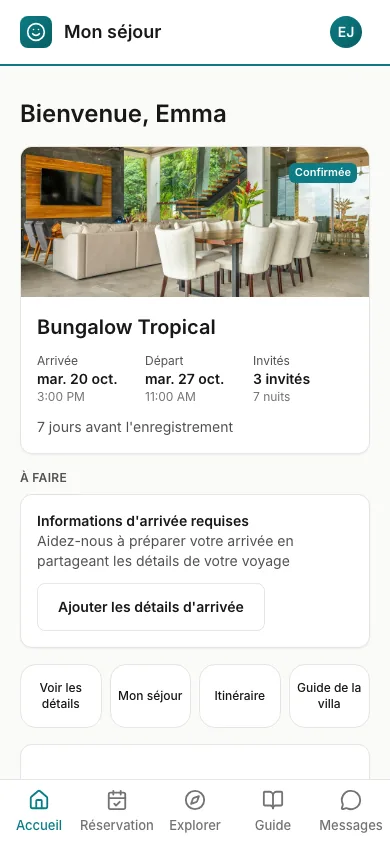
Après vous être connecté, vous arrivez sur votre tableau de bord (Accueil). Il vous accueille par votre prénom et affiche, de haut en bas :
- Votre séjour. Une photo de votre villa avec son nom, vos dates et heures d'Arrivée et de Départ, ainsi que le nombre de personnes et de nuits. Un badge indique le statut de votre réservation, par exemple Confirmée. Lorsque l'arrivée est à 30 jours ou moins, une ligne sous les dates décompte les jours restants.
- À faire. Les éléments sur lesquels vous devez encore agir, le cas échéant :
- Un solde à payer. Le montant et la date d'échéance, avec un bouton Payer le solde qui ouvre la page Paiement.
- Informations d'arrivée requises. Affiché tant que vous n'avez pas partagé vos détails de voyage, avec un bouton Ajouter les détails d'arrivée.
- Paiement complet. Affiché à la place de la carte de solde une fois que tout est payé sur votre réservation.
- Actions rapides. Quatre boutons : Voir les détails, Services du voyage, Itinéraire et Guide de la villa.
- Votre groupe de voyage. Les personnes qui voyagent avec vous (voir Groupe de voyage et co-hôtes).
Sections principales
Détails de la réservation
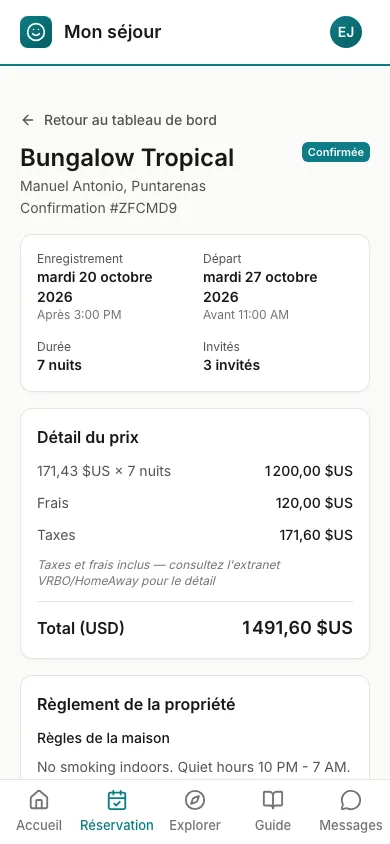
Pour ouvrir votre réservation, appuyez sur Réservation dans la navigation ou sur Voir les détails sur le tableau de bord. La page affiche, de haut en bas :
- Le nom de la villa, l'emplacement et le numéro de confirmation, avec le statut de votre réservation. Toute note laissée par votre hôte apparaît également ici.
- Code d'accès, si votre villa dispose d'une serrure connectée (voir Votre code d'accès).
- Détails du séjour. Dates et heures d'arrivée et de départ, nombre de nuits et nombre de personnes.
- Détail du prix. Le tarif par nuit multiplié par le nombre de nuits, puis les frais, les options supplémentaires, les remises et les crédits, et les taxes (chaque ligne uniquement lorsqu'elle s'applique), et le Total. Si vous avez réservé directement auprès de votre hôte et qu'il reste un montant à payer, Solde dû indique ce qui reste, avec un bouton Payer le solde. Une fois tout payé, il affiche Payé intégralement. Pour les réservations effectuées via une plateforme de réservation telle que VRBO ou Airbnb, une note explique que les taxes et les frais sont inclus et que la plateforme dispose du détail complet.
- Améliorez votre séjour, si votre hôte propose des extras en option (voir ci-dessous).
- Règlement de la propriété. Les règles de la maison de votre villa et sa politique d'annulation.
Améliorez votre séjour (options supplémentaires)
Si votre hôte propose des extras en option pour votre villa (équipement bébé, lit supplémentaire, etc.), votre page de réservation affiche une carte Améliorez votre séjour sous le Détail du prix (« Options supplémentaires ajoutées à votre solde. »).
Chaque extra affiche son nom, sa description et son prix pour l'ensemble de votre séjour, avec son mode de facturation (par séjour, par nuit ou par semaine). Un extra facturé par semaine facture une semaine complète pour toute fraction de semaine, donc un séjour de 10 nuits paie deux semaines.
- Pour ajouter un extra, activez-le. Il est marqué Ajouté, et son prix est ajouté à votre solde. Si l'extra est taxable, la taxe est également ajoutée, de sorte que votre solde peut augmenter légèrement plus que le prix affiché.
- Pour supprimer un extra que vous avez ajouté, désactivez-le. Vous pouvez le faire tant que vous ne l'avez pas payé. Après cela, l'interrupteur se verrouille et affiche « Déjà payé. Contactez-nous pour effectuer des modifications. »
- Les extras choisis lors de votre réservation ne peuvent pas être supprimés ici. Envoyez un message à votre hôte si vous devez les modifier.
Le Solde dû en bas de la carte se met à jour lorsque vous activez ou désactivez des extras. Payez-le depuis la page Paiement comme d'habitude (voir Paiements et facturation).
La carte n'apparaît que pour les réservations effectuées directement auprès de votre hôte, tant que la réservation est à venir ou en cours. Les réservations effectuées via Airbnb, Booking.com ou VRBO ne l'affichent pas.
Emplacement (dans le Guide de la villa)
L'adresse et la carte de la villa constituent la première carte du Guide de la villa, avec les boutons Ouvrir dans Google Maps et Ouvrir dans Apple Maps pour la navigation pas à pas et un bouton Copier l'adresse. Le bouton Itinéraire du tableau de bord et les anciens liens Itinéraire ouvrent cette carte.
Messages
Messages est votre conversation avec votre hôte ou l'équipe de conciergerie. Saisissez un message en bas de l'écran et envoyez-le. Les réponses apparaissent dans le même fil de discussion. Voir Messagerie client.
Guide de la villa
Le guide de la villa est votre manuel numérique de la propriété. Il peut inclure les détails du WiFi, l'accès à la porte et au portail, le stationnement, les poubelles et le recyclage, les instructions d'arrivée et de départ, les règles de la maison, les instructions des appareils électroménagers, les contacts d'urgence et les recommandations locales. Voir Informations d'arrivée et itinéraire.
Une rangée de boutons de section sous le titre (Emplacement, Accès, Arrivée, Règles, Urgence, Appareils, Environs) permet d'accéder directement à chaque partie. Si votre séjour dispose d'un code de serrure connectée, le guide affiche le même code que votre page de réservation.
Services du voyage
Services dans la navigation ouvre le catalogue d'activités, où vous pouvez parcourir les visites, les transferts et d'autres services et les ajouter à votre voyage. Services du voyage sur le tableau de bord ouvre Mes services du voyage, la liste de tout ce que vous avez demandé. Votre concierge confirme les détails et le prix. Voir Services du voyage.
Paiements
La page Paiement indique le coût de votre réservation et ce qu'il reste à payer, et vous permet de payer en ligne par carte, PayPal ou virement bancaire, selon ce que votre hôte accepte. Ouvrez-la avec Payer le solde sur le tableau de bord ou la page de réservation. Voir Paiements et facturation.
Informations d'arrivée
La page Détails du voyage (à partir de Ajouter les détails d'arrivée sur le tableau de bord) vous permet d'indiquer à votre hôte quand et comment vous arrivez : votre heure d'arrivée estimée à la villa, votre mode de déplacement, vos vols d'arrivée et de départ, le nombre de personnes qui arrivent, si vous avez besoin de transport et toute demande particulière. Voir Partager vos détails de voyage.
Groupe de voyage et co-hôtes
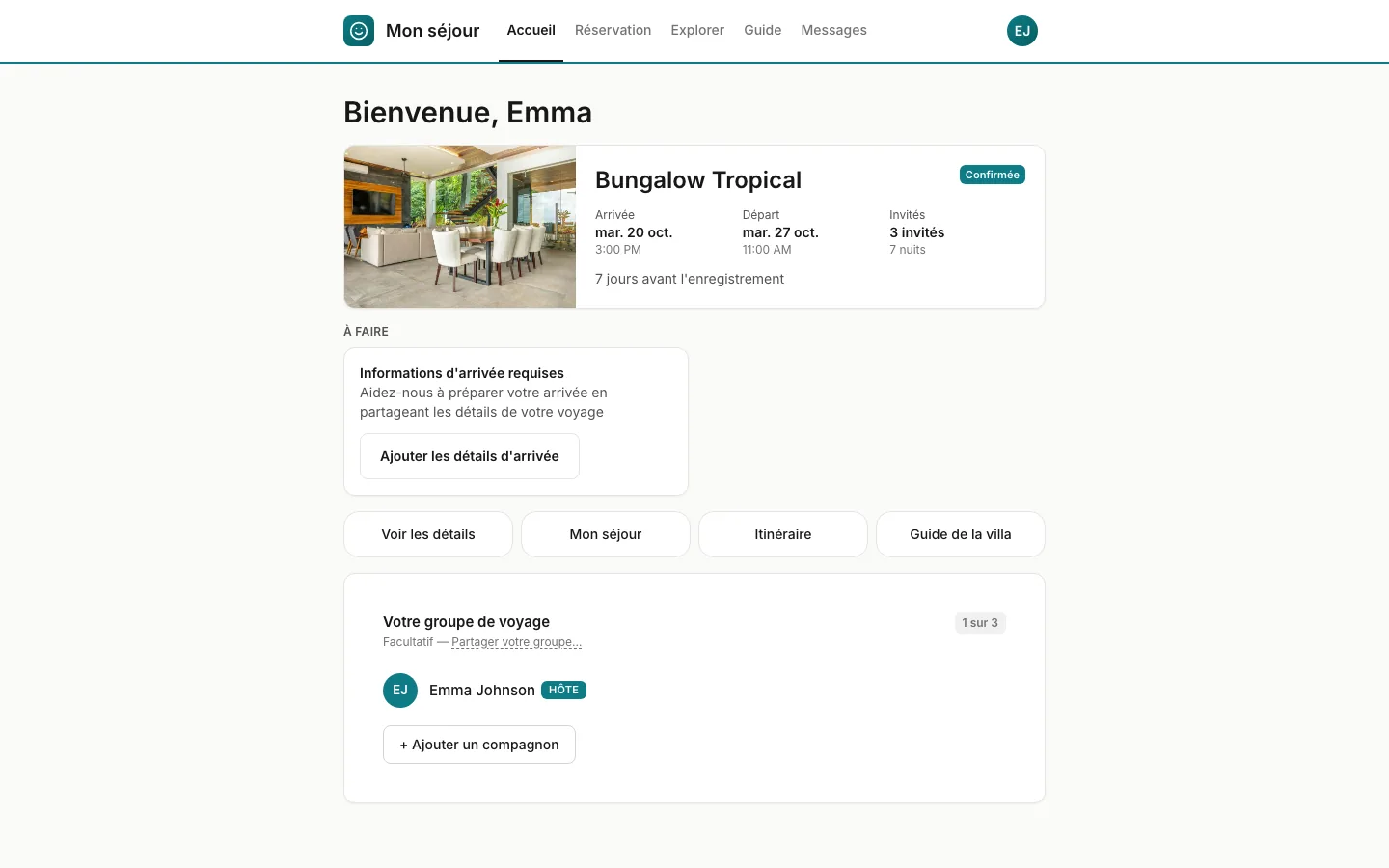
Si vous voyagez avec d'autres personnes, ajoutez-les à Votre groupe de voyage sur le tableau de bord. La carte est facultative. Son compteur (par exemple 1 sur 3) indique combien de personnes de votre réservation vous avez nommées jusqu'à présent. Vous êtes toujours listé en premier, marqué Hôte.
Pour ajouter un compagnon :
- Sur votre tableau de bord, sélectionnez Ajouter un compagnon en bas de Votre groupe de voyage.
- Saisissez son Prénom et son Nom. Ajoutez un E-mail si vous souhaitez partager l'itinéraire avec lui. Vous pouvez également ajouter les pronoms, ou cocher Il s'agit d'un enfant et saisir un âge.
- Sélectionnez Ajouter.
Chaque ligne de compagnon dispose d'un menu avec Modifier, Promouvoir en co-hôte (ou Retirer le rôle de co-hôte) et Supprimer. Si le compagnon a une adresse e-mail, l'icône d'envoi sur sa ligne lui envoie un lien vers l'itinéraire. Avec ce lien, un compagnon peut consulter l'itinéraire du voyage et parcourir les activités, en ajoutant celles qui lui plaisent à une liste de souhaits que vous pourrez examiner. Il ne peut pas payer, effectuer le départ ni consulter le guide de la villa.
En tant que client principal, vous pouvez promouvoir un compagnon en co-hôte. Un co-hôte se connecte au portail complet et obtient le même accès que vous :
- Consulter la réservation complète et le détail du prix
- Ouvrir le guide de la villa et l'itinéraire
- Ajouter et planifier des services et expériences de voyage
- Payer les soldes impayés et effectuer le départ
- Soumettre les informations d'arrivée
- Envoyer des messages au concierge
- Inviter des compagnons supplémentaires
Deux choses restent exclusivement réservées à vous, le client principal :
- Promouvoir ou rétrograder les membres du groupe de voyage. Vous seul pouvez modifier qui est co-hôte.
- Modifier les paramètres du compte. Un co-hôte voit votre profil et vos préférences de notification mais ne peut pas les modifier (« Seul le client principal peut modifier ces détails. »).
Pour faire de quelqu'un un co-hôte, ouvrez le menu sur sa ligne dans Votre groupe de voyage et choisissez Promouvoir en co-hôte. Pour annuler, choisissez Retirer le rôle de co-hôte.
Paramètres du compte
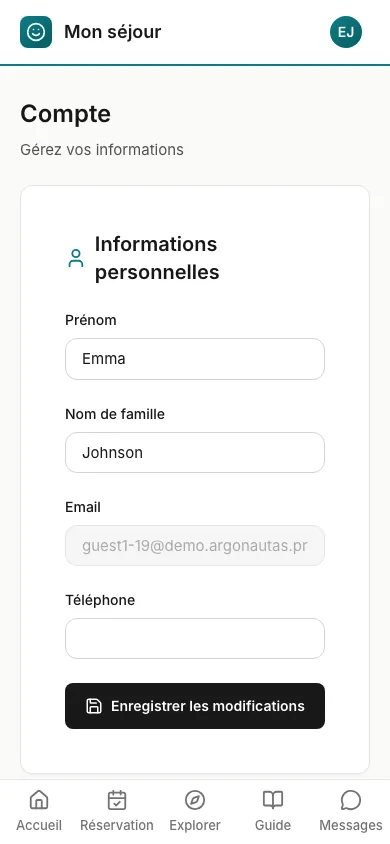
Pour ouvrir les paramètres de votre compte, appuyez sur vos initiales dans le coin supérieur droit, puis sélectionnez Paramètres du compte.
| Section | Ce que vous pouvez faire |
|---|---|
| Informations personnelles | Modifier votre Prénom, votre Nom et votre Téléphone, puis sélectionner Enregistrer les modifications. Votre E-mail est affiché mais ne peut pas être modifié ici. |
| Préférences de notification | Activer ou désactiver les e-mails : Informations sur le séjour (les e-mails de bienvenue, de suivi en milieu de séjour, de départ et d'avis, ainsi que l'e-mail envoyé quand un compagnon ajoute une activité à votre liste de souhaits), Rappels d'arrivée (les instructions avant l'arrivée, envoyées par défaut une semaine avant l'arrivée, et la demande de formulaire d'arrivée, par défaut cinq jours avant) et Messages de l'hôte (l'e-mail qui vous signale que votre hôte a répondu dans le portail). Les confirmations de réservation, les e-mails de paiement et vos instructions d'arrivée arrivent toujours. |
Aide et support
Sélectionnez Aide et support dans le menu utilisateur (vos initiales, en haut à droite, sur toutes les tailles d'écran). Il contient trois éléments : Contacter votre hôte (ouvre Messages), les Contacts d'urgence de la propriété avec un bouton d'appel, et des liens vers le Guide de la villa, les Détails de la réservation, les Paiements et Mon voyage.
Navigation
Sur un téléphone, une barre en bas de l'écran vous mène à :
- Accueil : votre tableau de bord
- Réservation : détails de la réservation
- Messages : communication avec l'hôte
- Explorer : parcourir les activités et services
- Guide : manuel de la villa, adresse et carte
Sur un ordinateur, les cinq mêmes liens se trouvent dans l'en-tête à côté du logo de votre hôte. Vos initiales à droite ouvrent le menu avec Paramètres du compte, Aide et support et Se déconnecter.
Concepts clés
- Lien magique : Un lien de connexion sécurisé envoyé à votre e-mail ou à votre téléphone. Aucun mot de passe requis.
- Référence de réservation : Votre code de confirmation de réservation, inclus dans votre e-mail de réservation.
- À faire : La liste sur votre tableau de bord de ce que vous devez encore faire, comme payer un solde ou partager vos détails de voyage.
- Concierge : Votre contact d'assistance qui peut vous aider à organiser des activités et répondre à vos questions.
- Services du voyage : Activités, visites et services en option que vous pouvez ajouter à votre voyage via le portail.
- Options supplémentaires : Extras en option pour votre villa (équipement bébé, lit supplémentaire) que vous ajoutez depuis la carte Améliorez votre séjour. Leur coût est ajouté à votre solde.
- Groupe de voyage : Les compagnons que vous ajoutez à votre réservation. Le client principal peut promouvoir un compagnon en co-hôte, lui donnant un accès complet pour payer, effectuer le départ et gérer le séjour.
Questions fréquentes
Je n'ai pas reçu de lien magique. Que dois-je faire ? Vérifiez votre dossier de spam ou de courrier indésirable. Si vous ne le trouvez toujours pas, rendez-vous sur la page de connexion et saisissez votre e-mail et votre référence de réservation pour en obtenir un nouveau. Vous pouvez également demander à votre hôte d'envoyer le lien par WhatsApp ou SMS.
Puis-je accéder au portail après la fin de mon séjour ? Oui. Vous pouvez toujours consulter votre réservation et vos messages. Une fois que votre hôte a finalisé votre plan de voyage, vos services du voyage ne peuvent plus être modifiés (« Les modifications de service ne sont plus disponibles pour cette réservation. »).
Comment savoir si mon paiement a été effectué ? Après un paiement réussi, la page Paiement affiche Paiement confirmé, et une fois votre réservation entièrement payée, votre page de réservation affiche Payé intégralement. Vous recevez également un e-mail de confirmation.
Puis-je modifier ma réservation via le portail ? Non. Pour modifier vos dates ou le nombre de personnes, ou pour annuler, envoyez un message à votre hôte via Messages. Si vous avez réservé via une plateforme de réservation telle qu'Airbnb ou VRBO, effectuez les modifications là-bas.
Le portail est-il disponible dans d'autres langues ? Oui. Le portail est disponible en anglais, espagnol, français et portugais, et suit la langue de votre navigateur.