
Analyse Financière
L'onglet Revenus de la page Rapports montre la performance de votre portefeuille : tendances de revenus, taux d'occupation et les chiffres qui les sous-tendent. Utilisez-le pour prendre des décisions de tarification et d'exploitation. Pour une visite guidée de l'ensemble de la page, consultez le Guide des Rapports.
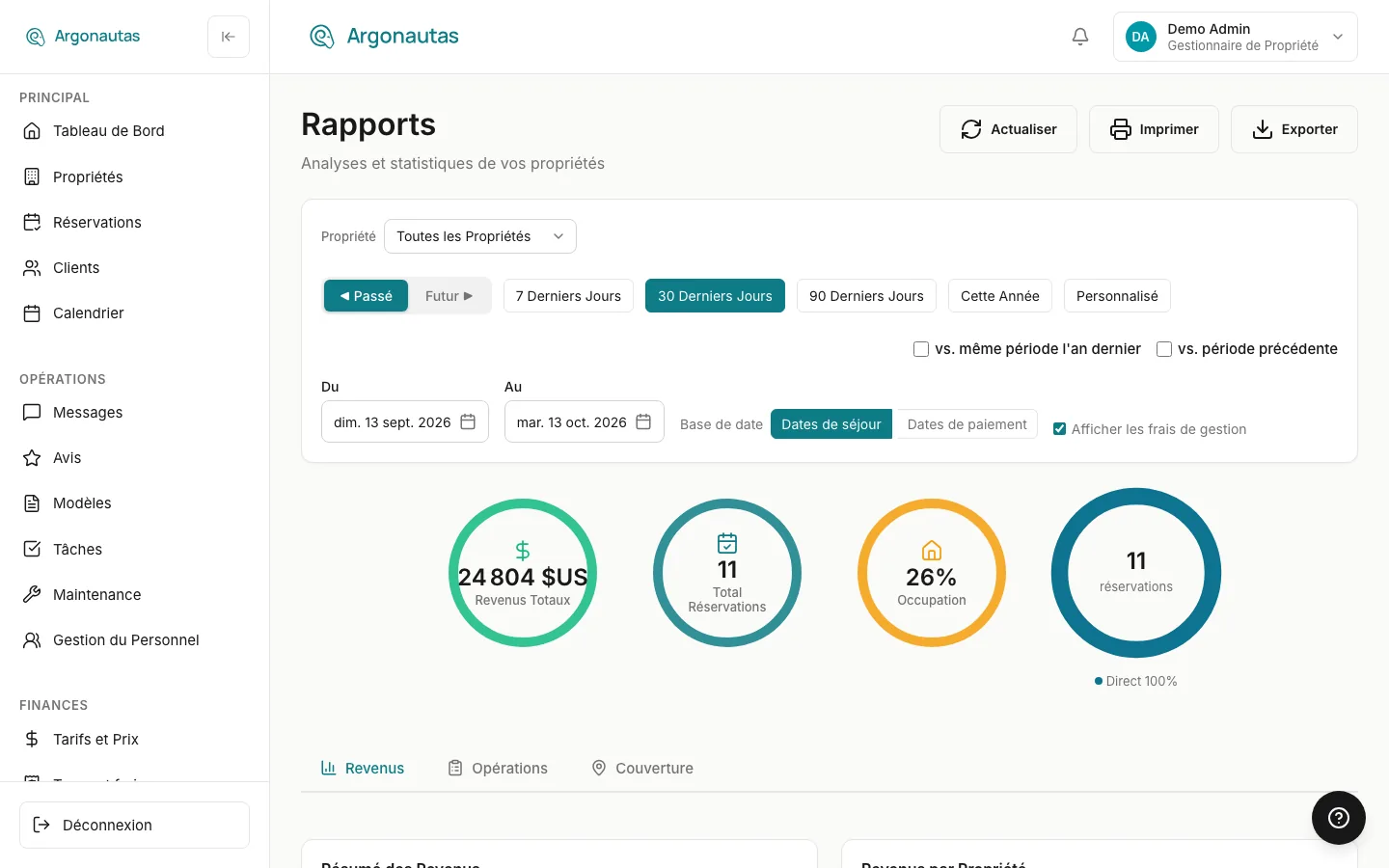
Rapports de Revenus
Aperçu des Revenus
L'onglet Revenus affiche :
- Synthèse des Revenus : revenus totaux, réservations totales, nuits totales, réservation moyenne et ADR pour la période sélectionnée.
- Revenus par Propriété : les revenus, réservations, nuits, réservation moyenne et ADR de chaque propriété.
- Tendance Mensuelle : un graphique à barres des revenus par mois.
- Revenus par Source : les revenus et réservations pour chaque source de réservation (Direct, Airbnb, Booking.com, VRBO, etc.).
Les revenus correspondent au total de chaque réservation dont la date d'arrivée tombe dans la période, les réservations confirmées, enregistrées à l'arrivée et enregistrées au départ étant comptabilisées. Les réservations annulées sont exclues.
Le Détail derrière les Totaux
Pour une ventilation ligne par ligne, cliquez sur Exporter dans l'onglet Revenus. Le classeur .xlsx contient une ligne par réservation avec sa ventilation financière, un registre des paiements et les totaux.
Pour voir les encaissements plutôt que les séjours, réglez la Base de dates sur Dates de paiement. Le chiffre de revenus devient alors Encaissements pour la période. Consultez Dates de Séjour vs. Dates de Paiement.
Analyse du Taux d'Occupation
Taux d'Occupation
Occupation = Nuits vendues dans la période / Nuits disponibles à la vente × 100%Les nuits disponibles à la vente correspondent aux nuits de la période moins les nuits bloquées, de sorte qu'un séjour propriétaire ou un blocage pour maintenance ne fait pas baisser le taux. Avec Toutes les Propriétés sélectionné, le taux couvre vos propriétés actives réservées en direct. Sélectionnez une propriété dans le filtre Propriété pour voir son propre taux.
Tarif Moyen Journalier (ADR)
ADR = Revenus totaux / Nuits totalesL'ADR indique le montant moyen gagné par nuit réservée. Suivez-le parallèlement au taux d'occupation. Un taux d'occupation élevé avec un ADR faible peut signifier que vous sous-évaluez vos tarifs.
Revenu par Nuit Disponible (RevPAN)
RevPAN = Revenus totaux / Nuits totales disponiblesLe RevPAN combine tarification et occupation en un seul chiffre. Une propriété rapportant 300 $ la nuit à 70 % d'occupation a un RevPAN de 210 $. Argonautas n'affiche pas le RevPAN comme chiffre distinct. Vous pouvez le calculer à partir de l'ADR et du taux d'occupation (ADR × occupation).
Comparaisons Année sur Année
Pour comparer une période avec les mêmes dates l'année précédente :
- Choisissez la période avec les boutons de période ou Du et Au.
- Cochez vs. même période l'année dernière.
- Lisez la variation en pourcentage sous chaque jauge de synthèse, dans la Synthèse des Revenus et dans le tableau Revenus par Propriété.
Cochez également vs. période précédente pour comparer avec la période immédiatement antérieure. Utilisez ces comparaisons pour :
- Vérifier l'effet des changements de tarification.
- Mesurer l'impact des nouvelles stratégies marketing ou de distribution.
- Fixer des objectifs réalistes pour l'année à venir.
Prévisions
Basculez le mode de période sur Futur pour regarder vers l'avant. Les jauges affichent les Revenus Prévisionnels, les Réservations Confirmées et le Taux d'Occ. Projeté, et une Chronologie des Paiements montre les soldes restant à encaisser, par mois d'arrivée. Consultez Mode Passé vs. Futur.
Chiffres du Tableau de Bord
Le tableau de bord principal affiche des chiffres d'occupation rapides, Occupation sur 30 Jours et Occupation sur 7 Jours, ainsi que les arrivées et départs du jour et d'autres comptages. Il n'affiche pas les revenus. Cliquez sur une tuile d'occupation pour ouvrir le Calendrier. Consultez Aperçu du Tableau de Bord.
Exportation de Données
- Ouvrez Rapports.
- Définissez la propriété et les dates.
- Ouvrez l'onglet souhaité et cliquez sur Exporter.
L'onglet Revenus exporte un classeur .xlsx. Les onglets Opérations et Couverture exportent un CSV. Pour partager un rapport mis en forme, cliquez sur Imprimer et enregistrez-le au format PDF depuis votre navigateur.
Questions Fréquentes
Jusqu'où remontent les données historiques ? Les rapports incluent toutes les données depuis la création de votre compte. Utilisez des dates Personnalisées pour remonter aussi loin que nécessaire.
Les réservations annulées sont-elles incluses dans le calcul des revenus ? Non. Seules les réservations confirmées, enregistrées à l'arrivée et enregistrées au départ sont comptabilisées. En mode Futur, les réservations en attente sont également comptées. Avec les Dates de paiement comme base de dates, les encaissements sur toute réservation sont comptés, y compris les remboursements sur une réservation annulée.
Puis-je planifier des rapports automatisés ? Non. Exportez ou imprimez les rapports lorsque vous en avez besoin.
Articles Connexes
- Indicateurs de Performance : référence des métriques clés.
- Guide des Rapports : la page Rapports complète.
- Stratégie de Tarification Saisonnière : utiliser les données pour optimiser la tarification.