
Guide des paramètres
La page Paramètres est l'endroit où vous configurez votre entreprise dans Argonautas : vos coordonnées et votre image de marque, les valeurs par défaut que chaque propriété suit, les langues dans lesquelles vous travaillez, vos canaux de messagerie, la façon dont les clients paient et les services externes que vous connectez. Ouvrez-la depuis Paramètres dans la section Admin de la barre latérale.
Tout ce que vous enregistrez ici s'applique uniquement à votre propre entreprise. Les autres entreprises de la plateforme ont leurs propres paramètres, et rien de ce que vous modifiez ici ne les affecte.
Deux éléments ne sont pas gérés ici :
- Les utilisateurs et leurs rôles ont leur propre page, Utilisateurs et rôles, également dans la section Admin de la barre latérale. Voir Utilisateurs et rôles.
- Vos propres préférences (votre mot de passe, vos alertes et votre propre boîte Gmail pour les réponses aux clients) se trouvent sur votre page Paramètres du compte. Cliquez sur votre avatar dans le coin supérieur droit et choisissez Profil. Voir Gérer votre propre compte.
Qui peut ouvrir les paramètres
Les onglets qu'une personne voit dépendent de ses rôles (voir Autorisations basées sur les rôles) :
| Onglet | Administrateur | Gestionnaire de propriété | Comptabilité |
|---|---|---|---|
| Paiements | Oui | Oui, sauf si la restriction bancaire est activée | Oui |
| Tous les autres onglets | Oui | Oui | Non |
- Une personne ayant le rôle Comptabilité qui n'est pas aussi Administrateur ou Gestionnaire de propriété ne voit que l'onglet Paiements, et les Paramètres s'ouvrent directement dessus.
- Les rôles Réservations et Concierge ne voient pas du tout les Paramètres.
- Seul un administrateur voit la case à cocher de la restriction bancaire en haut de l'onglet Paiements.
Les onglets en un coup d'œil
| Onglet | Ce qu'il contient |
|---|---|
| Entreprise | Nom de l'entreprise, site web, coordonnées, contact concierge par défaut, pays, devise, fuseau horaire, image de marque, couleurs des lignes du calendrier et routage du formulaire de contact |
| Valeurs par défaut des propriétés | Règles de séjour et heures d'arrivée/départ, règles de la maison, heures calmes, dépôt de garantie, conditions de paiement, valeurs par défaut du guide, contacts d'urgence et politiques d'annulation |
| Langues | Les langues dans lesquelles votre contenu client est rédigé, et le prestataire de traduction automatique |
| Messagerie | WhatsApp, SMS, e-mail, chat en direct et canaux de messages OTA, ainsi que les réponses enregistrées |
| Paiements | Prestataires de paiement (connecteurs) et la restriction bancaire |
| Facture électronique | Facturation électronique du Costa Rica : émetteurs, leur connexion à Hacienda, les propriétés que chacun facture et les codes CABYS. Voir Factura Electrónica |
| Intégrations | Cartes, import PMS, synchronisation Google Calendar, Rentals United, légendes photo par IA et Smart Home |
| Commissions des agents | Règles de commission à l'échelle de l'entreprise, seuil de ventes mensuel et taux par défaut pour les commerciaux |
| Sources de réservation | D'où proviennent les réservations, leurs taux de commission de gestion et les messages automatisés envoyés par chacune |
Sur un téléphone, la rangée d'onglets est remplacée par un menu déroulant en haut de la page. Choisissez un onglet dans celui-ci.
L'onglet ouvert fait partie de l'adresse de la page (par exemple /settings?section=payments), vous pouvez donc mettre un onglet en favori ou partager un lien vers celui-ci. Les liens écrits avant la fusion des onglets fonctionnent toujours : ils ouvrent l'onglet qui contient désormais ce contenu.
Enregistrer vos modifications
Les onglets Entreprise, Valeurs par défaut des propriétés et Langues ont chacun une barre d'enregistrement. Elle glisse vers le haut au bas de la page dès que vous modifiez quelque chose, avec « Vous avez des modifications non enregistrées », Annuler (remet l'onglet comme il était) et Enregistrer les modifications. Si vous essayez de quitter les Paramètres avec des modifications non enregistrées, Argonautas demande d'abord.
Les autres onglets, et quelques cartes à l'intérieur des trois premiers (téléversements de logo et d'icône, politiques d'annulation et prestataire de traduction), s'enregistrent d'eux-mêmes avec leurs propres boutons.
Entreprise
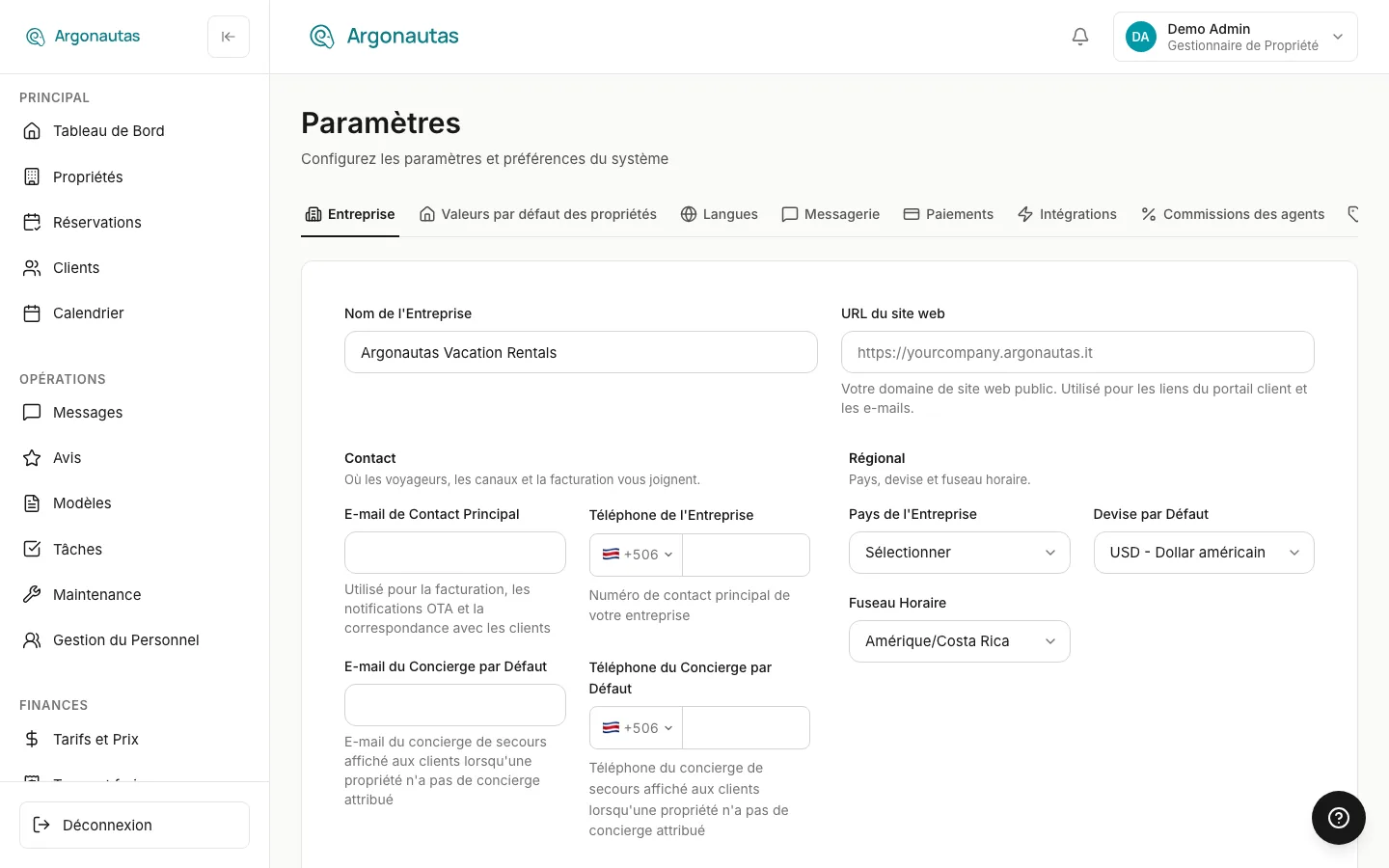
Détails de l'entreprise
| Champ | À quoi il sert |
|---|---|
| Nom de l'entreprise | Le nom de votre entreprise. |
| URL du site web | « Le domaine de votre site web public. Utilisé pour les liens du portail client et les e-mails. » Vous pouvez saisir un domaine nu tel que www.example.com ; Argonautas ajoute https:// pour vous. |
Le groupe Contact (« Où les clients, les canaux et la facturation vous joignent. ») :
| Champ | À quoi il sert |
|---|---|
| E-mail de contact principal | « Utilisé pour la facturation, les notifications OTA et la correspondance avec les clients. » C'est aussi là que vont les demandes du formulaire de contact lorsqu'aucune autre adresse n'est définie (voir Routage du formulaire de contact). |
| Téléphone de l'entreprise | « Numéro de contact principal de votre entreprise. » Le champ dispose d'un sélecteur d'indicatif pays. |
| E-mail concierge par défaut | « E-mail concierge de secours affiché aux clients lorsqu'aucun concierge n'est assigné à une propriété. » Il remplit les variables d'e-mail concierge dans les modèles de message pour toute propriété sans concierge en ligne ou sur place, afin que ces variables ne soient jamais vides. |
| Téléphone concierge par défaut | Le même secours pour les variables de téléphone concierge. Les concierges par propriété sont assignés dans l'onglet Personnel de la propriété ; ces valeurs par défaut de l'entreprise ne sont utilisées que là où une propriété n'en a aucun. |
Le groupe Régional (« Pays, devise et fuseau horaire. ») :
| Champ | À quoi il sert |
|---|---|
| Pays de l'entreprise | Votre pays d'exploitation. Il définit également l'indicatif pays par défaut sur les champs téléphoniques de cet onglet. |
| Devise par défaut | La devise par défaut de votre entreprise, choisie dans une liste groupée par région (Amérique du Nord, Amérique centrale, Caraïbes, Amérique du Sud et Europe). |
| Fuseau horaire | Votre fuseau horaire d'exploitation : Costa Rica, New York, Los Angeles ou Londres. Les tâches quotidiennes planifiées et les fenêtres horaires telles que les codes de porte des serrures intelligentes le suivent. |
Image de marque de l'entreprise
« Personnalisez l'identité visuelle de votre entreprise pour les factures, les e-mails et le portail client. »
- Logo de l'entreprise : cliquez sur Téléverser le logo. Recommandé 400x100px, PNG ou SVG, jusqu'à 2 Mo. Le logo est enregistré dès qu'il est téléversé ; Supprimer le retire.
- Icône de l'entreprise : cliquez sur Téléverser l'icône. Une image carrée, recommandée 200x200px, jusqu'à 1 Mo.
- Couleurs de marque : Primaire, Secondaire, Accent et Accent profond. « Ces couleurs apparaissent sur les factures, les e-mails de confirmation et les pages destinées aux clients. » Choisissez une couleur ou saisissez son code hexadécimal, et utilisez la flèche de réinitialisation pour revenir à la valeur par défaut. Les couleurs sont enregistrées avec le bouton Enregistrer les modifications de l'onglet.
Votre logo et vos couleurs marquent également la page de paiement que les clients voient à partir d'un lien de paiement. Voir Pages de paiement personnalisées.
Couleurs des lignes du calendrier
L'interrupteur Colorer les lignes par villa « donne à la ligne de chaque villa une teinte douce pour que les lignes soient faciles à distinguer. » Vous modifiez la couleur d'une villa à partir du point à côté de son nom sur le calendrier.
Routage du formulaire de contact
« Envoyez chaque catégorie du formulaire de contact à une adresse différente. Laissez une catégorie vide pour utiliser votre e-mail principal. »
Saisissez un e-mail pour l'une des cinq catégories : Réservation de villa, Retraites de groupe, Question générale, Services de concierge et Gestion de propriété. Les catégories vides vont à votre E-mail de contact principal.
E-mails automatisés
Sous les champs de routage, une note indique « Les e-mails automatisés aux clients et aux propriétaires sont activés et désactivés dans les modèles de message. » avec un lien Ouvrir les modèles de message. Activez ou désactivez chaque message du cycle de vie dans vos Modèles de cycle de vie. Vous pouvez également arrêter des messages spécifiques par source de réservation (voir Sources de réservation).
Les alertes personnelles de chaque personne (sons, notifications du navigateur et e-mails concernant les nouvelles demandes des clients) sont définies sur sa propre page Paramètres du compte, pas ici. Voir Utilisateurs et rôles.
Valeurs par défaut des propriétés
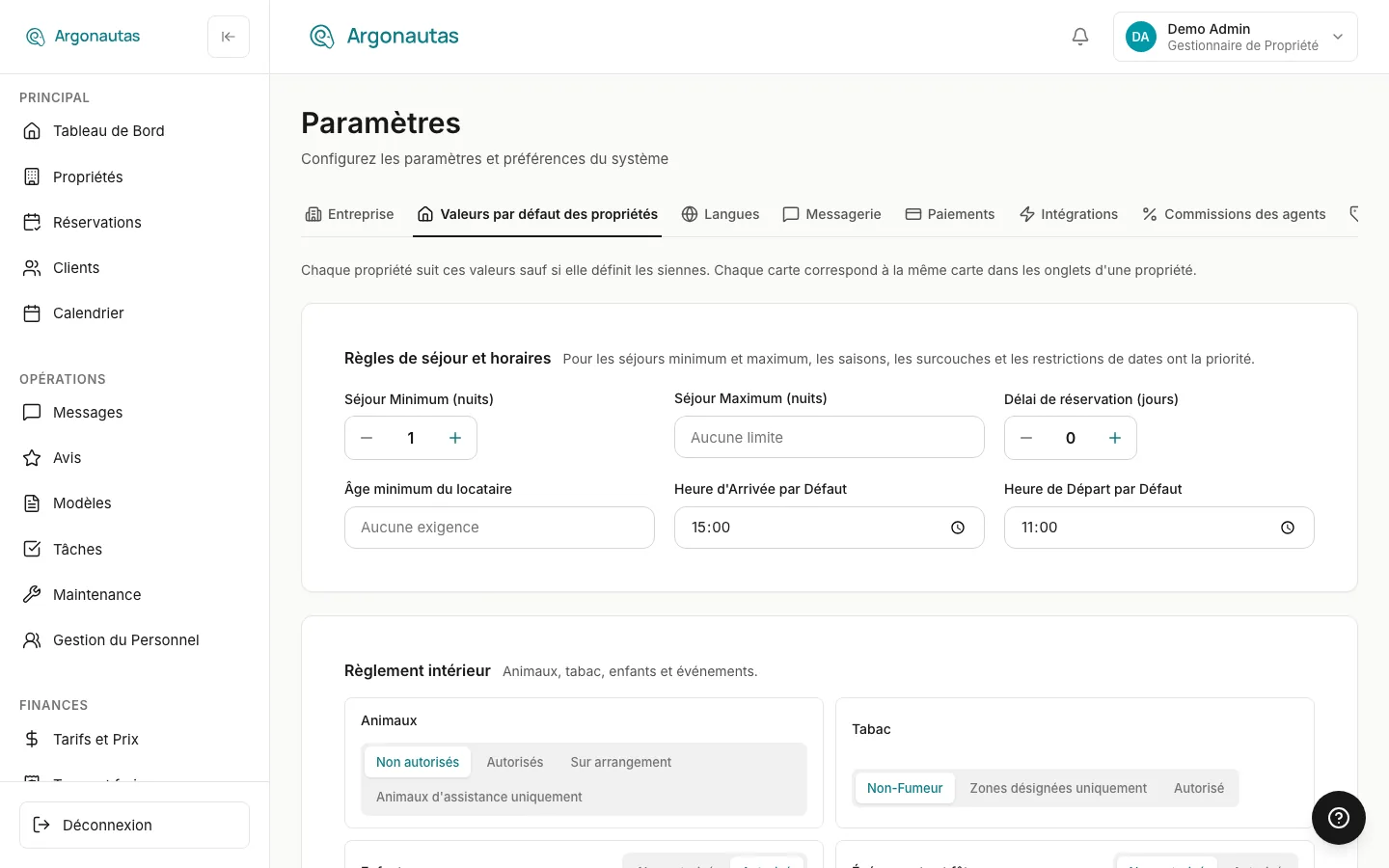
« Chaque propriété suit ces valeurs sauf si elle définit les siennes. Chaque carte correspond à la même carte dans les onglets d'une propriété. »
Paramètres de Réservation Airbnb
Paramètres de réservation sur Airbnb (« Heures d'arrivée et de départ, politique d'annulation, animaux, tabac, enfants et événements. Instant Book et votre message de bienvenue restent sur Airbnb. ») définit si Argonautas maintient les propres paramètres de réservation d'une annonce Airbnb connectée en accord avec ceux d'Argonautas : Off (Argonautas n'envoie rien), Send our changes (un changement que vous faites dans Argonautas est envoyé ; une édition faite directement dans Airbnb reste jusqu'à ce que ce paramètre change à nouveau ici), ou Keep Airbnb matching (Airbnb affiche toujours ce qu'Argonautas a ; une édition Airbnb est remise en place dans un jour, avec une alerte). S'applique à chaque propriété avec une annonce Airbnb connectée, sauf si une propriété définit la sienne dans son onglet Propriété. Voir Paramètres de Réservation Airbnb.
Règles de séjour et heures
| Champ | Ce qu'il fait |
|---|---|
| Séjour minimum (nuits) | Nombre minimum de nuits d'un séjour. Utilisé aux dates où aucune saison, superposition ou restriction de date ne définit de minimum. |
| Séjour maximum (nuits) | Nombre maximum de nuits d'un séjour. Utilisé aux dates où aucune saison ou restriction de date ne définit de maximum. Laissez vide pour Aucune limite. |
| Préavis de réservation (jours) | Nombre minimum de jours entre la réservation et l'arrivée. 0 autorise les réservations le jour même. |
| Fenêtre de réservation | Combien de temps à l'avance les clients peuvent réserver : Non défini, Sans limite, ou de 30 à 365 jours. Les arrivées plus tardives sont fermées sur votre site web et sur toutes les OTA, et le réglage d'Airbnb suit. Voir Fenêtre de réservation et dates sans tarif. |
| Âge minimum du locataire | « La personne effectuant la réservation doit avoir au moins cet âge. Affiché aux clients ; non vérifié. » Laissez vide pour Aucune exigence. |
| Heure d'arrivée par défaut | L'heure d'arrivée affichée aux clients sur les confirmations, les bons, le portail client et votre site web, et utilisée pour les codes de serrure intelligente. |
| Heure de départ par défaut | La même chose, pour le départ. |
Quelle règle l'emporte. Pour le séjour minimum et maximum, la règle la plus spécifique l'emporte : d'abord une restriction de date, puis une superposition tarifaire, puis la saison, et enfin la valeur par défaut de l'entreprise. Une saison porte toujours son propre séjour minimum, donc le minimum de l'entreprise couvre principalement les dates sans saison, et les propriétés dont les tarifs proviennent d'un PMS importé sans minimum. Voir Règles de séjour minimum.
Où les règles s'appliquent. Votre site web, le paiement client et le formulaire de réservation les vérifient tous. Une arrivée à l'intérieur de la fenêtre de préavis de réservation est refusée sur le site web. Dans le formulaire de réservation, elle apparaît comme une règle que vous pouvez contourner pour une réservation de dernière minute que vous prenez vous-même. Les propriétés connectées aux OTA via Argonautas envoient les mêmes règles à chaque canal : les limites de séjour accompagnent vos tarifs, et la fenêtre de préavis de réservation est envoyée sous forme de dates fermées à l'arrivée qui avancent chaque jour.
Remplacements par propriété. Dans l'onglet Propriété d'une propriété, Heure d'arrivée, Heure de départ et Préavis de réservation (jours) ont chacun un interrupteur Utiliser la valeur par défaut de l'entreprise. Désactivez-le pour donner à cette propriété sa propre valeur. Réactivez-le pour suivre à nouveau l'entreprise. Voir Configuration de la propriété.
Règles de la maison, heures calmes et dépôt de garantie
- Règles de la maison (« Animaux, tabac, enfants et événements. ») : choisissez une option pour chaque règle.
- Animaux : Non autorisés, Autorisés, Sur arrangement ou Animaux d'assistance uniquement.
- Tabac : Non-fumeur, Zones autorisées uniquement ou Autorisé.
- Enfants et Événements et fêtes : Non autorisés ou Autorisés.
- Heures calmes : une heure de Début et de Fin.
- Dépôt de garantie : un Type (Aucun, Préautorisation ou Facturé) et un Montant. Avec Préautorisation, deux champs supplémentaires apparaissent : Jours de vérification après le départ (1 à 6 jours avant que la retenue soit libérée automatiquement) et Jours de préavis avant l'arrivée (1 à 7 jours avant l'arrivée où le client est informé du dépôt). Voir Dépôts de garantie.
Conditions de paiement
« Paramètres par défaut de collecte de l'acompte et du solde pour toutes les propriétés. Les partenaires et les propriétés peuvent les remplacer. »
- Pourcentage d'acompte : « Pourcentage du total collecté à la réservation (100 % = paiement intégral à l'avance). »
- Solde dû : combien de jours avant l'arrivée le solde restant est dû.
La façon dont les acomptes et les soldes sont collectés auprès des clients est couverte dans Paiements et facturation.
Valeurs par défaut du guide et contacts d'urgence
« Définissez le contenu par défaut à l'échelle de l'entreprise pour les guides des propriétés. Les propriétés peuvent hériter, étendre ou remplacer ces valeurs par défaut. »
Rédigez les Règles de la maison par défaut, les Recommandations locales par défaut, les Instructions d'arrivée par défaut et les Instructions de départ par défaut. Un sélecteur de langue en haut de la carte détermine laquelle de vos langues de contenu vous modifiez.
Sous Contacts d'urgence par défaut (« Personnes que les clients peuvent appeler pendant leur séjour. »), cliquez sur Ajouter un contact et renseignez un nom, un rôle et un téléphone. Cliquez sur Terminé pour fermer la ligne, ou sur Modifier pour la rouvrir. Voir Guide de la villa.
Politiques d'annulation
Un tableau de vos politiques d'annulation avec leur Niveau, leurs Jours d'annulation gratuite et leur Remboursement après la date limite (%). Cliquez sur Ajouter une politique pour en créer une : un Nom de la politique, un Niveau (Flexible, Modéré, Strict, Non remboursable ou Personnalisé), les deux nombres, un Équivalent Airbnb facultatif (l'une des propres catégories d'annulation d'Airbnb, gardée en synchronisation sur chaque annonce Airbnb connectée qui utilise cette politique ; laissez vide pour gérer vous-même la politique d'annulation Airbnb de cette annonce), et une Description (affichée aux clients), puis Enregistrer. Le menu de chaque ligne propose Définir par défaut, Modifier la politique et Supprimer. La politique par défaut est marquée Par défaut.
Les politiques d'annulation sont enregistrées une à la fois depuis cette boîte de dialogue, et non avec le bouton Enregistrer les modifications de l'onglet.
Langues
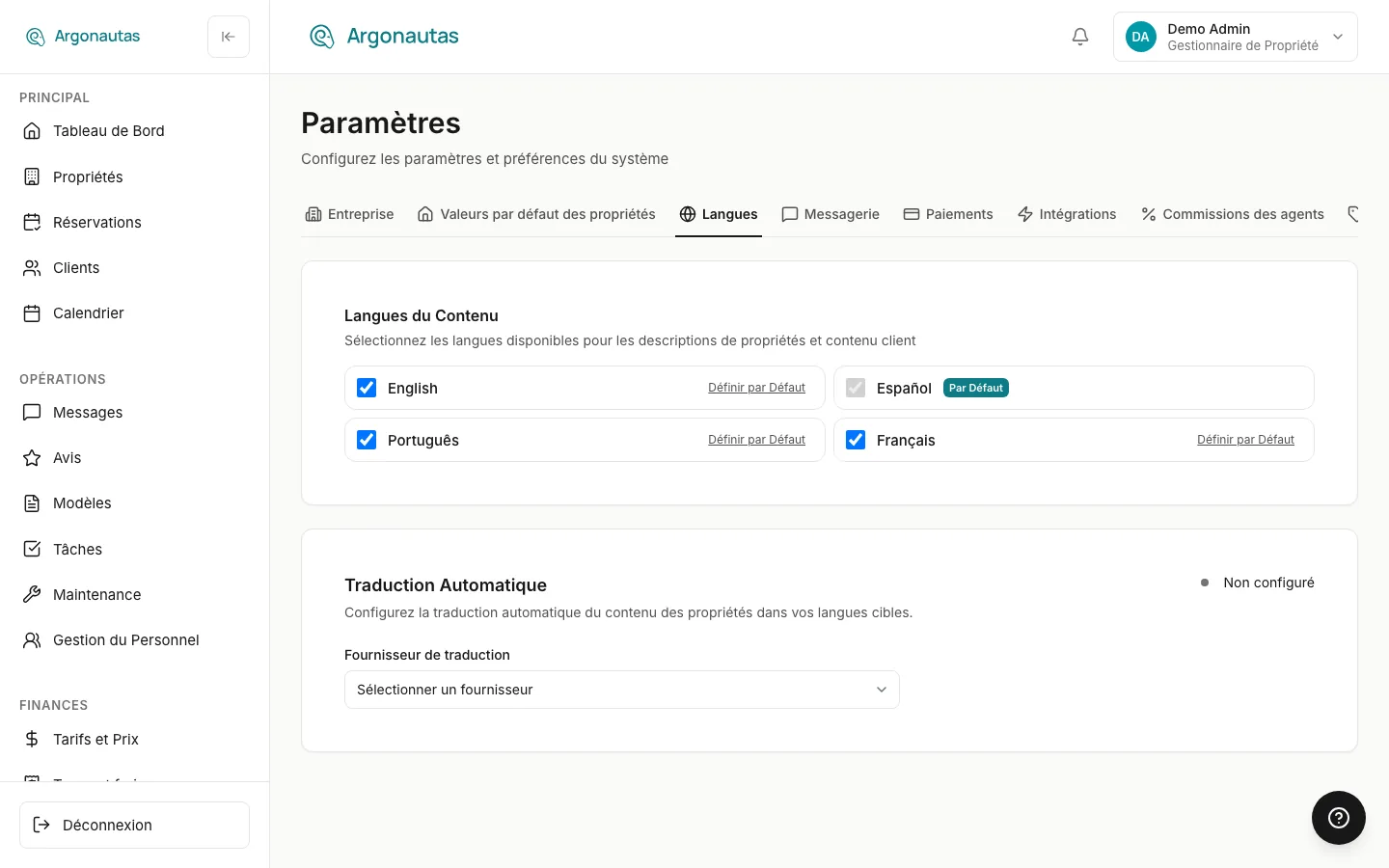
Langues de contenu
« Sélectionnez les langues disponibles pour les descriptions de propriété et le contenu client. » Cochez chaque langue que vous maintenez. L'une d'elles est marquée Par défaut. Pour la changer, cliquez sur Définir par défaut à côté d'une autre langue cochée. La langue par défaut ne peut pas être décochée.
Les langues de contenu déterminent les langues que vous pouvez modifier sur les champs multilingues tels que les valeurs par défaut du guide dans l'onglet Valeurs par défaut des propriétés.
Votre propre langue d'interface n'est pas définie ici. Chaque personne la choisit dans la section Langue de son menu avatar dans le coin supérieur droit. Elle ne change que ses propres écrans.
Traduction automatique
La carte Traduction automatique (« Configurez la traduction automatique du contenu des propriétés dans vos langues cibles. ») configure la traduction automatique de votre contenu de propriété dans vos langues de contenu.
- Choisissez un Prestataire de traduction : LibreTranslate, DeepL, OpenAI, Google Cloud Translation ou DeepSeek.
- Saisissez les identifiants de ce prestataire. Les champs dépendent du prestataire.
- Cliquez sur Tester la connexion, puis sur Enregistrer et activer.
Un seul prestataire est actif à la fois. Vous pouvez stocker les identifiants d'un autre prestataire et basculer vers celui-ci plus tard. Un prestataire stocké affiche « Identifiants enregistrés — activez pour basculer ». Pour tous les prestataires sauf LibreTranslate, « Facturation gérée directement par [le prestataire]. Argonautas ne facture pas l'utilisation de la traduction. »
Une fois un prestataire actif, la carte Comportement propose deux interrupteurs : Activer la traduction et Traduire automatiquement à l'enregistrement (« Traduire automatiquement le contenu lorsque les détails de la propriété sont enregistrés. »). Pour les prestataires d'IA (OpenAI et DeepSeek), une carte Style de traduction ajoute un Préréglage de style (Neutre (par défaut), Formel, Décontracté, Orienté marketing ou Clarté des règles de la maison) et une Instruction personnalisée facultative.
Messagerie
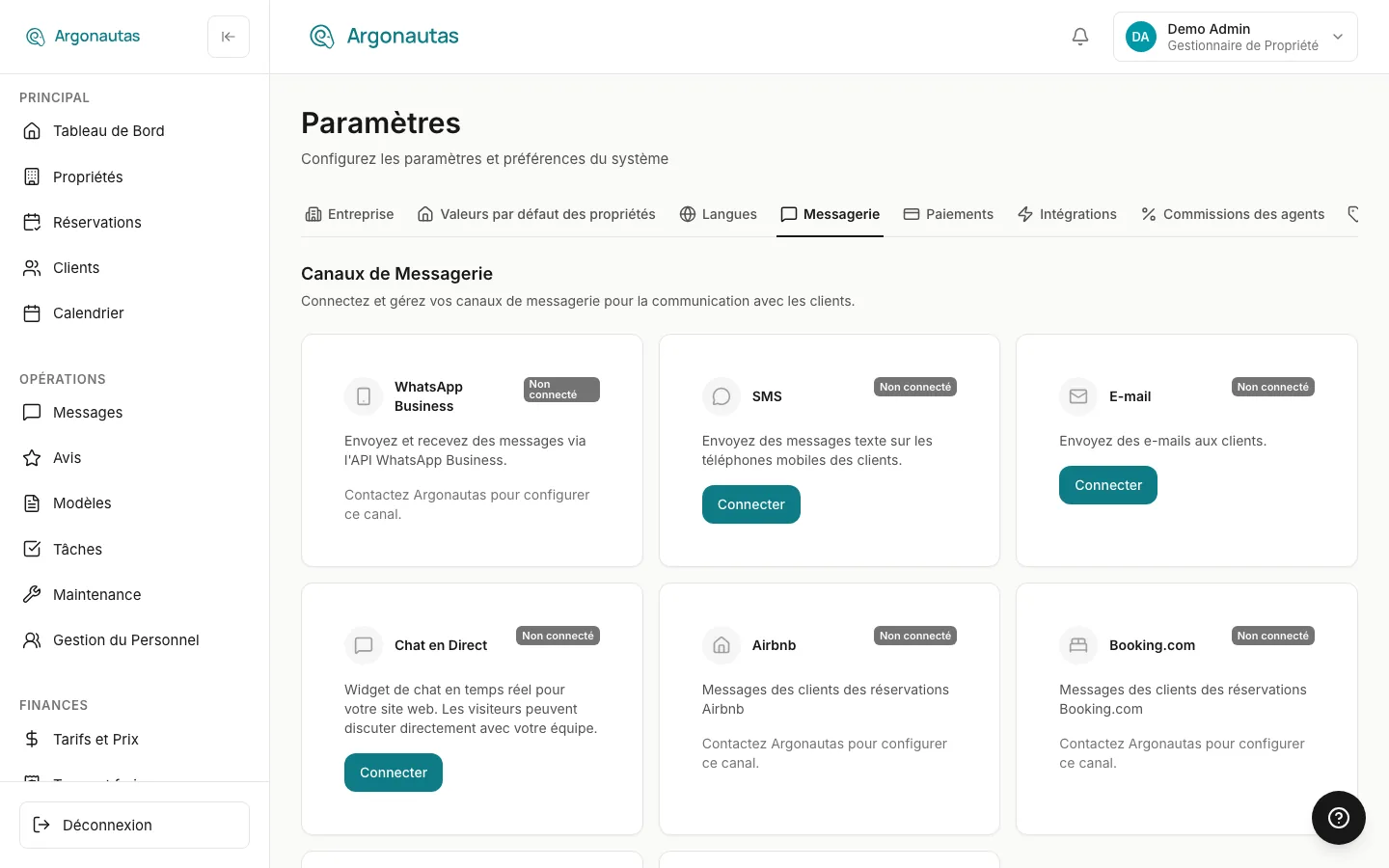
Canaux de messagerie
« Connectez et gérez vos canaux de messagerie pour la communication avec les clients. » Chaque canal a une carte. Les canaux connectés sont listés en premier, puis les canaux que vous n'avez pas connectés, puis ceux marqués Bientôt disponible.
| Canal | Comment il est configuré |
|---|---|
| WhatsApp Business | Configuré avec Argonautas : une carte non connectée indique « Contactez Argonautas pour configurer ce canal. » Une fois connecté, la carte affiche l'état du webhook, avec Enregistrer le webhook si les messages entrants n'arrivent pas. Voir Configuration WhatsApp. |
| SMS | Cliquez sur Connecter et Sélectionnez un numéro de téléphone dans votre espace de messagerie. Les identifiants d'expéditeur alphanumériques sont marqués Alphanumérique. Chaque numéro connecté obtient sa propre carte, et vous pouvez en connecter plusieurs. |
| Cliquez sur Connecter pour ouvrir Configurer l'e-mail, qui vous guide dans le choix d'un prestataire (Gmail, Zoho, Office 365, SendGrid, Postmark, Resend ou SMTP personnalisé), la saisie des identifiants et Tester et connecter. Vous définissez le Nom de l'expéditeur, l'Adresse e-mail de l'expéditeur et une Adresse de réponse facultative pour les réponses des clients aux messages automatisés. | |
| Chat en direct | Le widget de chat pour votre site web. Cliquez sur Connecter pour l'activer. Configurer affiche ensuite le Fragment d'intégration à coller sur votre site et les options du widget (listées ci-dessous). |
| Airbnb, Booking.com | Messages clients provenant de ces OTA. Ils sont configurés avec Argonautas. Une fois liés, la carte affiche Connecté. |
| Facebook Messenger, Instagram | Bientôt disponible. |
Options du chat en direct : Couleur principale, Couleur du texte, Position (En bas à droite ou En bas à gauche), Message de bienvenue, Message d'absence, Domaines autorisés (laissez vide pour tout autoriser), Forcer le widget hors ligne (les visiteurs peuvent toujours laisser un message) et Dates de fermeture (dates de vacances où le widget est hors ligne toute la journée).
Routage SMS par pays : une fois un numéro SMS connecté, vous pouvez le limiter aux clients de certains pays en ajoutant des codes pays (par exemple US). Un numéro sans code affiche Tous les pays (sans filtre).
Envoyer les réponses aux clients depuis votre boîte de réception
Connecter votre propre boîte aux lettres Google (Gmail ou Workspace), afin que vos réponses aux clients soient envoyées depuis et enregistrées dans votre propre boîte aux lettres, est un paramètre personnel. Il ne se trouve plus dans cet onglet. Ouvrez votre menu avatar, choisissez Profil et utilisez la carte Envoyer les réponses aux clients depuis votre boîte de réception dans l'onglet Profil des Paramètres du compte. Voir Gérer votre propre compte et Envoyer des réponses depuis votre propre boîte aux lettres.
Réponses enregistrées
Les Réponses enregistrées sont des « Réponses rapides aux questions courantes des clients. Utilisez /raccourci dans le composeur de message. » Cliquez sur Nouvelle réponse pour en ajouter une. Chaque réponse a un titre, un raccourci, une catégorie et une portée : à l'échelle de l'entreprise, une propriété ou personnelle. Vous pouvez rechercher et filtrer la liste par portée et par catégorie.
Paiements
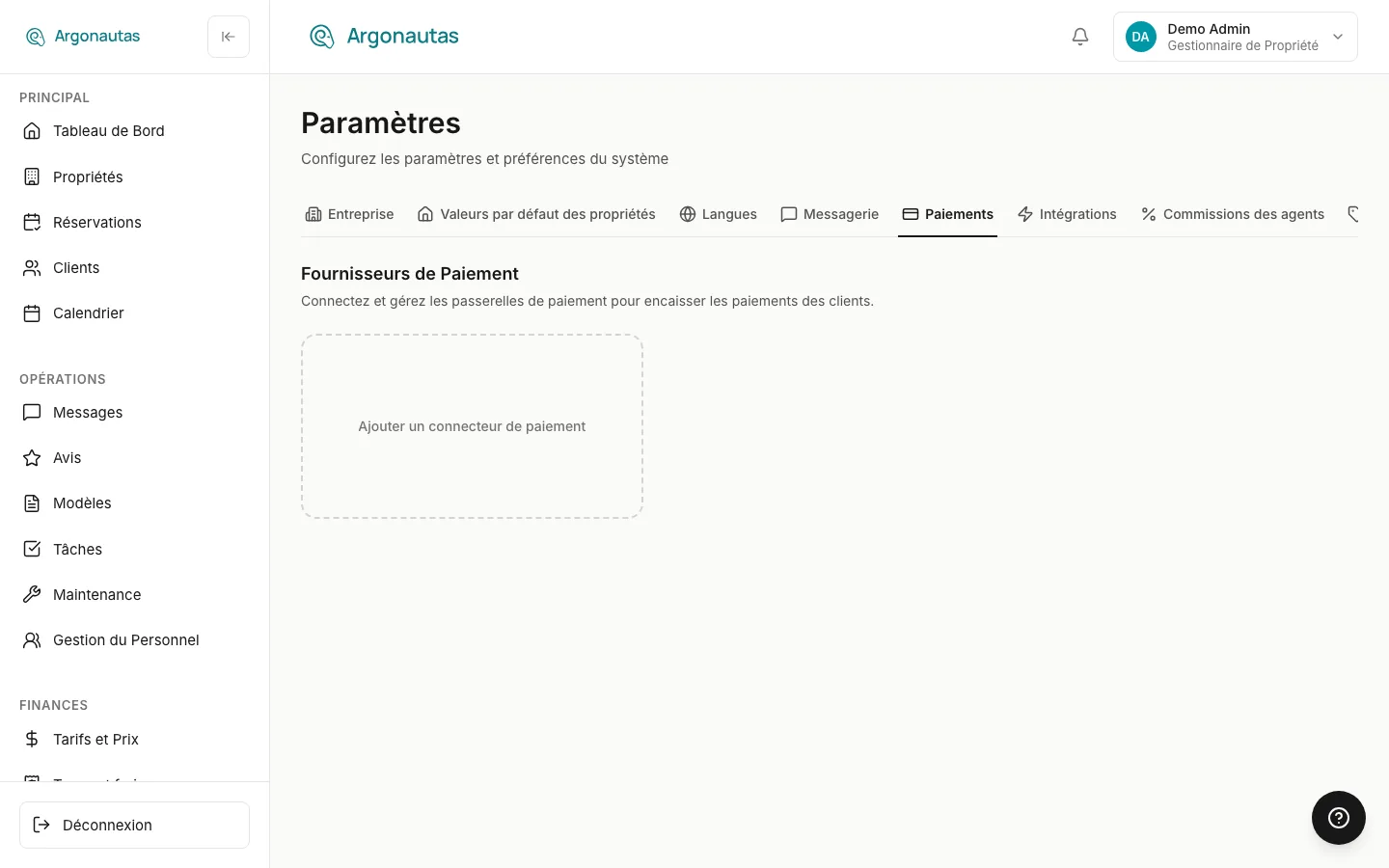
L'onglet Prestataires de paiement (« Connectez et gérez les passerelles de paiement pour collecter les paiements des clients. ») est l'endroit où vous connectez les services qui prennent les paiements des clients. La façon dont les clients les voient et les utilisent est couverte dans Paiements et facturation.
La restriction bancaire
En haut de l'onglet, les administrateurs voient la case à cocher Détails bancaires visibles uniquement par la Comptabilité et l'Admin : « Les gestionnaires de propriété perdent l'accès aux connecteurs de paiement et aux coordonnées bancaires des propriétaires. Tout le monde peut toujours envoyer des liens de paiement et enregistrer des paiements. » Voir La restriction bancaire.
Connecteurs de paiement
Cliquez sur Ajouter un connecteur de paiement et Sélectionnez un type de méthode de paiement :
| Connecteur | Description affichée | Champs clés |
|---|---|---|
| PowerTranz | « Traitement des cartes BAC/FAC Credomatic pour l'Amérique centrale. » | ID PowerTranz, Mot de passe PowerTranz, les paramètres de la page de paiement et les identifiants marchands récurrents |
| PayPal | « Acceptez les paiements PayPal et par carte dans le monde entier. » | ID client, Secret client |
| Stripe | « Plateforme de paiement complète avec cartes, portefeuilles et plus encore. » | Clé publiable, Clé secrète, Secret du webhook |
| Virement bancaire | « Instructions de virement envoyées au client. » | Pays de la banque (qui détermine les champs bancaires affichés), les coordonnées bancaires et de compte, et les Instructions supplémentaires |
| Cybersource | « Traitement des cartes Cybersource / Visa Acceptance (Promerica). » Affiché avec les logos Cybersource et Banco Promerica. | ID marchand, ID de clé, un Secret partagé ou une Clé privée (PEM), et ID de clé MLE de réponse |
Chaque connecteur dispose également de :
- Nom d'affichage : « Nom interne pour distinguer les connecteurs. Non affiché aux clients. »
- Environnement : Bac à sable pour les tests ou Production pour les paiements réels (non affiché pour le virement bancaire).
- Frais de traitement : Aucuns frais, Frais fixes ou Pourcentage, plus un libellé affiché au client, par exemple « Frais de virement bancaire ». Ils sont facturés par paiement, ne sont pas taxés et ne sont pas partagés avec le propriétaire. Voir Frais de traitement des paiements.
- Affectation de propriété : Toutes les propriétés (par défaut), ou Propriétés spécifiques que vous cochez.
- Activer ce connecteur pour les paiements des clients : désactivez un connecteur sans le supprimer.
La carte de chaque connecteur affiche son état, son environnement et s'il couvre toutes les propriétés ou un certain nombre d'entre elles, avec Configurer, Tester la connexion et Déconnecter. La déconnexion supprime le connecteur et ses identifiants.
Quels connecteurs sont proposés à un client
Vous pouvez avoir plusieurs connecteurs actifs à la fois, par exemple un processeur de cartes et un virement bancaire. Pour chaque propriété, Argonautas propose au client les connecteurs activés qui la couvrent, un pour chaque type de paiement. Si un type a à la fois un connecteur Toutes les propriétés et un connecteur affecté à cette propriété spécifique, le connecteur propre à la propriété est utilisé pour ce type.
Intégrations
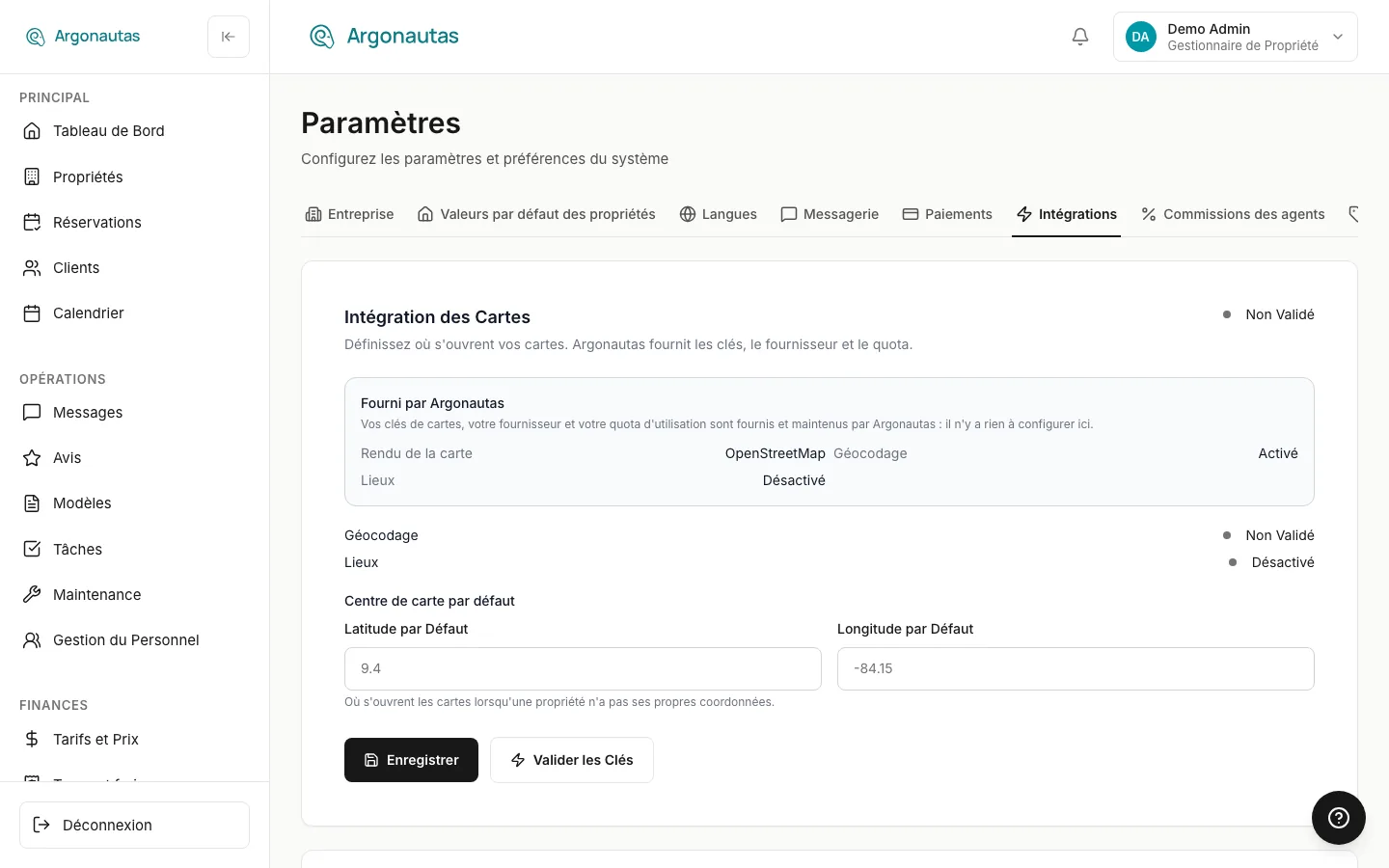
Cet onglet rassemble les services externes auxquels Argonautas se connecte. Les cartes que vous n'utilisez pas peuvent être laissées telles quelles.
| Carte | Ce qu'elle fait | Détails |
|---|---|---|
| Intégration cartographique | Les clés de carte, le prestataire et le quota sont Fournis par Argonautas, il n'y a donc rien à configurer sauf le Centre de carte par défaut (Latitude par défaut et Longitude par défaut) : « Où les cartes s'ouvrent lorsqu'une propriété n'a pas ses propres coordonnées. » Cliquez sur Enregistrer pour le stocker. Valider les clés vérifie que le Géocodage et les Lieux fonctionnent. | -- |
| Système de gestion de propriété | Importe les propriétés et les réservations dans un seul sens depuis Beds24 ou Hostfully. La carte n'apparaît qu'une fois que le support Argonautas a activé l'intégration pour votre entreprise. | Intégrations PMS |
| Synchroniser les réservations avec Google Calendar | Connectez un compte Google pour que les réservations de chaque propriété soient écrites dans l'un de ses calendriers. Le tableau Mappage des calendriers de propriété en dessous liste chaque propriété mappée avec Pause, Reprendre et Resynchroniser. | Synchronisation Google Calendar |
| Rentals United | « Intégration de channel manager pour la distribution OTA. » Affiché uniquement aux entreprises dont le fournisseur de canaux est Rentals United, avec Nom d'utilisateur API, Mot de passe API et Tester la connexion. Les connexions de canaux des autres entreprises sont gérées depuis le Channel Manager. | Intégration des canaux |
| Légendes photo par IA | Génère des légendes en anglais et des types de chambre pour les photos téléversées avec Google Gemini, en utilisant votre propre clé API Gemini. Activez Activer les légendes par IA et définissez éventuellement le Modèle et une Instruction de style de légende. | Suggestions de légendes par IA |
| Smart Home | Deux sections. Climat connecte les comptes de climatisation Sensibo (Connecter le compte Sensibo). Serrures connecte le projet de serrures Tuya de votre entreprise (Connecter le projet Tuya). Les deux listent chaque connexion, étiquetée Entreprise ou avec le nom du propriétaire, y compris les comptes connectés depuis une villa pour son propriétaire. Les appareils sont assignés aux villas dans l'onglet Smart Home de chaque propriété. | Smart Home, Serrures intelligentes |
Les prestataires de paiement ne sont pas dans cet onglet. Ils ont leur propre onglet Paiements.
Commissions des agents
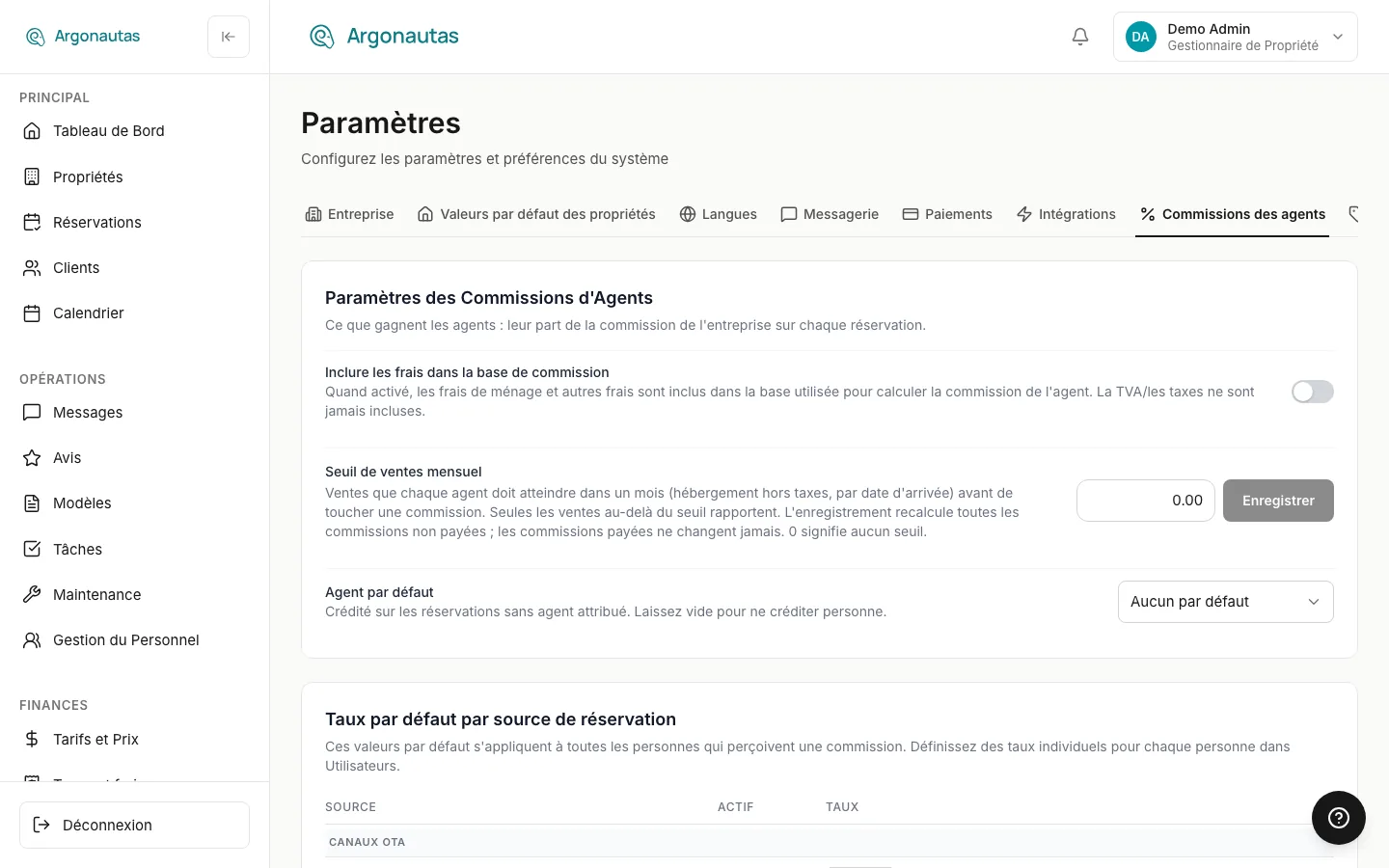
Paramètres de commission des agents (« Ce que les agents gagnent : leur part de la commission de l'entreprise sur chaque réservation. ») définit les règles à l'échelle de l'entreprise pour la commission des commerciaux :
- Inclure les frais dans la base de commission : si les frais de ménage et autres frais comptent dans la base. L'IVA et les autres taxes ne comptent jamais.
- Seuil de ventes mensuel : « Ventes que chaque agent doit atteindre dans un mois (hébergement hors taxes, par date d'arrivée) avant de gagner une commission. Seules les ventes au-dessus comptent. » Il a son propre bouton Enregistrer. L'enregistrement recalcule chaque commission impayée. Les commissions payées ne changent jamais. Saisissez 0 pour aucun seuil.
- Agent par défaut : « Crédité sur les réservations sans agent associé. Laissez vide pour ne créditer personne. »
- Taux par défaut par source de réservation : un interrupteur Actif et un Taux pour chaque source, groupés en Canaux OTA et Canaux directs. Les taux sont un pourcentage « de la part de l'entreprise ».
Ces valeurs par défaut s'appliquent à tous ceux qui gagnent une commission. Les taux individuels sont définis pour chaque personne dans Utilisateurs et rôles. Voir Commissions des agents et Taux de commission individuels.
Sources de réservation
Sources de réservation (« Votre commission de gestion pour chaque source de réservation. Vide hérite du taux de la propriété. ») liste la provenance de vos réservations, avec le Nom, le Code, la Commission % et l'interrupteur Active de chaque source, ainsi qu'un bouton Enregistrer sur chaque ligne. Les sources intégrées sont marquées Système. Cliquez sur Ajouter une source pour en ajouter une personnalisée. Voir Sources de réservation.
Dépliez une source avec la flèche au début de sa ligne pour voir ses paramètres de messages, où vous pouvez arrêter des messages automatisés spécifiques pour les réservations provenant de cette source. Voir Messages automatisés par source.
Concepts clés
- Paramètres par entreprise : tout ce qui se trouve dans les Paramètres s'applique uniquement à votre propre entreprise.
- Valeurs par défaut de l'entreprise et remplacements par propriété : les conditions de paiement, les règles de séjour, les règles de la maison et le contenu du guide de la villa définis dans Valeurs par défaut des propriétés sont des valeurs par défaut. Les partenaires et les propriétés individuelles peuvent les remplacer.
- Vos propres préférences : votre langue d'interface, vos alertes personnelles et votre propre boîte Gmail vous appartiennent, et non à l'entreprise. Elles se trouvent dans votre menu avatar et sur la page Paramètres du compte.
- Connecteur de paiement : un service de paiement connecté (PowerTranz, Stripe, PayPal, virement bancaire ou Cybersource), affecté à toutes les propriétés ou à des propriétés spécifiques.
Questions fréquentes
Pourquoi est-ce que je ne vois que l'onglet Paiements ? Vous avez le rôle Comptabilité, mais pas Administrateur ni Gestionnaire de propriété. La Comptabilité donne accès à la configuration des paiements, mais pas aux autres paramètres. Voir Autorisations basées sur les rôles.
Pourquoi est-ce que je ne vois pas l'onglet Paiements ? Vous êtes gestionnaire de propriété et un administrateur a activé la restriction bancaire. Demandez à un administrateur d'effectuer les modifications de paiement. Voir La restriction bancaire.
Où sont passés les onglets Général, Notifications, Valeurs par défaut des réservations, Politiques et règles, Langue et Traduction ? Ils ont été fusionnés. Général et Notifications sont désormais Entreprise. Valeurs par défaut des réservations et Politiques et règles (avec les conditions de paiement) sont désormais Valeurs par défaut des propriétés. Langue et Traduction sont désormais Langues. Les anciens liens ouvrent le nouvel onglet.
Où dois-je connecter mon Gmail pour répondre aux clients ? Sur votre propre page Paramètres du compte : menu avatar › Profil, puis la carte Envoyer les réponses aux clients depuis votre boîte de réception. La connexion est facultative. Sans elle, vos réponses sont envoyées via le canal e-mail de l'entreprise.
Où puis-je ajouter des utilisateurs ou modifier le rôle de quelqu'un ? Sur la page Utilisateurs et rôles de la section Admin de la barre latérale, et non dans les Paramètres. Voir Utilisateurs et rôles.
Puis-je utiliser plusieurs prestataires de paiement ? Oui. Ajoutez autant de connecteurs que nécessaire. Chaque connecteur activé qui couvre la propriété du client lui est proposé.
Que se passe-t-il lorsque je modifie une valeur par défaut des propriétés ? Chaque propriété qui suit la valeur par défaut de l'entreprise reprend immédiatement la modification, y compris les règles envoyées à vos canaux OTA. Les propriétés ayant leur propre valeur ne sont pas affectées, et les réservations existantes conservent leurs dates.
La modification de la devise par défaut affectera-t-elle les réservations existantes ? Non. Chaque réservation conserve la devise dans laquelle elle a été effectuée.
Je ne vois pas la carte Système de gestion de propriété. Le support Argonautas l'active pour chaque entreprise. Voir Intégrations PMS.
Articles liés
- Utilisateurs et rôles : ajouter des membres de l'équipe et choisir leurs rôles.
- Autorisations basées sur les rôles : ce que chaque rôle peut faire, y compris la restriction bancaire.
- Paiements et facturation : comment les clients paient via vos connecteurs.
- Commissions des agents : comment la commission des commerciaux est calculée et payée.
- Sources de réservation : les sources et leurs taux de commission de gestion.
- Messages automatisés par source : désactiver des messages pour une source.
- Intégrations PMS : importer depuis Beds24 ou Hostfully.
- Synchronisation Google Calendar : écrire les réservations dans Google Calendar.
- Smart Home et Serrures intelligentes : contrôle de la climatisation et codes de porte.
- Configuration WhatsApp : connecter WhatsApp Business.
- Pages de paiement personnalisées : votre logo et vos couleurs sur les liens de paiement.
- Guide de messagerie : la boîte de réception unifiée.