
Accès et flux de travail du concierge
Un concierge s'occupe des services aux invités et de la planification avant l'arrivée (dossiers de voyage, demandes de service, prestataires) sans toucher aux paiements ni à la configuration des logements. Cette page explique comment accorder cet accès, ce qu'un concierge voit lorsqu'il se connecte, et les outils quotidiens conçus pour ce rôle.
Accès concierge
Concierge est l'un des types d'accès (ou « casquettes ») que vous pouvez attribuer à un identifiant. Une personne peut en porter plusieurs à la fois, par exemple Concierge et Réservations, et elle voit tout ce que chacune de ses casquettes autorise. Consultez Utilisateurs et permissions pour la liste complète et la façon de les combiner.
Un concierge peut consulter et mettre à jour les Réservations, les Invités, le Calendrier, les Avis et les Modèles, les écrans quotidiens orientés invités, mais pas le circuit financier (paiements, paramètres de facturation) ni la configuration des logements.
Accorder l'accès concierge
Deux façons, et elles restent synchronisées :
- Depuis Utilisateurs et rôles. Ouvrez l'utilisateur et cochez Concierge (texte d'aide : « Services aux invités et pré-arrivée »). Il peut coexister avec n'importe quelle autre casquette. Enregistrez.
- Depuis un poste de personnel. Si la personne possède une fiche de personnel, lui attribuer le poste Concierge ou Chef concierge accorde automatiquement l'accès concierge, et retirer ou désactiver ce poste le révoque.
Quels logements sont « les siens »
Les logements propres d'un concierge sont les propriétés auxquelles il est affecté en tant que Concierge, Concierge en ligne ou Concierge sur site dans l'onglet Personnel de la propriété (ou sur sa fiche de personnel). Les listes et les compteurs du concierge partent de ces logements. Consultez Mes logements vs. Toute l'entreprise ci-dessous. Un concierge sans une telle affectation voit toute l'entreprise.
L'espace de travail du concierge
L'apparence de la barre latérale dépend des casquettes que la personne porte.
Concierge uniquement
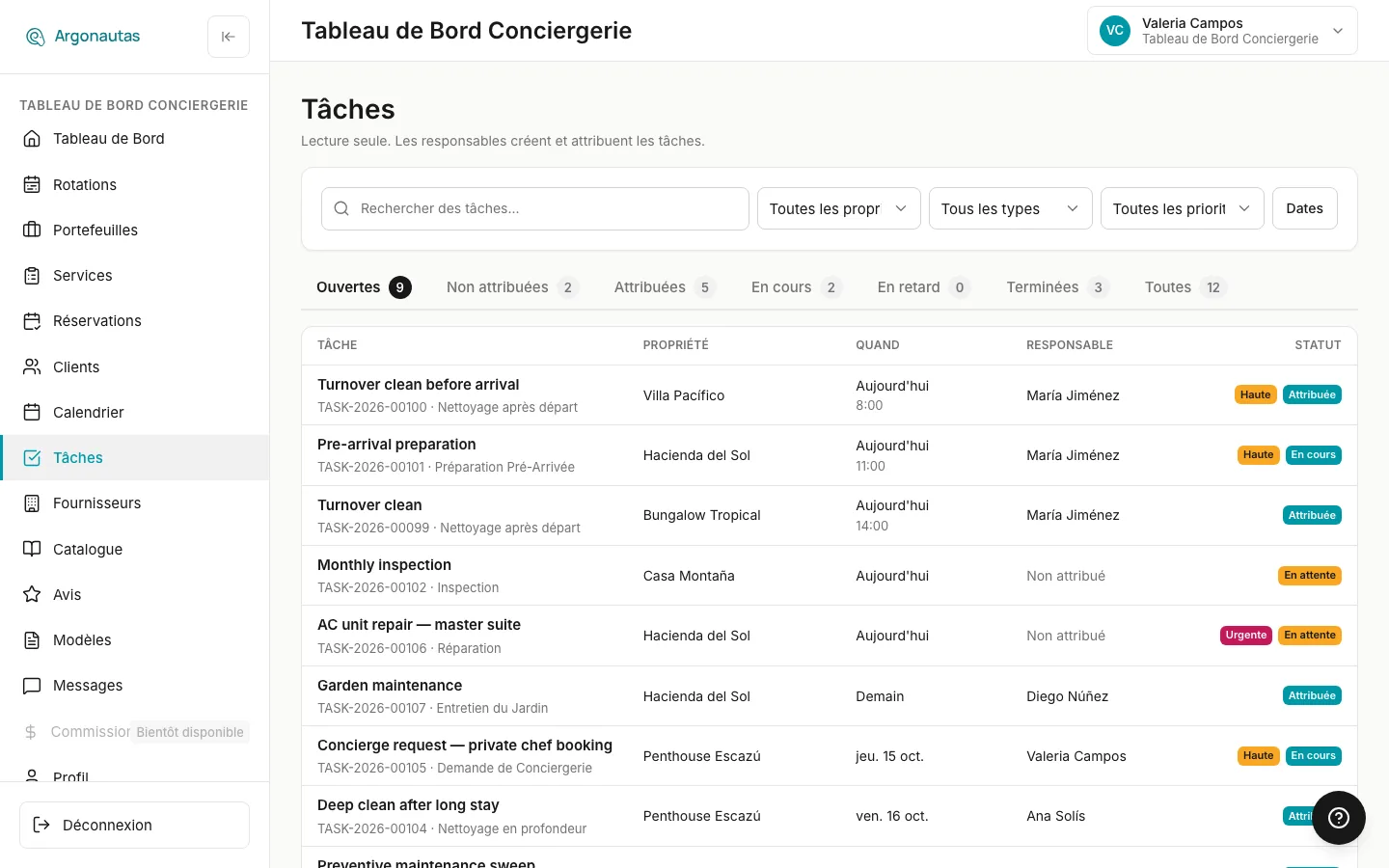
Un utilisateur dont la seule casquette est Concierge travaille dans un espace de travail concierge dédié : la même barre latérale et la même barre supérieure de concierge sur chaque page, y compris les écrans partagés Réservations, Invités et Calendrier. La barre latérale contient :
- Tableau de bord : l'accueil du concierge, avec les chiffres du jour et les demandes des invités à traiter.
- Rotations : l'agenda jour par jour des départs, des arrivées et des invités sur place.
- Dossiers de voyage : le dossier de voyage de chaque réservation (son itinéraire de services).
- Services : la file des services, qui liste chaque demande de service pour toutes les réservations.
- Réservations, Invités, Calendrier : les écrans partagés de réservation et de calendrier.
- Tâches : le tableau des tâches de l'entreprise à
/tasks, pour voir qui nettoie ou répare quoi. Les concierges peuvent le consulter mais pas le modifier : il n'y a pour eux ni Nouvelle tâche, ni Attribuer, ni Modifier, ni Vérifier, ni Annuler. - Prestataires : l'annuaire des prestataires de services.
- Catalogue : le catalogue de services.
- Avis, Modèles : écrans partagés pour les avis des invités et les modèles de messages.
- Messages : la boîte de réception du concierge.
- Commissions : étiqueté Bientôt disponible pour l'instant.
- Profil et Compte et sécurité : le profil du concierge et la sécurité de sa connexion (mot de passe, authentification à deux facteurs, clés d'accès, sessions).
Concierge plus une autre casquette
Une personne qui est concierge et également Réservations, Gestionnaire de propriété ou Administrateur travaille depuis la barre latérale principale. Celle-ci affiche tout ce que son autre casquette autorise (pour un agent de réservations, cela inclut Propriétés, afin de pouvoir ouvrir l'onglet Calendrier d'une propriété pour ajouter ou modifier des plages d'indisponibilité), plus une section Concierge avec Tableau de bord concierge, Dossiers de voyage, Services, Rotations, Prestataires et Catalogue. La barre supérieure affiche toutes ses casquettes, par exemple « Réservations · Concierge ».
Le tableau de bord du concierge
Les quatre cartes en haut du tableau de bord (Arrivées aujourd'hui, Départs aujourd'hui, Invités sur place et Demandes en attente) sont cliquables :
| Carte | Le clic ouvre |
|---|---|
| Arrivées aujourd'hui | Dossiers de voyage, filtrés sur les arrivées du jour. |
| Départs aujourd'hui | Dossiers de voyage, filtrés sur les départs du jour. |
| Invités sur place | Dossiers de voyage, filtrés sur les invités actuellement en séjour. |
| Demandes en attente | La File des services, filtrée sur les demandes Ouvertes (en attente) (Demandée ou En attente du prestataire). |
Lorsque vous arrivez sur les Dossiers de voyage depuis une carte, une bannière en haut nomme le filtre (par exemple Arrivées aujourd'hui) avec un bouton Effacer pour revenir à la liste complète. Le lien Voir tout à côté de la liste Demandes en attente ouvre la même file des services filtrée.
Sous les cartes, le bloc Aujourd'hui liste les départs et les arrivées du jour, Demandes en attente liste les dix premières demandes ouvertes, et Invités sur place affiche une ligne par séjour. Le tableau de bord couvre vos propres logements. Consultez Présentation du module Concierge pour ce que montre chaque bloc.
Mes logements vs. Toute l'entreprise
Dossiers de voyage, Services et Rotations disposent chacun d'un commutateur Mes logements / Toute l'entreprise dans l'en-tête de la page :
- Mes logements (par défaut) : uniquement les propriétés auxquelles vous êtes affecté en tant que concierge.
- Toute l'entreprise : toutes les propriétés de l'entreprise, pour lorsque vous remplacez un collègue.
Le tableau de bord du concierge utilise toujours vos propres logements. Les administrateurs, les gestionnaires de propriété et toute personne sans affectation de concierge voient toutes les propriétés dans les deux cas, de sorte que le commutateur ne restreint la vue que pour les concierges affectés.
Rotations : l'agenda jour par jour
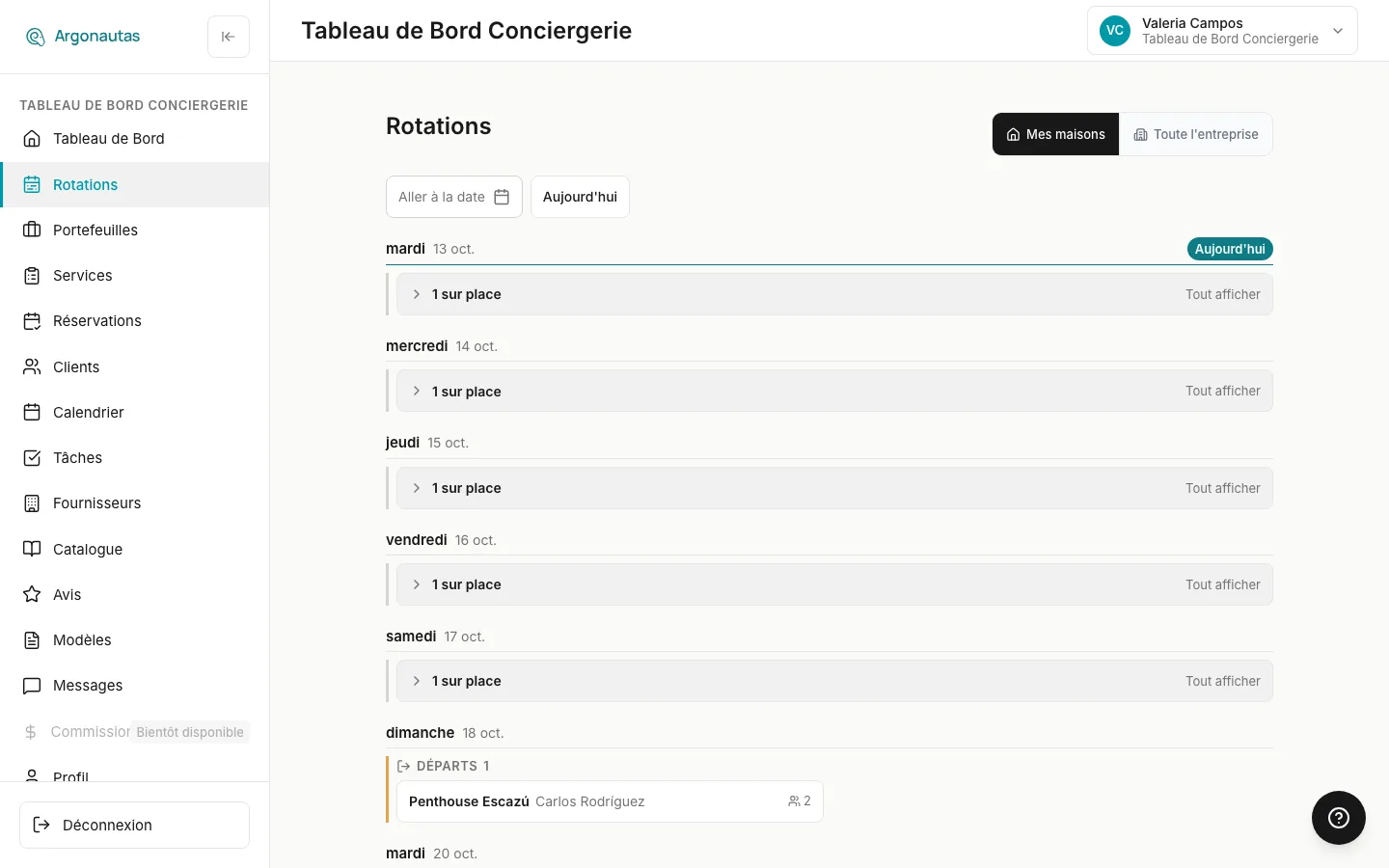
Rotations répond à la question « que se passe-t-il dans mes logements chaque jour ? ». Il affiche un agenda vertical, une section par jour, à partir d'aujourd'hui. Chaque jour comporte jusqu'à trois groupes :
- Départs : les invités qui partent ce jour-là.
- Arrivées : les invités qui arrivent ce jour-là.
- Sur place : les invités en milieu de séjour (ni arrivée ni départ ce jour-là).
Les départs et les arrivées sont toujours listés en entier. Sur un écran large, ils sont côte à côte. Les invités sur place sont repliés en une seule ligne, par exemple 3 sur place. Cliquez sur Tout afficher sur cette ligne pour les lister, et sur Masquer pour les replier à nouveau. Un invité sur place avec quelque chose de prévu ce jour-là n'est jamais masqué : il apparaît au-dessus de la ligne sous Sur place, nécessite une attention.
Un séjour apparaît sous Arrivées le premier jour, sous Sur place chaque jour intermédiaire, et sous Départs le dernier jour, jamais deux fois le même jour. Les jours sans rien de prévu sont ignorés, et l'en-tête du jour est marqué Aujourd'hui.
Chaque ligne affiche la propriété, le nom de l'invité et le nombre d'invités, plus deux puces qui n'apparaissent que lorsqu'il y a quelque chose à signaler :
- Puce Calendrier : les services prévus pour cet invité ce jour-là. Un dîner de chef le mardi n'apparaît que sur la ligne du mardi, pas sur tout le séjour.
- Puce Alerte : les demandes de service ouvertes sur cette réservation qui nécessitent encore une action (Demandée ou En attente du prestataire), les mêmes demandes que le tableau de bord compte comme en attente.
Touchez une ligne pour ouvrir le dossier de voyage de l'invité, ou la réservation s'il n'a pas de dossier de voyage.
Pour vous déplacer, utilisez Aller à une date pour commencer l'agenda à un autre jour, Aujourd'hui pour revenir, et Charger plus de jours en bas pour le prolonger de deux semaines à la fois. Le commutateur Mes logements / Toute l'entreprise fonctionne comme sur les autres listes du concierge. Les lignes sont assez grandes pour être touchées facilement sur un téléphone.
Pourquoi ici et pas dans Google Calendar ? La synchronisation Google Calendar affiche chaque réservation comme un seul événement. Le regroupement par jour des départs, des arrivées et des invités sur place, ainsi que les puces de service et de demande, se trouvent dans Rotations. Consultez Synchronisation Google Calendar.
Marquer une demande comme traitée
Il arrive qu'un concierge organise un service hors ligne, par exemple un appel téléphonique au chef ou une réservation faite en personne, et ait simplement besoin de clôturer la demande dans le système. C'est Marquer comme traitée.
Marquer comme traitée diffère de Confirmer : cela n'envoie pas d'e-mail à l'invité et ne crée pas de commission pour le prestataire. Cela clôt simplement la demande telle qu'organisée, tandis que l'invité la voit toujours comme confirmée de son côté, et l'enregistrement (et son historique) est conservé. Son infobulle le dit exactement : « Déjà traitée hors ligne. La clôture sans envoyer d'e-mail à l'invité. »
Vous la trouverez à deux endroits, tant qu'une demande est encore ouverte (Demandée ou En attente du prestataire) :
- Sur la carte du service dans le Dossier de voyage, à côté de Confirmer et Annuler.
- Sur le Tableau de bord concierge, comme case à cocher sur chaque ligne de demande en attente, à côté du X (Annuler la demande).
Marquer comme traitée enregistre la demande comme terminée de votre côté et l'affiche comme confirmée pour l'invité. Si la demande a été envoyée au prestataire et attend encore sa réponse, Rappelez-la d'abord : le dossier de voyage masque Marquer comme traitée jusqu'à ce que vous le fassiez, car la clôturer discrètement laisserait le lien du prestataire actif. Une fois une demande annulée ou terminée, Marquer comme traitée ne s'applique plus.
Confirmer vs. Marquer comme traitée vs. Annuler. Confirmer réserve le service via Argonautas : cela notifie l'invité et enregistre la commission du prestataire. Marquer comme traitée clôt discrètement quelque chose que vous avez organisé vous-même hors ligne. Annuler la demande annule le service : l'invité reçoit un message d'annulation, et le prestataire est informé s'il avait la demande.
Recevoir un e-mail pour les nouvelles demandes
Par défaut, une nouvelle demande de service d'un invité apparaît sur le Tableau de bord concierge et nulle part ailleurs. Aucun e-mail n'est envoyé. Un concierge qui souhaite être prévenu peut l'activer :
Allez dans Compte et sécurité › Notifications et activez Recevoir un e-mail pour les nouvelles demandes des invités (« Lorsqu'un invité soumet une demande de service via le portail invité »). Ce commutateur n'apparaît que pour les utilisateurs concierge. Il ajoute un e-mail chaque fois qu'un invité soumet une demande ; il ne retire jamais la demande du tableau de bord, qui reste toujours la source de vérité.
La boîte de réception du concierge
Messages dans la barre latérale réservée au concierge affiche les conversations qui vous sont attribuées. Un concierge qui possède aussi la casquette Réservations voit toutes les conversations à la place, la même boîte de réception complète que celle utilisée par les agents de réservations.
Filtrer sur les invités actuels
Dans la boîte de réception, le filtre Réservation propose Toutes les réservations (par défaut) et Confirmées uniquement. Confirmées uniquement signifie un invité actuel : à la fois les réservations à venir (confirmées) et les invités sur place (enregistrés). C'est le bon filtre lorsque vous souhaitez vous concentrer sur les personnes que vous servez activement et masquer les demandes de renseignements et les séjours passés. Revenez à Toutes les réservations pour tout voir, y compris les invités déjà partis. Argonautas mémorise votre choix pour la prochaine fois.
Concepts clés
- Casquette Concierge : lecture/écriture sur les données des invités, des réservations et du calendrier ; pas de circuit financier, pas de configuration des logements. Peut être combinée avec d'autres casquettes.
- Mes logements : les propriétés auxquelles vous êtes affecté en tant que Concierge, Concierge en ligne ou Concierge sur site. Les listes du concierge commencent ici ; Toute l'entreprise les élargit.
- Rotations : l'agenda jour par jour des départs, des arrivées et des invités sur place.
- Confirmer : réserver un service via Argonautas. Cela notifie l'invité et enregistre une commission.
- Marquer comme traitée : clôturer une demande organisée hors ligne. Pas d'e-mail à l'invité, pas de commission, et l'enregistrement est conservé.
- Annuler la demande : annuler une demande que vous n'organiserez pas. L'invité est informé.
- Confirmées uniquement : un filtre de la boîte de réception pour les invités actuels (confirmés + enregistrés).
Questions fréquentes
Un membre de l'équipe ne s'occupe que des services aux invités. De quel accès a-t-il besoin ? Uniquement de Concierge. Cela lui donne accès aux Réservations, aux Invités, au Calendrier, aux Avis, aux Modèles et aux outils du concierge, sans exposer les paiements ni la configuration des logements.
J'ai attribué à quelqu'un le poste de personnel Concierge mais pas la case à cocher. A-t-il accès ? Oui. Un poste actif de Concierge (ou de Chef concierge) accorde l'accès concierge à lui seul, et le retirer révoque l'accès.
Un concierge dit que sa liste de dossiers de voyage n'affiche pas certains invités. La liste démarre sur Mes logements, elle ne montre donc que les propriétés auxquelles il est affecté en tant que concierge. Passez à Toute l'entreprise pour voir toutes les propriétés, ou affectez-le aux logements manquants dans l'onglet Personnel de chaque propriété. Notez aussi que les séjours passés et annulés sont masqués jusqu'à ce que vous cochiez Afficher les archivés.
Notre concierge fait aussi les réservations un jour par semaine. Qu'est-ce qui change pour lui ? Attribuez-lui les deux casquettes Concierge et Réservations. Il travaille alors depuis la barre latérale principale, avec Propriétés (pour gérer les plages d'indisponibilité depuis l'onglet Calendrier d'une propriété), la boîte de réception complète et une section Concierge pour ses outils de concierge.
J'ai utilisé Marquer comme traitée. Pourquoi l'invité n'a-t-il pas reçu d'e-mail ? C'est justement le but de Marquer comme traitée : clôturer une demande que vous avez organisée hors ligne sans envoyer d'e-mail à l'invité ni créer de commission. Utilisez plutôt Confirmer lorsque vous voulez qu'Argonautas notifie l'invité et enregistre la commission.
Un concierge dit qu'il ne reçoit pas les e-mails de demande. Ces e-mails sont facultatifs. Demandez-lui d'activer Recevoir un e-mail pour les nouvelles demandes des invités dans Compte et sécurité › Notifications. Les demandes apparaissent toujours sur le tableau de bord quoi qu'il arrive.
Pourquoi un concierge ne voit-il que certaines conversations dans Messages ? La boîte de réception du concierge affiche les conversations qui lui sont attribuées. S'il a aussi besoin de toutes les conversations, attribuez-lui la casquette Réservations.
Liens connexes
- Présentation du module Concierge : le module concierge dans son ensemble.
- Services de voyage : les demandes de service et l'itinéraire où se trouve Marquer comme traitée.
- Utilisateurs et permissions : les casquettes et comment les attribuer.
- Calendrier et disponibilité : modifier les plages d'indisponibilité depuis le calendrier.
- Guide de messagerie : la boîte de réception et ses filtres.