
Calendrier et Disponibilité
Le calendrier de disponibilité vous permet de voir quelles dates sont réservées ou bloquées, de retenir des dates pour les propriétaires et la maintenance, et de définir les règles qui déterminent quand les clients peuvent arriver et partir. Ce guide couvre les vues du calendrier, les outils de blocage et les règles de dates.
Aperçu
Chaque propriété dans Argonautas dispose d'un calendrier de disponibilité qui suit quelles dates sont ouvertes, réservées ou bloquées. Le calendrier est la source unique de vérité. Lorsqu'une réservation est créée (manuellement ou depuis un OTA), le calendrier est mis à jour. Lorsque vous bloquez des dates pour la maintenance ou un séjour propriétaire, ces blocages sont envoyés à vos canaux connectés afin que les dates ne puissent pas être réservées ailleurs.
Il existe deux endroits pour travailler avec le calendrier :
- Calendrier dans la barre latérale -- la page Calendrier de disponibilité, affichant toutes les propriétés en même temps. Utilisez-la pour voir l'ensemble du portefeuille et pour ouvrir ou modifier ce qui est déjà sur le calendrier.
- L'onglet Calendrier d'une propriété -- le calendrier d'une propriété ainsi que ses blocages, restrictions de dates et règles de changement. C'est ici que vous ajoutez de nouveaux blocages.
Le Calendrier de Disponibilité
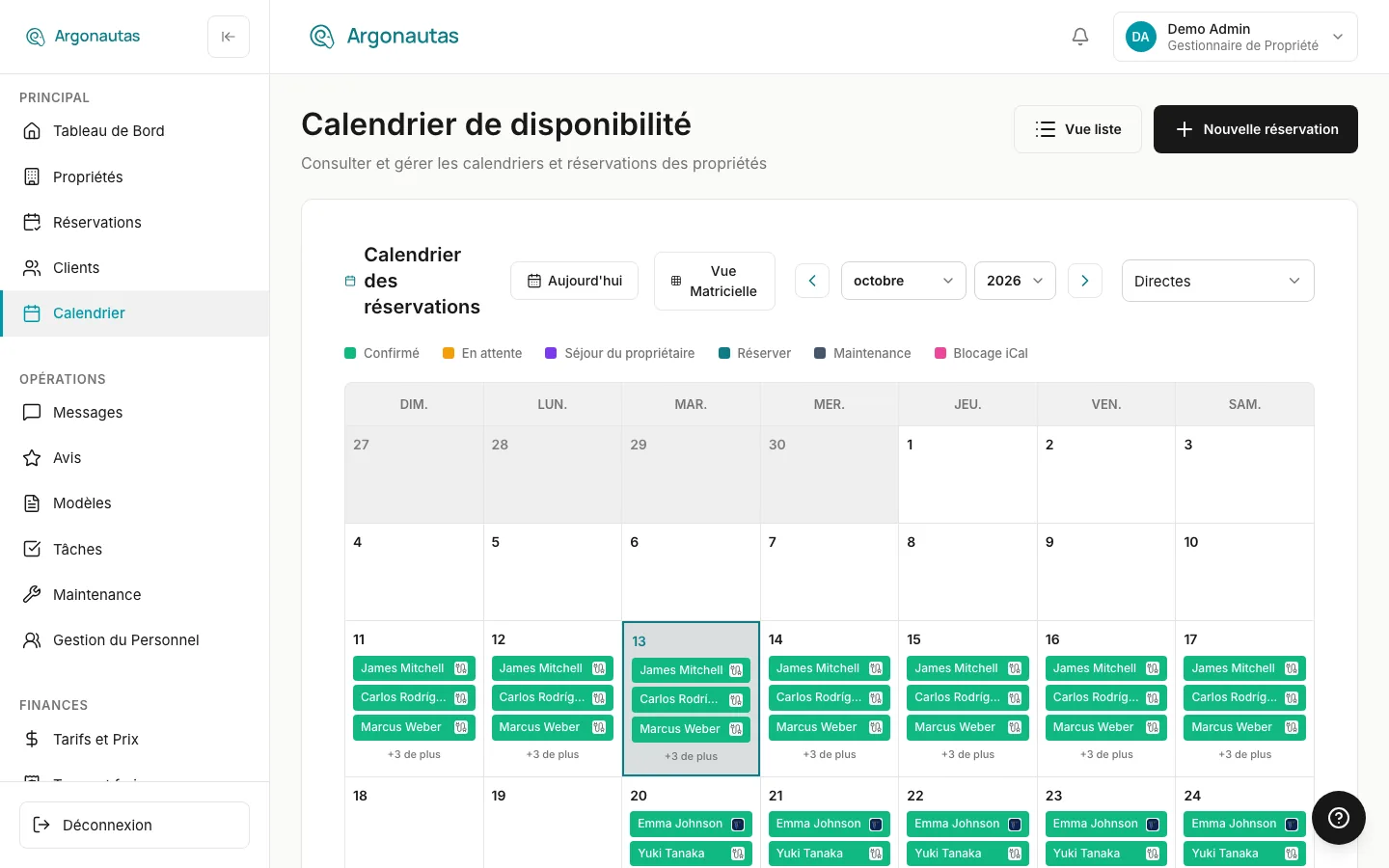
Ouvrez Calendrier depuis la barre latérale (ou cliquez sur Calendrier dans la liste des Réservations). L'en-tête de la page contient Vue Liste (la liste des réservations) et Nouvelle Réservation. À l'intérieur du calendrier, vous trouverez un bouton Aujourd'hui, un bouton qui bascule entre Vue Mois et Vue Matrice, et des sélecteurs de mois et d'année avec des flèches précédent/suivant. Votre choix de vue est mémorisé sur ce navigateur.
Vue Mois
La vue mois affiche une grille mensuelle traditionnelle. Utilisez le sélecteur de propriété à droite pour afficher les propriétés Direct (par défaut), Toutes les Propriétés, ou une seule propriété (les propriétés partenaires sont regroupées sous le nom de leur partenaire).
Chaque jour liste jusqu'à trois réservations et blocages sous forme d'étiquettes colorées. Lorsqu'il y en a plus, un lien +N de plus ouvre un panneau latéral listant les réservations de ce jour. La légende au-dessus de la grille explique les couleurs :
| Couleur | Étiquette de légende | Signification |
|---|---|---|
| Vert | Confirmed | Une réservation client confirmée. |
| Ambre | Pending | Une réservation en attente de confirmation. |
| Sarcelle | Hold | Une réservation en attente. |
| Violet | Owner Stay | Un blocage séjour propriétaire. |
| Gris ardoise | Maintenance | Un blocage maintenance. |
| Rose | iCal Block | Un blocage importé d'un flux de calendrier externe. |
Les blocages partenaires s'affichent en indigo et les blocages Other en gris moyen. Les étiquettes de réservation portent également l'icône du canal d'où provient la réservation.
- Cliquez sur une réservation pour ouvrir sa page de réservation.
- Cliquez sur un blocage manuel (créé dans Argonautas -- le pointeur devient une main) pour ouvrir le formulaire Modifier le blocage. Voir Modifier un Blocage.
- Les blocages provenant d'un calendrier externe, d'un canal ou d'un système connecté ne sont pas cliquables ; ils sont gérés à leur source.
Vue Matrice
La vue matrice affiche chaque propriété active sous forme de ligne sur le mois sélectionné, une cellule par jour. Les propriétés sont regroupées en Direct et un groupe par partenaire (Partner: nom) ; cliquez sur la flèche d'un groupe pour le réduire ou le développer.
| Étiquette de légende | Signification |
|---|---|
| Available | Rien de réservé ni bloqué (les cellules restent neutres). |
| Booked | Une réservation occupe la nuit (vert). |
| Blocked | Un blocage maintenance, partenaire ou autre (gris). |
| Owner Stay | Un blocage séjour propriétaire (violet). |
| iCal Block | Un blocage importé d'un flux de calendrier externe (rose). |
| Changeover (departure & arrival) | Une icône de flèche circulaire : un client part et un autre arrive le même jour. |
Chaque réservation ou blocage commence par un bord gauche plus foncé, de sorte que les séjours consécutifs se lisent comme des barres distinctes. Survolez une cellule pour voir sa date et son statut.
- Cliquez sur une cellule réservée pour ouvrir cette réservation.
- Cliquez sur le nom d'une propriété pour ouvrir l'onglet Calendrier de cette propriété.
- Pour modifier un blocage, basculez en Vue Mois.
Ligne des tarifs. Les gestionnaires de propriétés voient également le tarif par nuit de chaque propriété sous sa ligne. Utilisez le bouton Tarifs à côté de la légende pour l'afficher ou le masquer. Cliquez sur un tarif pour modifier le prix de cette nuit :
- Pour une villa tarifée dans Argonautas, le même éditeur que l'onglet Tarification de la propriété s'ouvre, vous permettant d'ajouter ou de modifier une exception tarifaire pour ces nuits.
- Pour une villa dont les prix résident dans Beds24, une boîte de dialogue Définir le prix dans Beds24 envoie le nouveau prix par nuit à Beds24.
- Lorsque le tarif est géré ailleurs (par exemple, dans Hostfully, ou sur une propriété multi-unités), le tarif est affiché en lecture seule avec la raison et un lien Ouvrir la Tarification.
Couleurs des lignes. Si Colorer les lignes par villa est activé dans Paramètres › Entreprise, la ligne de chaque propriété reçoit une teinte douce. Cliquez sur le point à côté du nom d'une propriété pour choisir sa couleur, ou sélectionnez Auto.
L'Onglet Calendrier de la Propriété
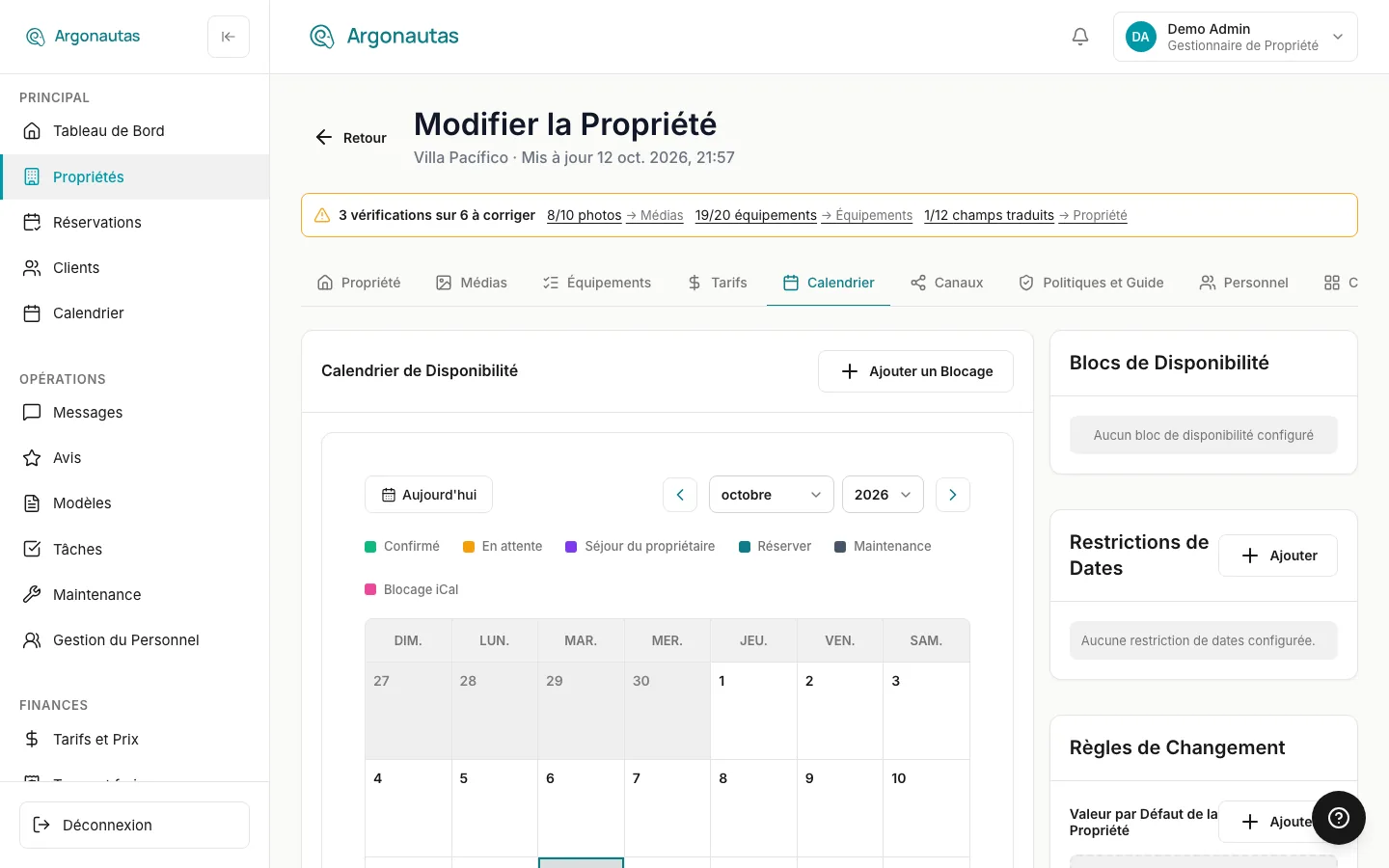
Ouvrez une propriété depuis Propriétés et accédez à son onglet Calendrier. Il contient :
- Calendrier de Disponibilité -- la grille mensuelle de cette propriété (mêmes couleurs que ci-dessus), avec un bouton Ajouter un Blocage.
- À côté du calendrier (en dessous sur les écrans étroits) :
- Blocages de Disponibilité -- une liste de tous les blocages de la propriété, avec des boutons de modification et de suppression pour ceux créés dans Argonautas.
- Restrictions de Dates -- dates de vente fermée, aucune arrivée et aucun départ.
- Règles de Changement -- quels jours de la semaine les clients peuvent arriver et partir.
- Sous le calendrier, côte à côte : les cartes Flux de Calendrier ICS et Synchronisation du calendrier, pour partager le calendrier de cette propriété vers l'extérieur. Voir Synchronisation Google Calendar.
Bloquer des Dates
Pour retenir des dates pour un propriétaire, la maintenance ou toute autre raison :
- Ouvrez l'onglet Calendrier de la propriété.
- Cliquez sur le premier jour que vous souhaitez bloquer. Le formulaire Ajouter un Blocage s'ouvre avec ce jour comme date de début et de fin. (Cliquer sur une réservation ou un blocage un jour donné ouvre cet élément à la place.) Vous pouvez également cliquer sur Ajouter un Blocage, qui commence à partir d'aujourd'hui.
- Définissez la Date de Début et la Date de Fin. Pour les blocages propriétaire, maintenance et autres, la date de fin est le dernier jour bloqué.
- Choisissez le type de blocage dans le menu déroulant Statut : Owner Stay, Maintenance, Partner Block, Partner Booking ou Other.
- Ajoutez éventuellement une note dans Notes (Optionnel). Elle apparaît comme étiquette du blocage sur le calendrier.
- Cliquez sur Enregistrer.
Le blocage apparaît immédiatement sur le calendrier et est envoyé à vos canaux connectés afin qu'aucun client ne puisse réserver ces dates en externe. Un nouveau blocage ne peut pas commencer dans le passé.
Modifier un Blocage
Vous pouvez modifier un blocage créé dans Argonautas depuis n'importe lequel de ces endroits. Chacun ouvre le même formulaire Modifier le blocage :
- Cliquez sur le blocage dans le Calendrier de Disponibilité en Vue Mois.
- Cliquez sur le blocage dans l'onglet Calendrier de la propriété.
- Cliquez sur l'icône crayon à côté de celui-ci dans la liste Blocages de Disponibilité de la propriété.
Modifiez les dates, le type ou la note et cliquez sur Enregistrer. Les blocages qui ont déjà commencé peuvent encore être modifiés, par exemple pour raccourcir ou prolonger un blocage de maintenance en cours. Seuls les blocages entièrement nouveaux ne peuvent pas commencer dans le passé.
Pour supprimer un blocage, cliquez sur l'icône corbeille à côté de celui-ci dans la liste Blocages de Disponibilité de la propriété et confirmez. Les dates redeviennent disponibles et le changement est envoyé à vos canaux.
Les blocages importés d'un flux iCal, d'un canal ou d'un système connecté affichent Synced externally dans la liste au lieu des boutons de modification et de suppression. Ils sont actualisés depuis leur source, donc modifiez-les là-bas.
Réserver par-dessus un blocage. Si un client souhaite des dates que vous avez bloquées, vous n'avez pas besoin de supprimer le blocage au préalable. Créez la réservation et choisissez Effacer le blocage et réserver. Voir Contourner les Règles de Disponibilité.
Restrictions de Dates
Les restrictions de dates empêchent certains types de réservations à des dates spécifiques sans bloquer complètement le calendrier. Dans l'onglet Calendrier de la propriété, cliquez sur Ajouter sur la carte Restrictions de Dates. Dans le formulaire Ajouter une Restriction, définissez la Date de Début et la Date de Fin, et cochez au moins une option :
| Option | Effet |
|---|---|
| Stop Sell | Bloque toutes les réservations pour ces dates. |
| No Arrivals | Les clients ne peuvent pas arriver à ces dates. |
| No Departures | Les clients ne peuvent pas partir à ces dates. |
Ajoutez une Raison (optionnel) facultative et cliquez sur Enregistrer. Les restrictions existantes sont listées avec des boutons de modification et de suppression.
Règles de Changement
Les règles de changement contrôlent quels jours de la semaine les clients peuvent arriver et partir. Elles sont courantes dans les locations de villas où le ménage, la blanchisserie et l'entretien de la piscine suivent un calendrier hebdomadaire fixe.
Dans l'onglet Calendrier de la propriété, la carte Règles de Changement affiche la Valeur par Défaut de la Propriété. Cliquez sur Ajouter (ou sur l'icône de modification d'une règle existante), choisissez la Saison à laquelle la règle s'applique (Default (all seasons) ou une saison), et sélectionnez les Jours d'arrivée et Jours de départ autorisés (Lun à Dim). Laisser une ligne vide signifie N'importe quel jour. Sans aucune règle, la carte indique « Aucune règle de changement configurée. Les clients peuvent arriver et partir n'importe quel jour. »
Séjour Minimum
Les exigences de séjour minimum et maximum sont définies sur vos saisons et ajustements tarifaires, pas sur le calendrier. Voir Règles de Séjour Minimum.
Un gestionnaire peut sciemment réserver au-delà d'un séjour minimum, d'une règle de changement ou d'une restriction de dates lorsque c'est nécessaire. Voir Contourner les Règles de Disponibilité.
Synchronisation de la Disponibilité
Votre calendrier reste synchronisé avec vos canaux OTA connectés :
- Sortant -- Lorsque vous bloquez des dates, créez une réservation manuelle ou modifiez une restriction, le changement est envoyé à Airbnb, Booking.com, Vrbo et tout autre canal connecté.
- Entrant -- Lorsqu'un client réserve via un OTA, la réservation arrive dans Argonautas et le calendrier est mis à jour, bloquant ces dates sur vos autres canaux.
Cette synchronisation bidirectionnelle empêche les doubles réservations entre plateformes. Si quelque chose ne se synchronise pas, voir Erreurs de Synchronisation.
Concepts Clés
- Disponibilité -- Si une propriété peut accepter une réservation pour une date donnée. Déterminée par les réservations existantes, les blocages et les restrictions.
- Blocage -- Une retenue sur le calendrier qui n'est pas une réservation client : séjour propriétaire, maintenance, blocage ou réservation partenaire, ou autre.
- Blocage manuel -- Un blocage créé dans Argonautas. Vous pouvez le modifier ou le supprimer.
- Blocage synchronisé -- Un blocage importé d'un flux iCal, d'un canal ou d'un système connecté. En lecture seule dans Argonautas.
- Jour de changement -- Le jour de la semaine désigné pour les arrivées et/ou départs des clients.
- Vente fermée -- Une restriction de dates qui bloque toutes les nouvelles réservations pour les dates choisies.
Questions Fréquentes
Comment voir la disponibilité de toutes mes propriétés en même temps ? Ouvrez Calendrier depuis la barre latérale et cliquez sur Vue Matrice. Chaque propriété active obtient sa propre ligne pour le mois, regroupée en propriétés directes et partenaires.
Puis-je ajouter un blocage depuis le calendrier principal ? Non. Le calendrier principal vous permet d'ouvrir et de modifier les blocages existants. Les nouveaux blocages sont ajoutés depuis l'onglet Calendrier de la propriété, qui sait à quelle propriété le blocage appartient.
Un travail de maintenance dure plus longtemps que prévu. Puis-je prolonger le blocage ? Oui. Cliquez sur le blocage (sur le calendrier ou dans la liste Blocages de Disponibilité de la propriété), modifiez la Date de Fin et enregistrez. Les blocages qui ont déjà commencé peuvent encore être modifiés.
Pourquoi ne puis-je pas cliquer sur certains blocages ou les modifier ? Ils ont été importés d'un flux de calendrier externe, d'un canal ou d'un système connecté. Ils affichent Synced externally dans la liste des blocages de la propriété et sont mis à jour depuis leur source.
Que se passe-t-il si je modifie une règle de changement alors que des réservations existent déjà ? Les réservations existantes ne sont pas affectées. La nouvelle règle s'applique aux réservations futures.
Pourquoi les blocages de maintenance sont-ils différents des réservations en attente maintenant ? La maintenance a sa propre couleur gris ardoise et sa propre entrée Maintenance dans la légende, afin qu'elle ne soit jamais confondue avec une réservation Pending ambre.
Associés
- Cycle de Vie des Réservations -- Comment les réservations sont créées, modifiées et annulées.
- Contourner les Règles de Disponibilité -- Réserver au-delà d'une règle ou à travers un blocage manuel.
- Règles de Séjour Minimum -- Définir les séjours minimum et maximum.
- Synchronisation Google Calendar -- Copier les réservations et blocages vers Google Calendar.
- Intégration des Canaux -- Comment la disponibilité se synchronise avec les OTA.