
Servicios de Viaje
Los servicios de viaje son las experiencias, traslados y arreglos que conforman la estadía de un huésped. Cada elemento vive en el portafolio de viaje de la reserva y avanza desde la solicitud hasta la finalización.
Descripción General
Un servicio es un servicio para un huésped: un traslado al aeropuerto el día de llegada, un paseo en velero al atardecer el martes, una cena con chef privado el jueves. Su equipo lo rastrea con un estado interno, mientras que el huésped ve uno más simple.
Los servicios provienen de dos lugares:
- Su equipo: un concierge agrega el servicio después de una llamada, mensaje de WhatsApp o correo electrónico del huésped.
- El huésped: el huésped lo solicita desde el portal del huésped.
De cualquier forma, el elemento entra en el mismo flujo de trabajo.
Categorías de Servicios
Cada servicio tiene un tipo:
| Tipo | Ejemplos |
|---|---|
| Actividad / Tour | Tirolesa, equitación, esnórquel, charter de pesca |
| Traslado | Recogida en aeropuerto, traslado al aeropuerto, transporte a un pueblo |
| Alquiler de Auto | Un auto de alquiler para la estadía |
| Chef Privado | Cena en la villa, servicio de desayuno |
| Bienestar | Masaje, yoga, tratamientos de spa |
| Otro | Abastecimiento de víveres, cuidado de niños, alquiler de equipo |
Agregar un Servicio
Para agregar un servicio al portafolio de un huésped:
- Abra Portafolios y haga clic en el portafolio de la reserva.
- Haga clic en Agregar Servicio.
- En Desde Catálogo, elija una entrada del catálogo, o seleccione Ingresar manualmente.
- Complete el resto:
| Campo | Para qué sirve |
|---|---|
| Proveedor | Opcional. Puede asignar uno ahora o cuando confirme. |
| Tipo de Servicio | Actividad / Tour, Traslado, Alquiler de Auto, Chef Privado, Bienestar, u Otro. |
| Nombre del Servicio | Un nombre claro, por ejemplo "Tour en Catamarán al Atardecer". Obligatorio. |
| Fecha | Cuándo se realiza el servicio. Obligatorio. |
| Hora | Opcional. |
| Cantidad de Huéspedes | Para cuántas personas es el servicio. |
| Notas del Huésped | Solicitudes especiales o notas que el huésped puede ver. |
- Haga clic en Agregar Servicio.
Para una entrada de catálogo de traslado, el formulario pide los detalles del traslado en su lugar: la dirección, vehículo, grupo (edades de adultos y niños, con sillas de auto sugeridas), y el vuelo o lugar de recogida. Puede buscar un vuelo por su número y fecha, o ingresarlo manualmente.
El nuevo elemento comienza como Requested, y el huésped lo ve como Pending. El precio y las condiciones de pago se establecen cuando confirma.
Seguimiento de Doble Estado
Cada elemento tiene dos estados: uno para su equipo y otro para el huésped.
Estados Internos
| Estado | Significado | Siguiente paso |
|---|---|---|
| Requested | Una nueva solicitud. Puede o no tener un proveedor aún. | Envíela al proveedor, o confírmela usted mismo. |
| Awaiting Provider | La solicitud se envió al proveedor y está esperando su respuesta. | Espere, reenvíe o recupérela. |
| Confirmed | El servicio está reservado con su precio y condiciones de pago. | Márquelo como completado después de que ocurra. |
| Completed | El servicio se entregó, o usted lo marcó como gestionado. | Nada. |
| Cancelled | El servicio fue cancelado. | Nada. |
Lo que Ve el Huésped
| Estado Interno | Estado Visible para el Huésped |
|---|---|
| Requested | Pending |
| Awaiting Provider | Pending |
| Confirmed | Confirmed |
| Completed | Confirmed |
| Cancelled | Cancelled |
Los huéspedes nunca ven "Awaiting Provider". Para ellos, un servicio está pendiente, confirmado o cancelado.
Enviar una Solicitud al Proveedor
Cuando un servicio solicitado tiene un proveedor, su tarjeta muestra Enviar al proveedor. Esto envía la solicitud por correo electrónico al proveedor, quien puede confirmarla o rechazarla desde un enlace.
- En la tarjeta del servicio, haga clic en Enviar al proveedor.
- Revise Precio y pago: el Precio Total, Cómo nos pagan, y el depósito cuando el huésped paga su comisión por adelantado. La comisión se muestra debajo. Se registra cuando el proveedor confirma.
- Revise Lo que recibe el proveedor, una vista previa del correo electrónico en el idioma del proveedor.
- Haga clic en Enviar solicitud.
El elemento pasa a Awaiting Provider, y la tarjeta muestra cuánto tiempo hace que se envió. Mientras el proveedor tiene la solicitud:
- Reenviar la envía de nuevo con un nuevo enlace. El enlace anterior deja de funcionar.
- Recuperar retira la solicitud. Se le informa al proveedor, y el servicio vuelve a Requested.
Si el proveedor rechaza, la tarjeta muestra su razón y cualquier alternativa que haya sugerido, y el servicio vuelve a Requested. Si el correo electrónico no se puede entregar, o no hay respuesta para la fecha del servicio, la tarjeta lo indica. Si falta algo, el diálogo lista lo que debe corregirse antes de que se pueda enviar la solicitud.
Cuando el proveedor confirma a través de su enlace, el servicio se confirma con el precio y la comisión que usted aprobó al enviar.
Confirmar un Servicio
Confirme un servicio usted mismo cuando lo haya arreglado directamente, por ejemplo después de que el proveedor confirmó por teléfono.
- En la tarjeta del servicio, haga clic en Confirmar.
- En Confirmar Servicio, complete:
- Proveedor: obligatorio si el servicio aún no tiene uno.
- Referencia del Proveedor: el número de reserva o confirmación del proveedor.
- Precio Total
- Cómo nos pagan: consulte Estrategias de Pago.
- Fecha de recogida y Hora de recogida para un traslado. Son obligatorias para una recogida desde la villa al aeropuerto.
- Notas Internas: notas solo para el personal.
- Haga clic en Confirmar Servicio.
El elemento se vuelve Confirmed para usted y el huésped, y se notifica al huésped. Si la solicitud estaba con el proveedor, su enlace deja de funcionar.
Se crea un registro de comisión en este punto a partir de la regla de comisión en la entrada del catálogo, o la regla del proveedor si la entrada no tiene ninguna. Por ejemplo, un tour al atardecer de $120 con una comisión del 15% registra una comisión de $18. Consulte Seguimiento de Comisiones.
Para cambiar la recogida de un traslado confirmado, haga clic en Cambiar recogida en su tarjeta. Se le informa al huésped la nueva hora, y el precio y la comisión no cambian.
Marcar una Solicitud como Gestionada
Cuando arregló algo fuera de línea y no quiere enviarle un correo al huésped, haga clic en Marcar como gestionada en lugar de Confirmar. La solicitud se cierra como completada y se muestra como confirmada para el huésped. No se envía ningún correo al huésped y no se crea ninguna comisión. Marcar como gestionada está oculta mientras el proveedor tiene la solicitud: recupérela primero. Consulte Marcar una Solicitud como Gestionada.
Completar un Servicio
Después de que el servicio se haya entregado, haga clic en Completar en su tarjeta. El estado interno pasa a Completed. El huésped sigue viendo Confirmed.
Cancelar un Servicio
- En la tarjeta del servicio, haga clic en Cancelar.
- Confirme con Cancelar Servicio.
El servicio se vuelve Cancelled para usted y el huésped, y el huésped recibe un mensaje de cancelación. Si el proveedor tenía la solicitud o la había confirmado, se le informa que está cancelada. Una comisión pendiente se revierte. Si el huésped ya pagó por el servicio, sus cargos permanecen en la factura del huésped y se alerta a un administrador para verificar un reembolso.
Cuando un huésped solicita cancelar un servicio desde el portal, su tarjeta muestra Guest requested cancellation y un botón Accept cancellation.
Cuando se cancela una reserva, su portafolio y todos sus servicios se cancelan automáticamente.
Estrategias de Pago
Cada servicio confirmado registra Cómo nos pagan:
| Opción | Qué significa |
|---|---|
| El huésped paga al proveedor; el proveedor nos paga nuestra comisión | El huésped paga directamente al proveedor. El proveedor le debe la comisión. |
| El huésped nos paga en su totalidad; nosotros pagamos al proveedor | Argonautas le factura al huésped el precio completo. Usted paga al proveedor. |
| El huésped nos paga nuestra comisión; paga el resto al proveedor | Argonautas factura un depósito igual a su comisión. El huésped paga el saldo al proveedor. |
| Incluido en la estadía (sin cargo separado) | Parte del alojamiento. Sin cargo separado. |
Cada tarjeta muestra cómo se paga: Guest pays provider, Pay on invoice, Deposit required, Included in stay, o Price to be confirmed cuando aún no hay precio. Los servicios que el huésped paga a través de Argonautas se facturan a través del portal del huésped. Consulte Facturación del Concierge.
Solicitudes de Servicios de Huéspedes
Cuando un huésped solicita un servicio desde el portal del huésped:
- Aparece en el portafolio como un elemento Requested.
- Se muestra en el panel de control bajo Pending Requests, y en la Cola de Servicios.
- Su equipo lo envía al proveedor o lo confirma, y sigue el flujo de trabajo normal.
Los huéspedes eligen un servicio del catálogo y dan la fecha y los detalles del grupo. Cuando una entrada del catálogo usa el propio widget de reservas del proveedor, el huésped reserva y paga directamente al proveedor. El servicio entonces aparece en el portafolio marcado como Booked by guest, sin nada que confirmar o facturar de su parte.
Los acompañantes de viaje pueden agregar servicios a una lista de deseos. Un banner en el portafolio cuenta los nuevos elementos de la lista de deseos, y esas tarjetas están marcadas como Wishlist item from companion.
La Página del Portafolio
El portafolio muestra todos los servicios de la reserva en una línea de tiempo agrupada por día. Los días de llegada y salida están etiquetados, y los servicios sin fecha se agrupan bajo Unscheduled. Cada día se puede contraer.
Dos controles sobre la línea de tiempo lo reorganizan:
- Ordenar por: Date (el predeterminado, agrupado por día), Status, Service Type, o Provider. Cualquier orden que no sea Date da una lista plana.
- Filtrar: All Statuses, o un estado (Requested, Awaiting Provider, Confirmed, Completed, o Cancelled).
Junto a la línea de tiempo, el panel del huésped (Guest & arrival details en una pantalla angosta) muestra:
- Guest Contact, con botones Call y Text.
- Travel Party: adultos, niños y edades.
- Arrival Details: hora de llegada, vuelo, y si se necesita transporte.
- Special Requests & Notes: solicitudes del huésped, notas del huésped, y notas internas.
- Booking Summary: código de confirmación, estado, total, estado de pago, y origen.
- Concierge Payments, con Send Invoice, una vez que un servicio está confirmado para que Argonautas cobre.
- Send Guest Portal Link y Send Review Request.
Solicitar una Reseña del Huésped
Para pedirle una reseña al huésped, haga clic en Send Review Request en el panel del huésped. El diálogo está precompletado con un asunto y un mensaje construido a partir de la plantilla de solicitud de reseña de su empresa, usando el nombre del huésped, la propiedad y el idioma. Edite ambos si lo desea, luego haga clic en Send Request.
La Cola de Servicios
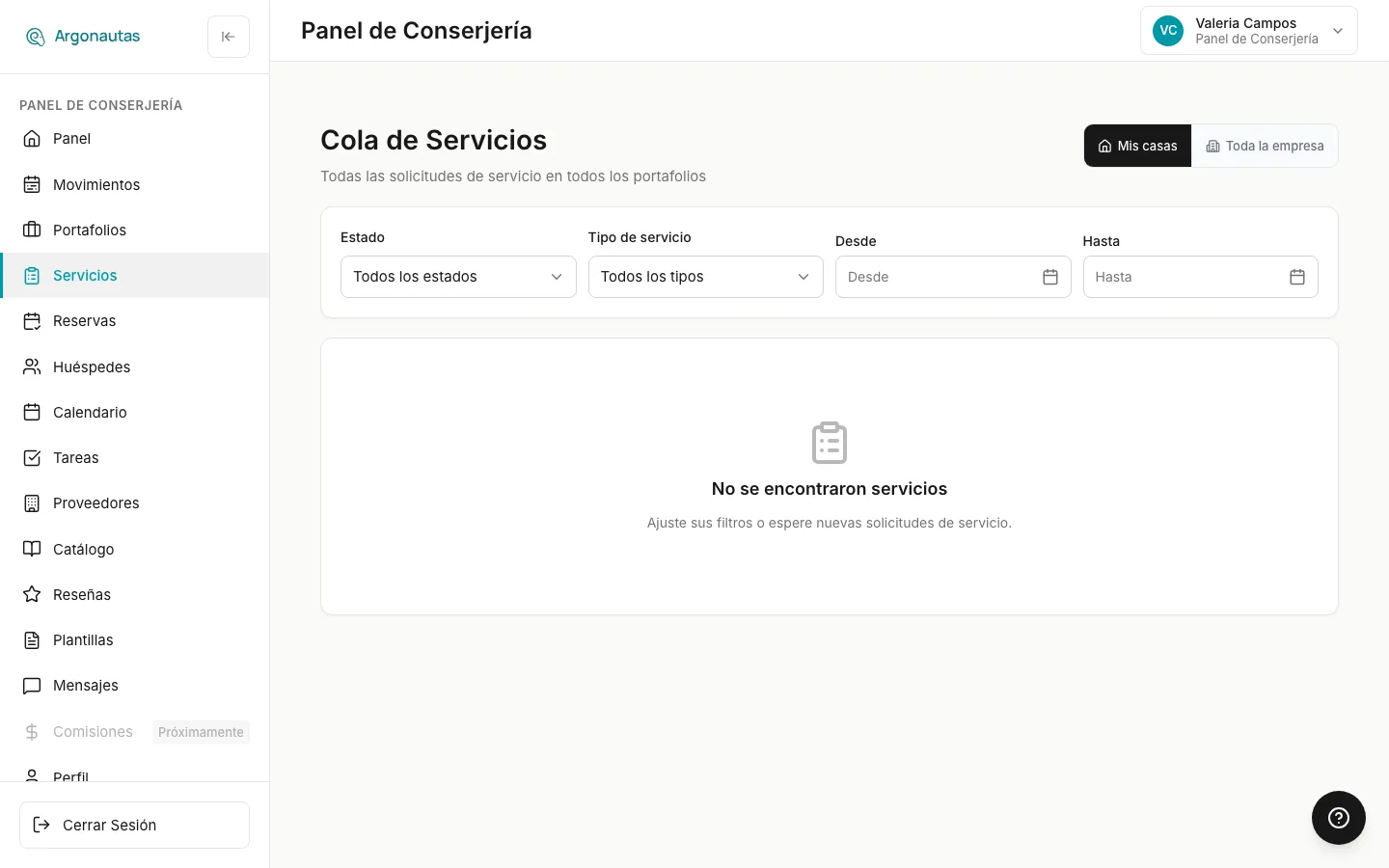
Services en la barra lateral del concierge abre la Cola de Servicios: cada solicitud de servicio en todos los portafolios, con el servicio, tipo, huésped, propiedad, fecha, proveedor, y estado. Para acotarla, filtre por Status (incluyendo Open (pending) para todo lo que aún necesita acción), Service type, y un rango de fechas From / To. El interruptor My homes / Company-wide funciona como en las otras listas del concierge.
El Catálogo de Servicios
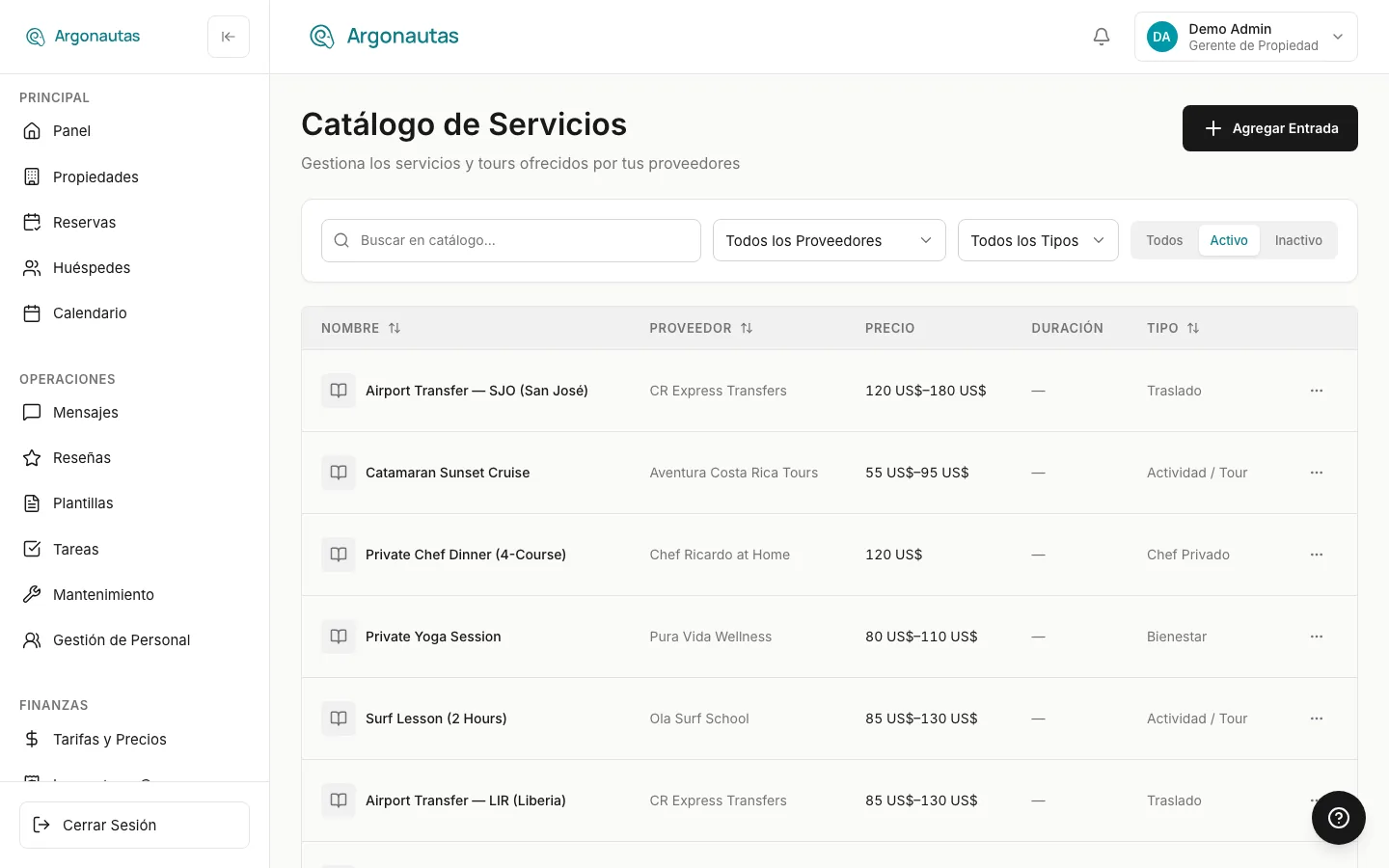
El Catalog es el menú de servicios del que se toma con From Catalog. Los concierges lo abren desde Catalog en la barra lateral del concierge. Los administradores de propiedades y administradores abren Service Catalog en la sección Admin de la barra lateral principal.
La lista muestra el nombre, proveedor, rango de precio, duración, y tipo de cada entrada. Búsquela, o filtre por proveedor, tipo, y All / Active / Inactive. Haga clic en Add Entry para crear una. El menú de cada fila tiene Edit, y Delete para administradores de propiedades y administradores.
Editar una Entrada del Catálogo
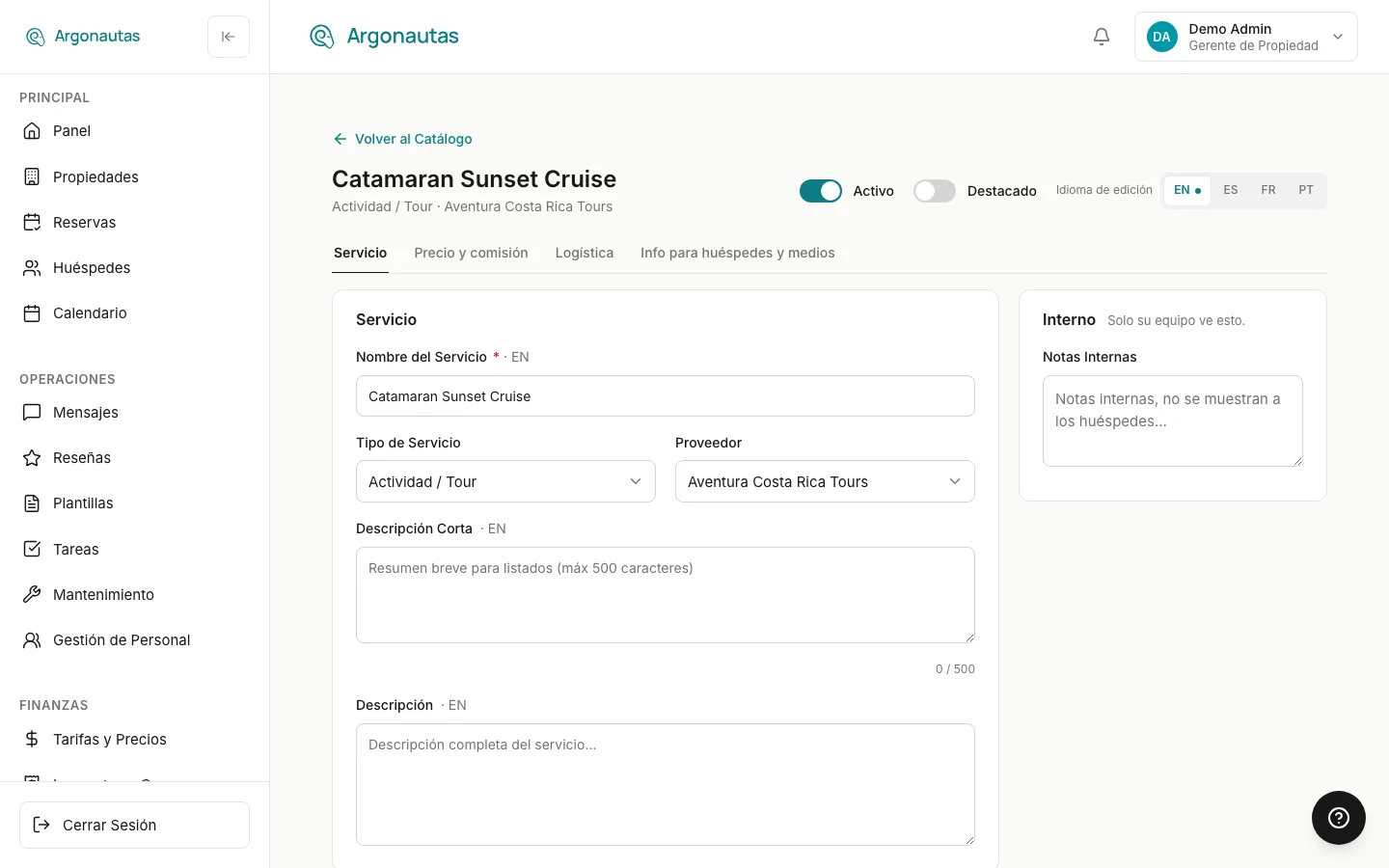
El encabezado de la entrada tiene los interruptores Active y Featured y el selector Editing language (EN, ES, FR, PT) para campos traducidos. Debajo hay cuatro pestañas. La tarjeta Internal a la derecha contiene Internal Notes, que solo ve su equipo. Cuando haya hecho cambios, haga clic en Save Changes (o Create Entry para una nueva) en la barra en la parte inferior.
| Pestaña | Qué contiene |
|---|---|
| Service | Nombre del servicio, tipo, proveedor, descripción corta y completa, el punto final del traslado para un traslado, dónde ocurre (ubicación, región, punto de encuentro), y referencias (URL slug, referencia externa, URL del widget de reservas del proveedor) |
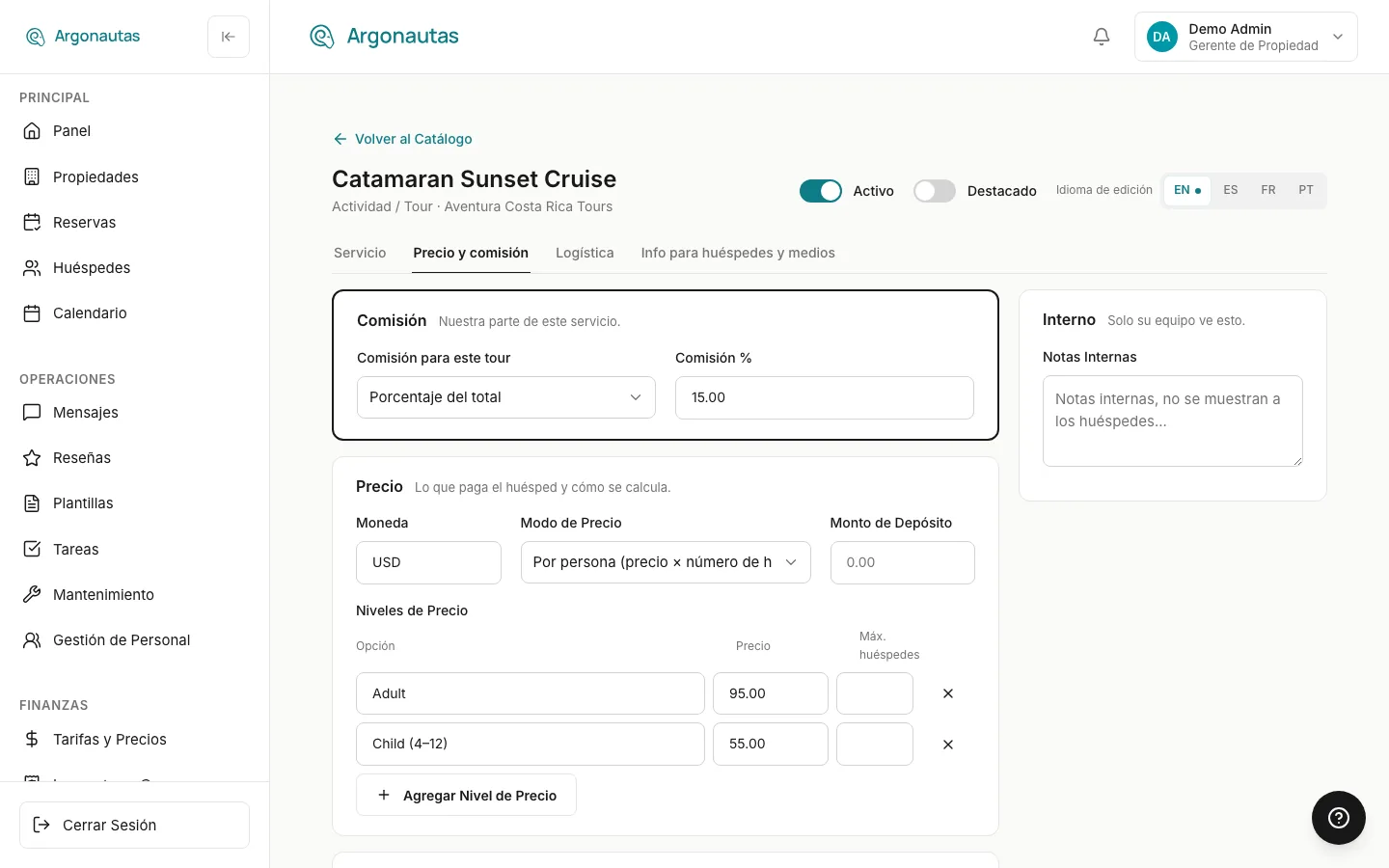
| Price & commission | Comisión, precio (moneda, modo de precios, depósito, niveles de precio), impuesto y cargo por servicio, y descuento |
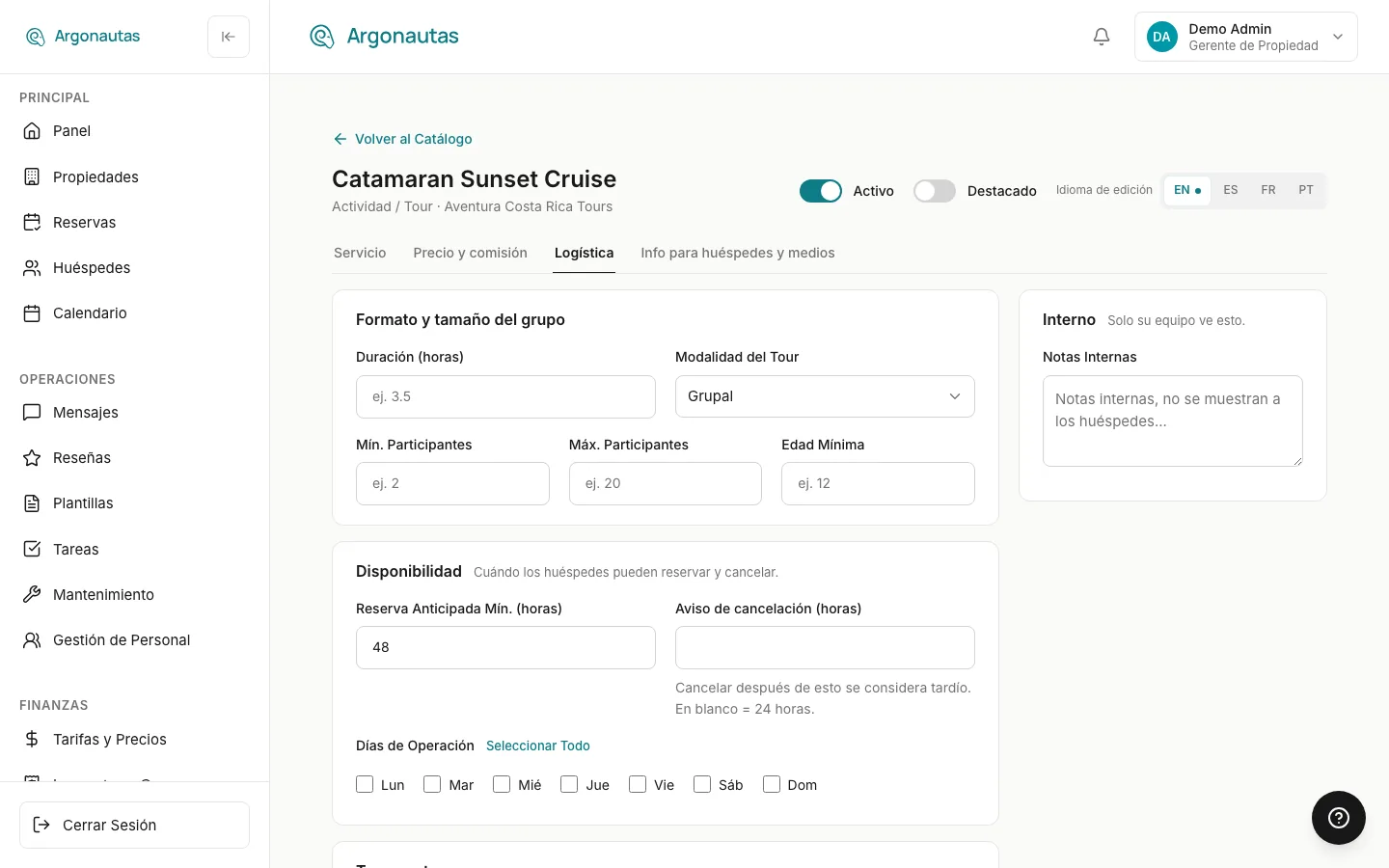
| Logistics | Formato y tamaño del grupo, disponibilidad (reserva anticipada, aviso de cancelación, días de operación), y transporte |
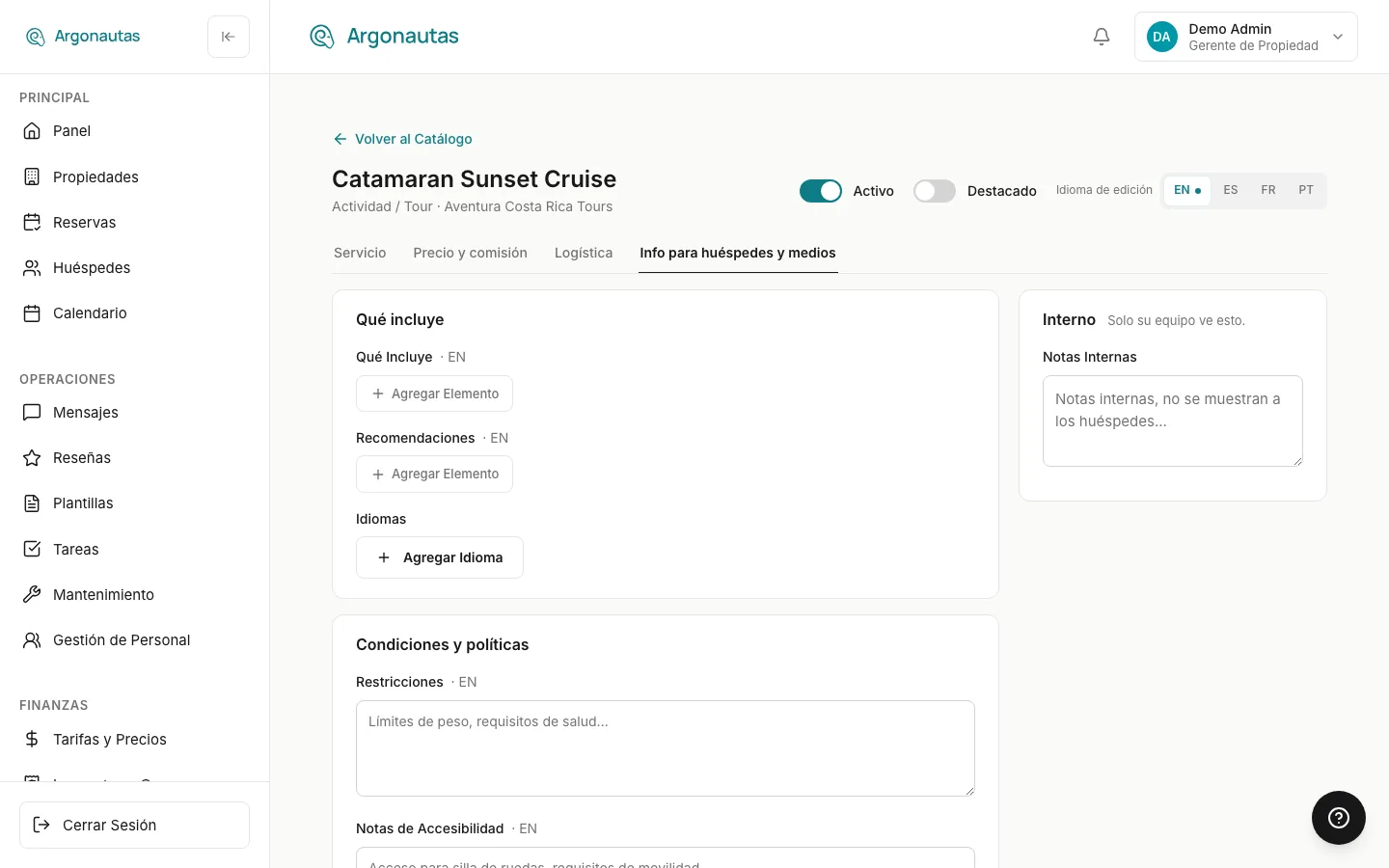
| Guest info & media | Qué está incluido, condiciones y políticas, fotos, reseñas y calificaciones, y visualización del catálogo (etiquetas, orden de clasificación) |
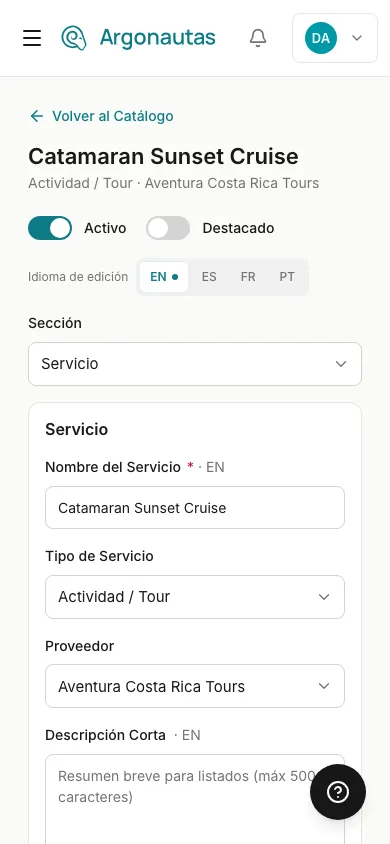
En un teléfono, las pestañas se convierten en un menú desplegable Section.
Precio y Comisión
La tarjeta Commission establece la comisión de esta entrada. Commission for this tour es Use the provider's commission, Percentage of total, Flat per paying guest, o Flat per booking. Los niveles de precio gratuitos, como infants, no cuentan como huéspedes que pagan.
La tarjeta Price establece la Currency, el Pricing Mode (Per person o Flat rate para todo el grupo), un Deposit Amount opcional, y los Price Tiers (por ejemplo Adult y Child, cada uno con un precio y máximo de huéspedes opcional). Debajo están Tax and service charge y Discount (un monto o un porcentaje, no ambos, con fechas y etiqueta opcionales).
Logística
Format and group size contiene la duración, Tour Mode (Group, Private, o Both), participantes mínimos y máximos, y edad mínima. Availability establece Min Advance Booking (hours), Cancellation notice (hours) (en blanco significa 24 horas), y los Operating Days. Transport cubre notas de recogida y transporte.
Información del Huésped y Medios
Esta pestaña contiene lo que leen los huéspedes: listas de What's Included y Recommendations, Languages, Restrictions, Accessibility Notes, y la Cancellation Policy.
La tarjeta Photos tiene la Featured Image y una Gallery de fotos adicionales, que los huéspedes ven junto a la imagen destacada. Haga clic en Add photos para subir, reordenar con Move earlier y Move later, o eliminar una con Remove photo. La galería está disponible solo después de que la entrada se haya guardado. En una entrada nueva verá "Save the entry first to add gallery photos."
Conceptos Clave
- Portafolio de Viaje: el contenedor de todos los servicios de una reserva. Uno por reserva, creado con la reserva.
- Servicio: un servicio (tour, traslado, chef, etc.) con su propio estado, precio, y proveedor.
- Doble estado: un estado interno para su equipo y uno más simple para el huésped.
- Enviar al proveedor: envía la solicitud por correo electrónico al proveedor, quien confirma o rechaza desde un enlace.
- Registro de comisión: creado cuando se confirma un servicio, a partir de la regla de comisión de la entrada del catálogo o del proveedor.
Preguntas Frecuentes
¿Puedo editar un servicio después de que está confirmado? Puede cambiar la recogida de un traslado confirmado con Change pickup, y su vuelo, edades, asientos, y notas. Para cambiar el grupo o vehículo de un traslado confirmado, cancélelo y solicítelo de nuevo.
¿Qué pasa si un huésped solicita un servicio que no ofrecemos? De todas formas llega como un elemento Requested. Cancélelo, o busque un proveedor que pueda hacerlo.
¿Puedo agregar servicios a un portafolio bloqueado? Un portafolio bloqueado no acepta más solicitudes o cambios del huésped. Su equipo aún puede agregar servicios desde el lado del administrador.
¿Cómo veo todos los servicios de una semana determinada? Abra Services (la Cola de Servicios) y establezca las fechas From y To.
¿Hay un límite de cuántos servicios puede tener un portafolio? No.
Relacionado
- Descripción General del Concierge: el panel de control, portafolios, y cómo encajan las piezas.
- Proveedores de Servicios: los proveedores asignados a los servicios.
- Servicios para Huéspedes: cómo los huéspedes exploran y solicitan servicios en el portal.
- Ciclo de Vida de la Reserva: cómo los eventos de la reserva afectan los portafolios y los servicios.