
Modelos de Mensagens de Ciclo de Vida
Os modelos de ciclo de vida são os e-mails automatizados que o Argonautas Suite envia em momentos-chave de uma reserva: a confirmação, lembretes de pagamento e recibos, instruções de pré-chegada e check-in, o lembrete de check-out, a solicitação de avaliação e avisos aos proprietários. Você não os cria do zero. Cada modelo já existe com texto padrão, e você edita as palavras, o momento de envio e se ele está ativado.
Modelos de Ciclo de Vida São Apenas por E-mail
Todo modelo de ciclo de vida é um e-mail. Não há configuração de canal, e modelos de ciclo de vida nunca são enviados por WhatsApp ou SMS.
- Modelos para hóspedes vão para o endereço de e-mail do hóspede na reserva. Modelos para proprietários vão para o proprietário.
- E-mails automatizados para hóspedes só são enviados quando sua empresa tem um canal de e-mail conectado (consulte Configurações).
- E-mails automatizados para hóspedes não são enviados para reservas espelhadas de outro sistema de gestão de propriedades do qual você importou. Esse sistema cuida desses hóspedes.
Para responder aos hóspedes por WhatsApp ou SMS com textos que você salvou antecipadamente, use respostas salvas na caixa de entrada. Consulte Respostas Salvas na Caixa de Entrada.
Encontrando Seus Modelos de Ciclo de Vida
Clique em Templates na barra lateral para abrir Communication Templates, depois permaneça na aba Lifecycle. Os modelos são agrupados por etapa da jornada da reserva: Inquiry, Booking, Pre-Arrival, In-Stay, Post-Stay e Owner.
Cada linha mostra o nome do modelo, quando ele é enviado e se está Active ou Inactive. Use o filtro (All, Active only, Inactive only) e a caixa de busca para refinar a lista, e clique em Edit para abrir um modelo.
Quando Cada Modelo é Enviado
| Modelo | Quando é enviado |
|---|---|
| Inquiry Acknowledgement | Quando um hóspede envia uma consulta, por exemplo, pelo seu site. |
| Booking Confirmation | Quando uma reserva é criada. Para reservas feitas no seu site de reservas, assim que o primeiro pagamento é processado. |
| Partner Confirmation (Full Portal), Partner Confirmation (Payments Portal), Partner Confirmation (Full Handoff) | No lugar do Booking Confirmation para reservas de parceiros, dependendo de como o parceiro trabalha com você. |
| Payment Due Reminder | 2 dias antes do vencimento de um pagamento de saldo, quando o hóspede tem um cartão salvo. |
| Bank Transfer Payment Reminder | 2 dias antes do vencimento de um pagamento de saldo, quando o hóspede não tem cartão salvo. |
| Payment Received | Quando um pagamento é registrado na reserva. |
| Invoice Sent | Quando você envia uma fatura de concierge. |
| Payment Link | Quando você envia um link de pagamento por e-mail. |
| Security Deposit Notice | Um número definido de dias antes da chegada (padrão: 2) quando há um depósito de segurança pendente. Ignorado se o Pre-Arrival Instructions já foi enviado, pois esse e-mail cobre o depósito. |
| Security Deposit Hold Placed | Quando a retenção do depósito de segurança é feita no cartão do hóspede. |
| Security Deposit Released | Quando uma retenção de depósito de segurança é liberada. |
| Security Deposit Claimed | Quando você cobra parte ou todo o depósito de segurança, com o valor e o seu motivo. |
| Pre-Arrival Instructions | Antes do check-in (padrão: 7 dias antes). |
| Arrival Form Request | Antes do check-in (padrão: 5 dias antes). |
| Check-In Instructions | Antes do check-in (padrão: 3 dias antes). |
| Welcome Message | No dia do check-in, a partir das 8h no horário local da sua empresa. |
| Mid-Stay Check-In | Na metade de estadias de 2 noites ou mais, a partir das 10h. |
| Check-Out Reminder | Antes do check-out (padrão: 1 dia antes), a partir das 20h. |
| Review Request | Após o check-out (padrão: 1 dia depois), a partir das 10h. |
| Guest Cancellation Notice | Quando uma reserva é cancelada. |
| Owner Booking Notification | Para cada proprietário com endereço de e-mail, quando uma reserva na propriedade dele é anunciada ao hóspede. |
| Owner Cancellation Notification | Para cada proprietário com endereço de e-mail, quando uma reserva na propriedade dele é cancelada. |
Alguns modelos da lista (Quote Sent, Quote Follow-Up, Property Unavailable, Rental Agreement Request, Deposit Return e Owner Statement Notification) podem ser editados, mas não são enviados automaticamente no momento.
E-mails de pré-chegada, check-in, meio da estadia, check-out e avaliação não são enviados para reservas canceladas ou no-show. Um modelo marcado como Inactive nunca é enviado automaticamente.
Para interromper um e-mail específico apenas para reservas de uma origem (por exemplo, pular sua confirmação em reservas que um canal já confirma), use Automated Messages by Source em vez de desativar o modelo.
Editando um Modelo
Cada modelo é composto por seções, por exemplo, uma linha de assunto, saudação, resumo da estadia, próximos passos e rodapé. O sistema decide quais seções um modelo tem e em qual ordem. Você escreve as palavras em cada uma delas.
- Abra Templates, permaneça na aba Lifecycle e clique em Edit no modelo.
- Edite o texto em cada seção. Cada seção tem uma barra de formatação (negrito, itálico, sublinhado, listas com marcadores e numeradas, links). Seções marcadas como Required são sempre incluídas. Uma seção opcional que fica vazia é omitida do e-mail.
- Para adicionar dados da reserva, clique em Insert variable em uma seção e escolha uma variável, ou clique em uma variável no painel Variables para copiá-la.
- Alterou uma seção e quer o texto original de volta? Clique em Reset to default.
- Use o interruptor no topo para tornar o modelo Active ou Inactive.
- Clique em Save.
Se você sair com alterações não salvas, o Argonautas Suite pede que você confirme primeiro.
Source Overrides
Algumas seções têm uma versão diferente para reservas de uma origem específica (por exemplo, Airbnb ou Booking.com). Elas são listadas abaixo da seção como Source Overrides, e você pode remover uma com seu botão de excluir. Quando um override é removido, reservas dessa origem recebem o texto normal da sua seção.
Variáveis
As variáveis são escritas entre chaves duplas, por exemplo {{ guest_first_name }}, e são preenchidas com dados reais quando o e-mail é enviado. Cada modelo tem seu próprio conjunto de variáveis, mostrado em seu painel Variables. As comumente disponíveis incluem:
| Variável | O que insere |
|---|---|
{{ guest_first_name }} | Primeiro nome do hóspede |
{{ guest_last_name }} | Sobrenome do hóspede |
{{ property_name }} | Nome da propriedade |
{{ property_address }} | Endereço da propriedade |
{{ check_in_date }} | Data de check-in |
{{ check_out_date }} | Data de check-out |
{{ total_nights }} | Número de noites |
{{ booking_reference }} | Referência da reserva |
{{ guests_summary }} | Resumo da contagem de hóspedes |
{{ guest_portal_url }} | Link para o portal do hóspede |
{{ company_name }} | Nome da sua empresa |
{{ company_phone }} | Telefone da sua empresa |
Modelos relacionados à chegada também oferecem detalhes como {{ check_in_time }}, {{ wifi_name }}, {{ wifi_password }}, {{ door_code }} e {{ parking_info }}, obtidos da propriedade.
Uma variável que não tem valor para uma reserva (por exemplo, um código de porta que a propriedade não tem) fica em branco no e-mail. Use apenas variáveis do painel Variables do próprio modelo. Outras também ficam em branco.
Timing
O painel Timing mostra quando o modelo é enviado e tem um campo Send offset (hours): um número negativo envia antes do evento, um número positivo depois. O padrão é mostrado abaixo do campo.
O offset altera o momento de envio de Pre-Arrival Instructions, Arrival Form Request, Check-In Instructions, Check-Out Reminder e Review Request. Para esses, é contado em dias inteiros e o e-mail é enviado nesse dia, então insira múltiplos de 24 (por exemplo, -72 para três dias antes do check-in). Os outros modelos são enviados quando seu evento acontece, conforme listado na tabela acima.
Visualizando um Modelo
O painel Preview mostra o e-mail montado (assunto e corpo) preenchido com dados de exemplo. Escolha uma origem de reserva em Preview as para ver a versão para reservas dessa origem, depois clique em Preview.
Enviando um Modelo de Ciclo de Vida Manualmente
Quando você envia um e-mail a um hóspede de uma reserva com Email Guest, o seletor de modelos inclui seus modelos de ciclo de vida para hóspedes ativos em Lifecycle, preenchidos com os dados dessa reserva. Consulte Enviando um E-mail a um Hóspede de uma Reserva.
Verificando o Que Foi Enviado
A aba Sent lista o que as automações realmente fizeram, mais recentes primeiro. Ela substitui o antigo log Messages: links para aquela página agora abrem esta aba.
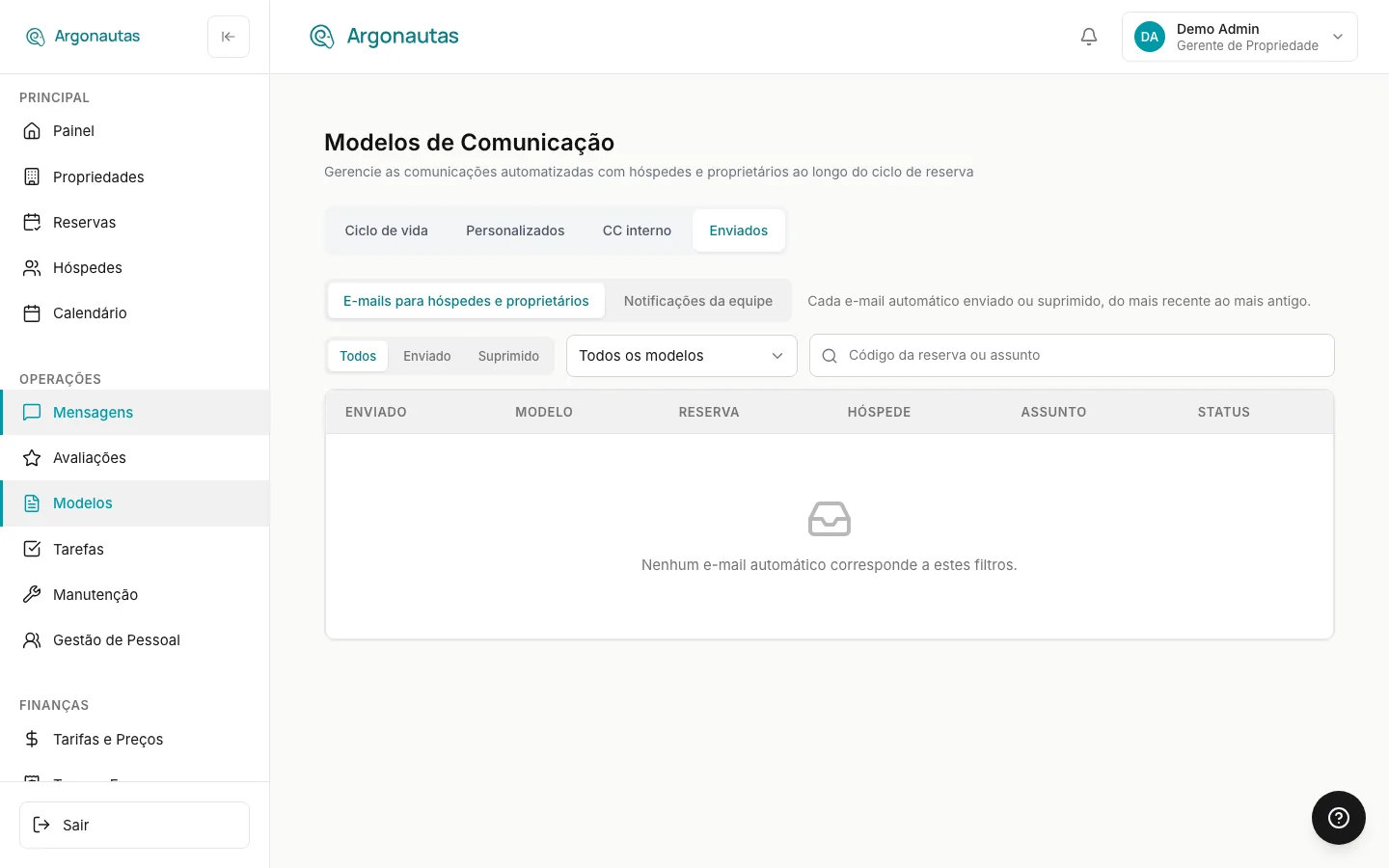
- Guest & owner emails mostra cada e-mail de ciclo de vida que foi enviado, e cada um que foi suprimido (por uma regra de origem de mensagem automatizada ou pelas próprias preferências de notificação do hóspede) com o motivo. Filtre por All, Sent ou Suppressed, escolha um modelo, ou busque pelo código da reserva ou assunto. Clique em uma linha para abrir a reserva; seu cartão de comunicações mostra o e-mail completo.
- Staff notifications mostra os e-mails de tarefas e mensagens de WhatsApp enviados à sua equipe (tarefa atribuída, cancelada, reagendada e lembretes). Filtre por canal, ou busque por nome, e-mail ou assunto. Escolha Failed para ver apenas os que não foram enviados, e clique em uma linha para ver a mensagem completa e o erro.
Cada lista mostra 25 linhas por página, com controles de paginação abaixo da tabela.
Conceitos-Chave
- Modelo de ciclo de vida: Um e-mail automatizado vinculado a um evento da reserva. Ele já existe; você edita seu texto, momento de envio e interruptor de ativação/desativação.
- Seção: Uma parte do e-mail de um modelo, como a saudação ou o rodapé.
- Send offset: Quantas horas antes (negativo) ou depois (positivo) do evento o e-mail é enviado.
- Source override: O texto alternativo de uma seção para reservas de uma origem.
Perguntas Frequentes
Um modelo de ciclo de vida pode ser enviado por WhatsApp ou SMS? Não. Modelos de ciclo de vida são apenas por e-mail. Para WhatsApp ou SMS, responda pela caixa de entrada. Respostas salvas permitem que você reutilize textos lá.
Posso criar um novo modelo de ciclo de vida ou excluir um? Não. A lista de modelos de ciclo de vida é fixa. Você pode editar qualquer um deles e desativar qualquer um deles. Para seus próprios e-mails reutilizáveis, crie um modelo personalizado na aba Custom (consulte Message Templates).
Modelos de ciclo de vida são enviados para reservas de OTA? Sim, desde que o hóspede tenha um endereço de e-mail e o e-mail não esteja desativado para essa origem em Automated Messages by Source.
Como faço para pausar um modelo durante a baixa temporada? Abra-o, mude para Inactive e clique em Save. Mude de volta para Active quando estiver pronto.
Relacionados
- Message Templates: Modelos de e-mail personalizados, o seletor Email Guest, respostas salvas e cópias internas em CC.
- Automated Messages by Source: Desativando e-mails automatizados específicos para reservas de uma origem.
- WhatsApp Setup: Como funciona o envio de mensagens por WhatsApp, incluindo modelos aprovados pela Meta.
- Booking Lifecycle: Os eventos de reserva que acionam os modelos de ciclo de vida.